EXVAST-GFX マニュアル
0. EXVAST-GFX でできること
プロの中継のようなテロップを、かんたんに。
ボタンひとつで、かっこいいテロップ
野球と Football (Soccer) のスコアボード、試合時間、選手紹介、スタメン、得点者。どれもボタンひとつで出したり消したりできます。デザインはテーマを選ぶだけ。プロの中継のようなアニメーションで表示されます。
選手紹介のカードは、10種類のデザイン から選べます。
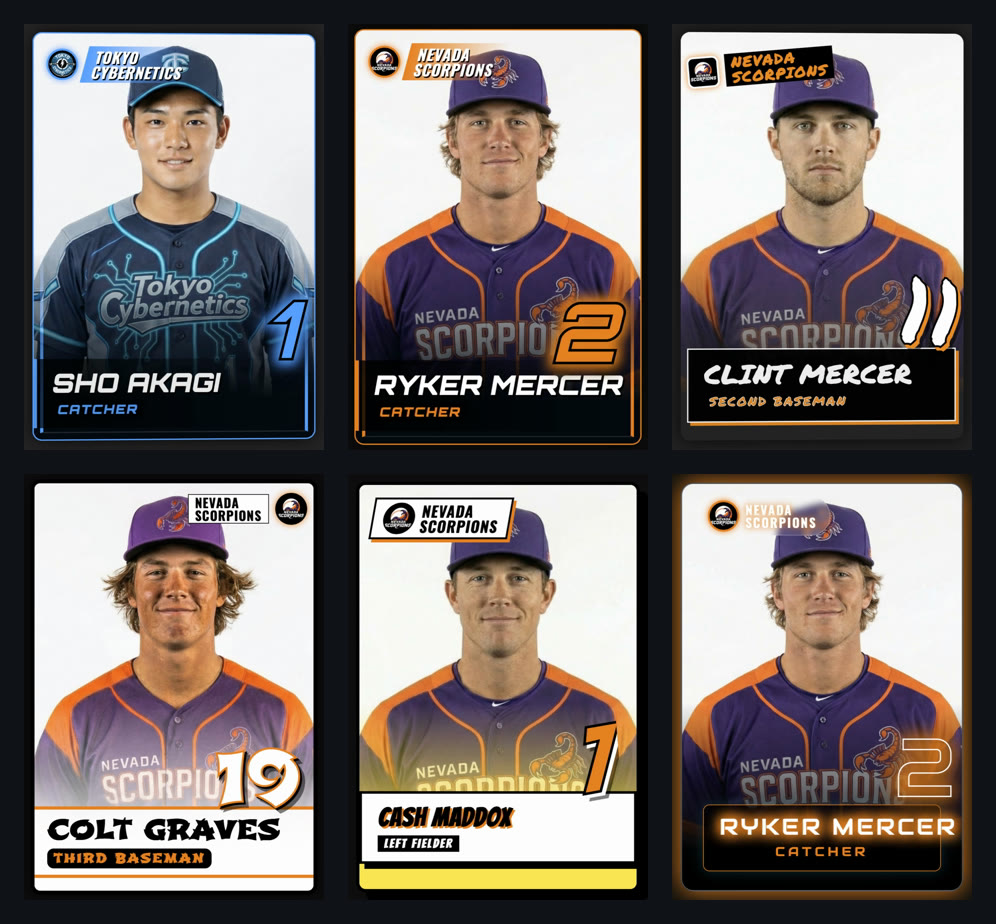
→ 詳しくは 2. クイックスタート / 3. Controller
そのまま配信
YouTube・Twitch・Facebook など、RTMP に対応した配信サービスに、テロップ入りの映像をそのまま配信できます。
→ 詳しくは 2-4. 配信する / 4-4. RTMP Stream / 5-3. Streaming の設定
そのまま録画
テロップ入りの映像を、MP4 で録画できます。
→ 詳しくは 2-3. 録画する / 4-2. Recording
撮った試合の映像に、あとからテロップを入れて MP4 に
ビデオカメラやスマホで撮っておいた試合の映像にも、あとからテロップを入れられます。できあがるのは、テロップ入りの MP4。編集ソフトはいりません。
- Media Controller で、撮った映像を Full (Back)(テロップの後ろ)で再生する
- 映像を見ながら、Controller でスコアボードや選手紹介を出す
- Output Manager で録画する
編集ソフトで仕上げたい方は、テロップだけを背景が透明なまま 書き出すこともできます(ProRes 4444 の MOV / PNG)。Premiere Pro や DaVinci Resolve で、元の映像の上に重ねるだけです。
→ 詳しくは 9-1. 撮った映像にテロップを入れて MP4 に / 9-2. 編集ソフトで重ねる
いつもの配信ソフトや中継機材へ
EXVAST-GFX のテロップは、いま使っている配信ソフトや中継機材に、そのまま送れます。
| 送り方 | 送り先 | ポイント |
|---|---|---|
| EX-LINK | OBS・vMix・ブラウザ | 同じネットワークにある 別の PC でも、URL を開くだけでテロップが届きます。OBS や vMix には「ブラウザソース」として入れられます |
| NDI® | OBS・vMix など | 背景が透明なまま、ネットワークで送れます |
| SDI Fill & Key | Blackmagic のスイッチャー | 放送局と同じ、Fill と Key の2本で送る方式です。Blackmagic の DeckLink / UltraStudio を使います |
→ 詳しくは 9-3. EX-LINK / 9-4. NDI® / 9-5. SDI Fill & Key
2つの送り先に、それぞれのレイアウトで
テロップの位置と大きさを、Output 1 と Output 2 の2通り持てます。中身(点数や選手名)は同じまま、送り先ごとに置き場所だけを変えられます。たとえば、EX-LINK で送る OBS には Output 1、SDI Fill & Key で送るスイッチャーには Output 2、という使い方ができます。
→ 詳しくは 10-2. Output 1 / Output 2
テロップの位置も、操作のキーも、自分好みに
- Layout Editor: スコアボードや選手紹介などの位置と大きさを、画面の上でドラッグして変えられます。
- Keyboard Shortcuts: どのボタンにどのキーを割り当てるかを、自由に決められます。Stream Deck などの操作機器と組み合わせれば、テロップの出し入れも録画・配信の開始も、手元のボタンひとつです。設定したいボタンは、操作画面の上で 赤い印 で教えてくれるので、迷いません。
→ 詳しくは 10-1. Layout Editor / 10-3. Keyboard Shortcuts
プランによって、使える機能が変わります
1. はじめに
1-1. 動作環境
- Mac: Apple シリコン搭載の Mac(M1 以降)。Intel プロセッサの Mac には対応していません。
- 対応 OS: macOS 14 Sonoma 以降(macOS 26 Tahoe で動作を確認しています)
- Windows 版はまもなく対応します。 準備ができたら、www.exvast.live でお知らせします。
このマニュアルは、Mac の画面で説明しています。Windows 版では、⌘ を Ctrl と読み替えてください。
画面とボタンの名前は、アプリの言語を English (US) にした状態で説明しています。アプリの言語は Preferences → General → Language で変えられます。
1-2. インストール
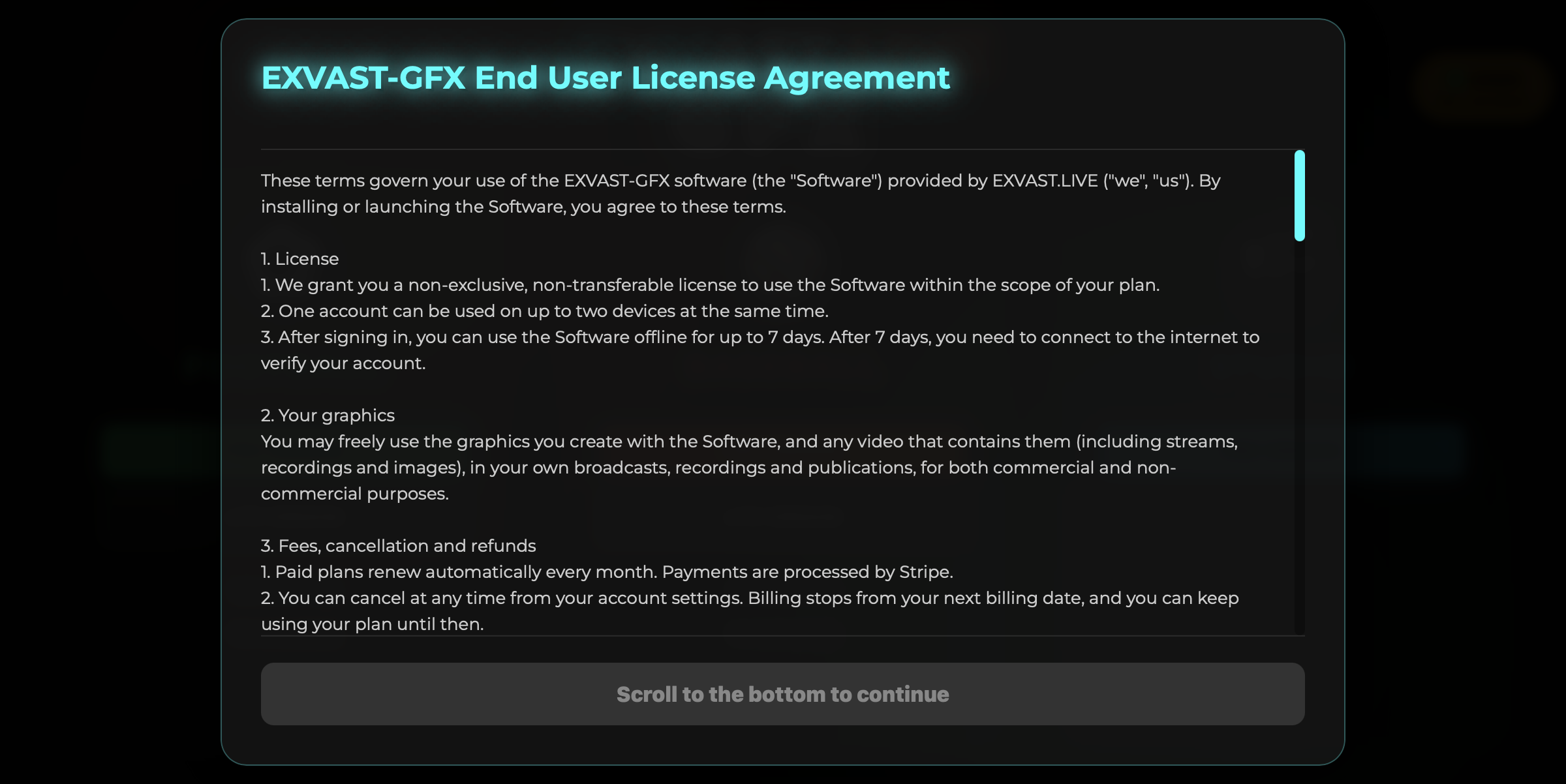
ダウンロードページからダウンロードして、インストールしてください。初めて開いた時に利用規約が出ます。一番下までスクロールすると Agree & Continue が押せるようになるので、読んだら押してください。利用規約が新しくなった時も、次に開いた時に一度だけ出ます。
新しい版のお知らせ: アプリを開いた時に新しい版が出ていると、お知らせが出ます。Download を押すとダウンロードページが開くので、新しい版をダウンロードして、アプリを入れ替えてください。Later を押すと、その版のお知らせは次から出ません(大事な直しを含む版の時は、毎回お知らせします)。
他社のソフトウェアのライセンス: EXVAST-GFX に含まれる他社のソフトウェアのライセンスは、Third-Party Licenses で見られます。アプリの中(Exvast-GFX.app/Contents/Resources/third_party_notices)にも同じものが入っています。
1-3. ランチャー(最初の画面)
アプリを開くと、まずランチャーが表示されます。ここで、使う競技とプランを選びます。
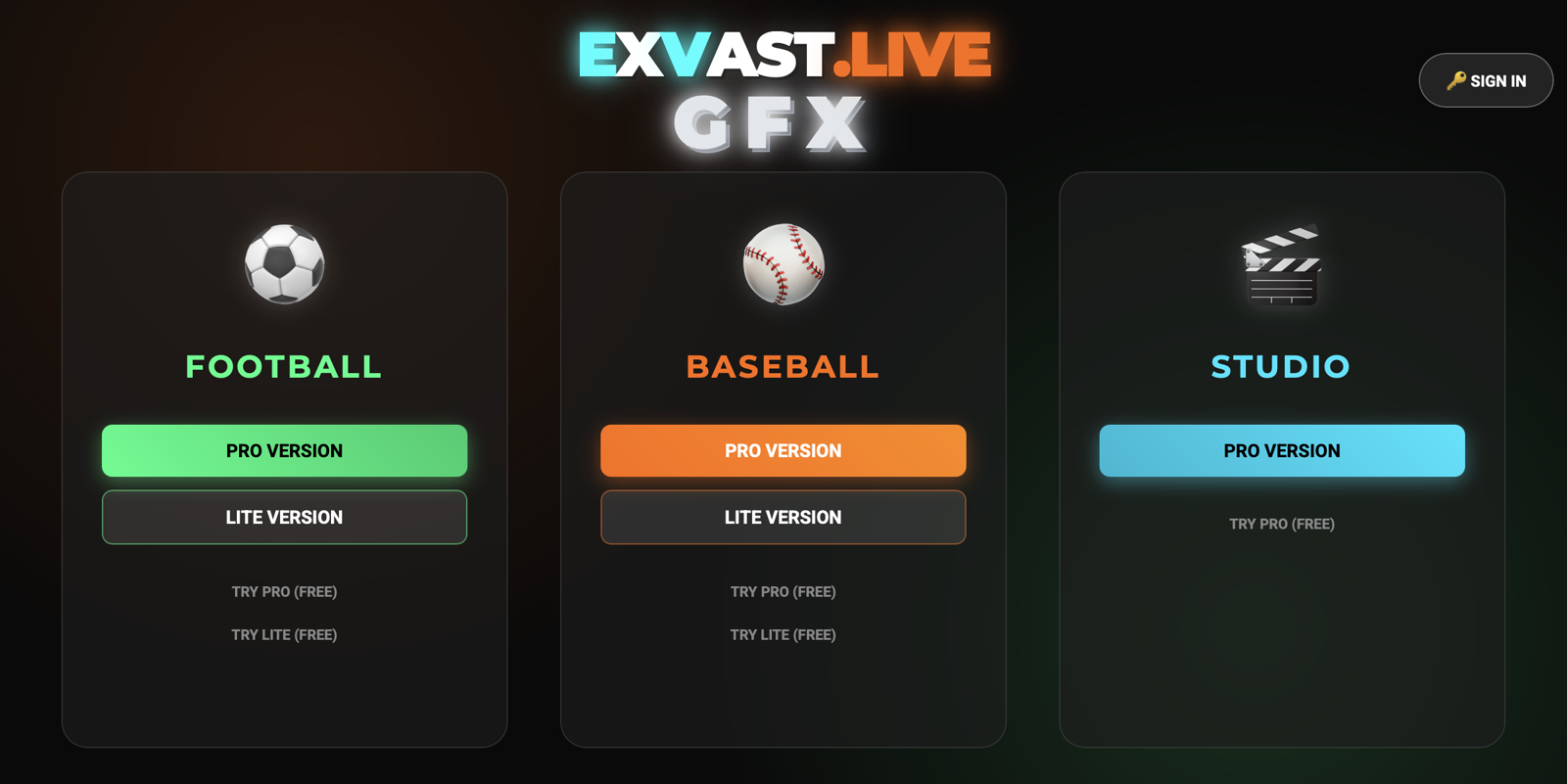
| ボタン | 押すと |
|---|---|
| PRO Version | PRO プランで起動します |
| LITE Version | LITE プランで起動します |
| Try PRO (Free) / Try LITE (Free) | 無料お試しで起動します(1-6 を見てください) |
| Studio の PRO Version | 競技を選ばず、PSD・動画・スポンサーだけで使うモードで起動します |
1-4. サインインとプランの購入
- ランチャー右上の Sign In を押すと、ブラウザで EXVAST のサイトが開きます。
- Google か Apple のアカウントでサインインします。
- サインインが終わると、自動でアプリに戻り、右上にあなたの名前(またはメールアドレス)と、その下にご契約のプラン(PRO など)が出ます。
インターネットにつながっていない時は、このボタンが **オレンジ** になります(前回のサインインの記録で、そのまま使えます)。
- プランは、www.exvast.live の Plans & Pricing から購入できます。最新の料金も、こちらでご確認ください。
- 解約・カードの変更・領収書と請求書のダウンロードは、www.exvast.live にサインインして、上の Billing & Receipts から行います。領収書と請求書は、開いた画面の 請求履歴 の行を押すとダウンロードできます。
知っておいてほしいこと
- ひとつのアカウントで使えるのは、2台まで です。3台目でサインインすると、いちばん古い1台のサインインが外れます。
- 一度サインインしておけば、インターネットにつながっていなくても 7日間 は使えます。7日を過ぎたら、一度インターネットにつないでください。
1-5. プランの違い
| できること | LITE | PRO | STUDIO |
|---|---|---|---|
| スコアボード・試合時間 | ✓ | ✓ | − |
| チームの色・ロゴ、デザインテーマ | ✓ | ✓ | − |
| 選手名の入力・選手紹介・スタメン表示 | − | ✓ | − |
| 選手の写真・動画を使った演出 | − | ✓ | − |
| 実況・解説者の名前表示 | − | ✓ | − |
| PSD で作った自分のデザインのテロップ | − | ✓ | ✓ |
| Excel・Google スプレッドシートから選手リストやデータを読み込む | − | ✓ | ✓ |
| スポンサー表示 | − | ✓ | ✓ |
| 動画・画像をテロップに重ねる(Media Controller) | − | ✓ | ✓ |
| 配信(RTMP)・録画(MP4) | ✓ | ✓ | ✓ |
| 背景が透明なままの録画(MOV / PNG) | ✓ | ✓ | ✓ |
| EX-LINK・クロマキー | ✓ | ✓ | ✓ |
| NDI®・SDI Fill & Key | − | ✓ | ✓ |
| Studio モード | − | ✓ | ✓ |
- PRO には、LITE と STUDIO の機能がすべて入っています。
- 料金は www.exvast.live でご確認ください。
1-6. 無料お試しの制限
Try PRO (Free) / Try LITE (Free) を使えば、サインインしなくても、すべての操作を試せます。ただし、次の制限があります。
- 出力に透かし(ウォーターマーク)が入ります。
- 録画は 10分、配信は 5分 で自動的に止まります。
- 起動してから 30分 たつと、透かしが濃くなります。
2. クイックスタート — 5分で最初の録画まで
2-1. 起動する
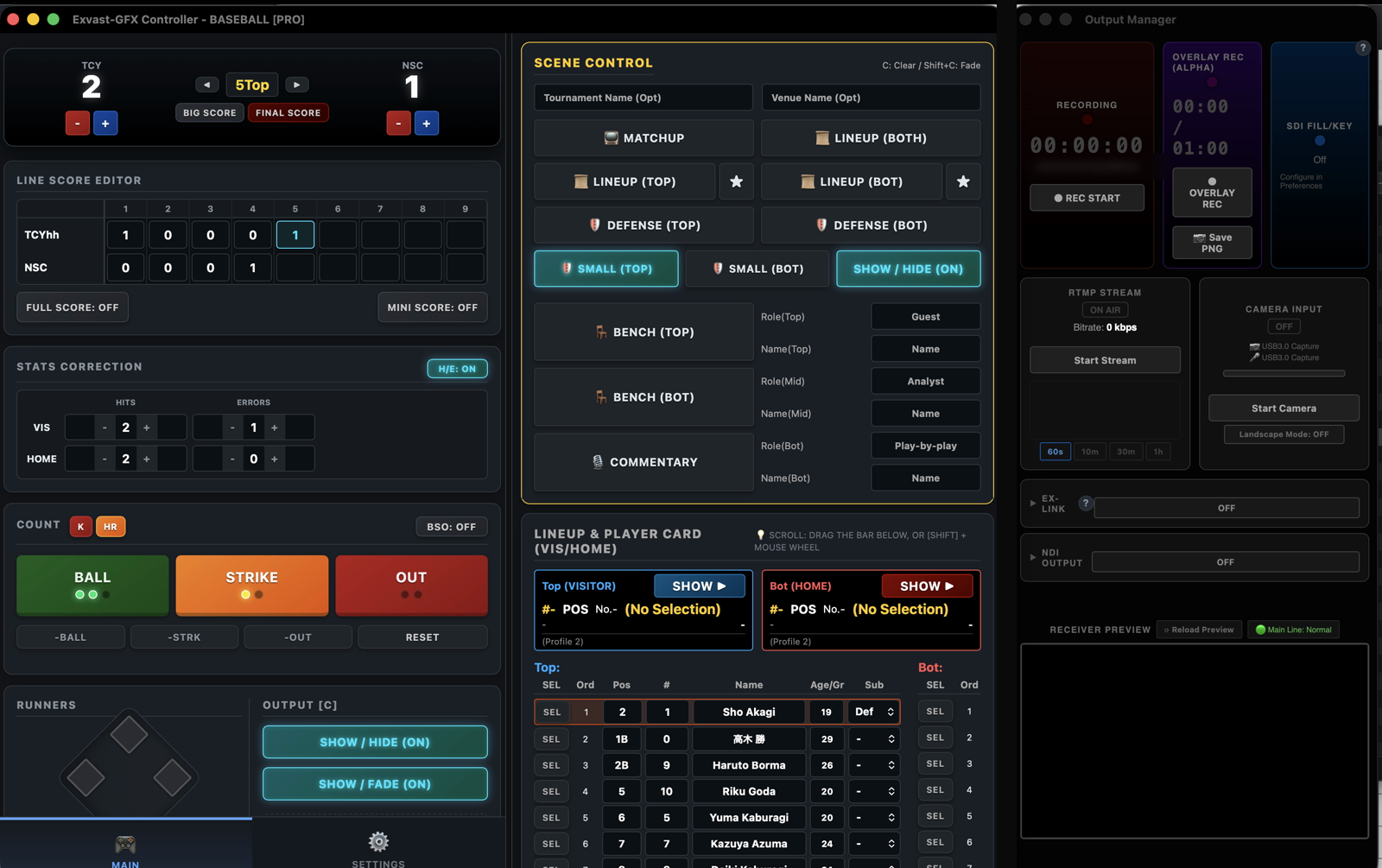
ランチャーで、Football (Soccer) か Baseball の PRO Version を押します。すると、次の3つの画面が開きます。
| 画面 | 役割 |
|---|---|
| Controller | テロップを操作する画面です。チーム名、点数、表示のボタンなどがあります |
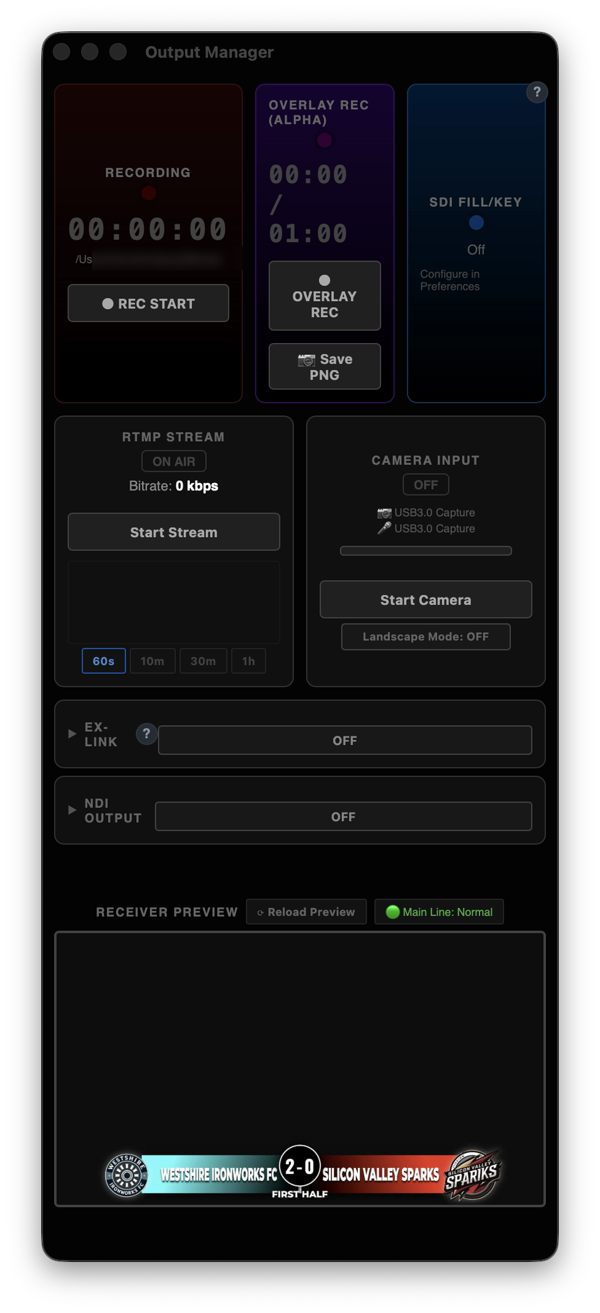
| Output Manager | 仕上がりを見ながら、録画・配信・出力を操作する画面です |
| Receiver | 実際にテロップが映る画面です。外部ディスプレイをつないでいれば、そちらに全画面で表示されます |
最初の1回だけ、「画面収録」を許可してください 初めて競技を起動すると、macOS が「画面収録」の許可を求めてきます。Exvast-GFX をオンにしてから、アプリを開き直してください。許可しないと、プレビュー・録画・配信が真っ黒になります。
👉 画面収録の設定を開く(システム設定 → プライバシーとセキュリティ → 画面収録とシステムオーディオ録音)

2-2. チームを決めて、スコアボードを出す
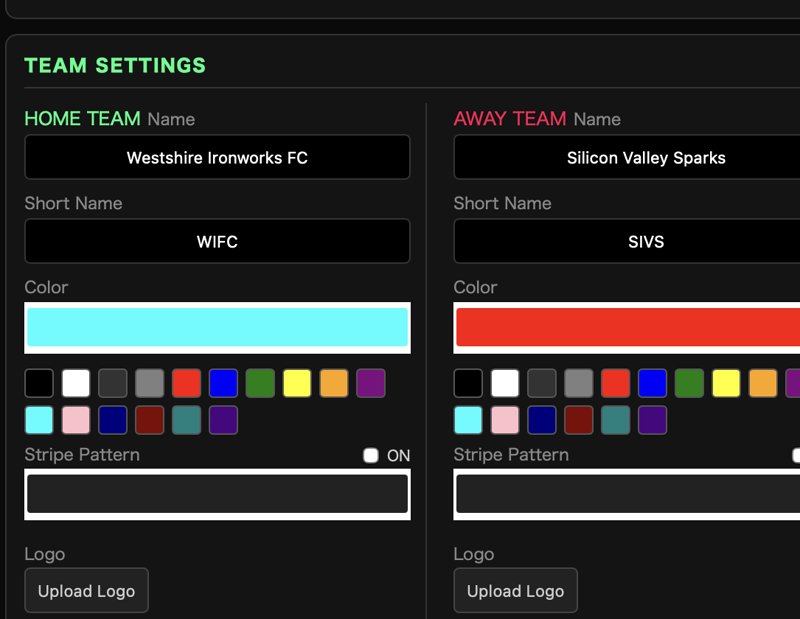
- Controller で、ホームとアウェーのチーム名・色・ロゴを入れます。
- スコアボードを出すボタンを押します。
- Football (Soccer): Show Scorebug
- Baseball: Show / Hide(パッと出す)か Show / Fade(ふわっと出す)
- Output Manager の Receiver Preview に、スコアボードが映ります。
2-3. 録画する
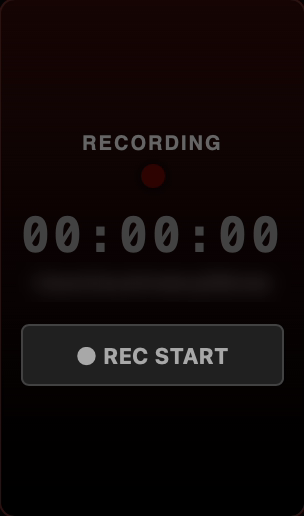
- Output Manager の Recording にある ● REC START を押すと、録画が始まります。止める時も、同じボタンを押します。
- 録画したファイルは、最初は ムービー フォルダ(Windows では ビデオ フォルダ)に保存されます。保存先は、Preferences の Recording で変えられます。
2-4. 配信する
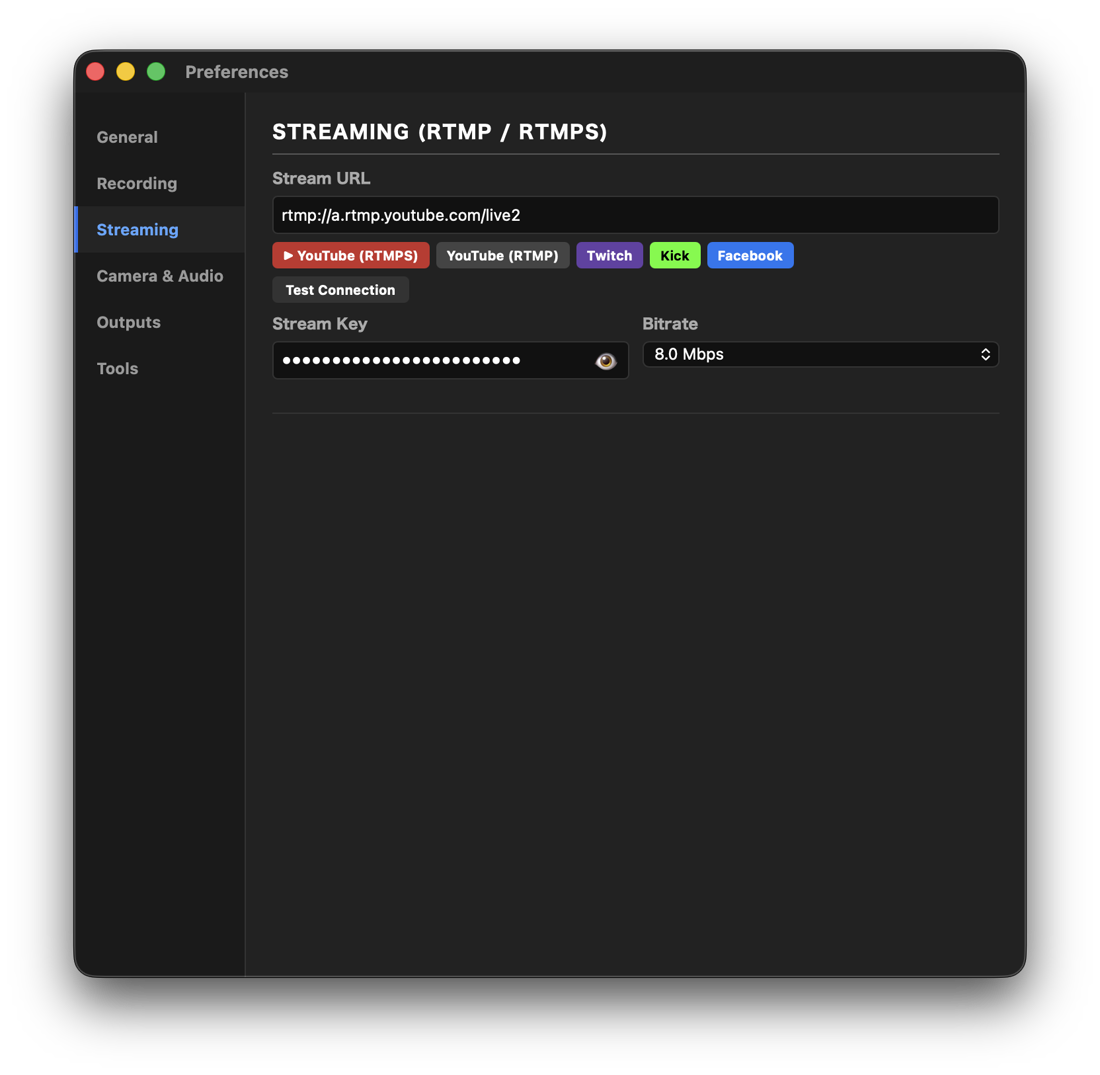
- メニューから Preferences を開き、Streaming タブを選びます。
- 配信先(たとえば YouTube (RTMPS))を選んで、配信サービスで確認した Stream Key を入れます。
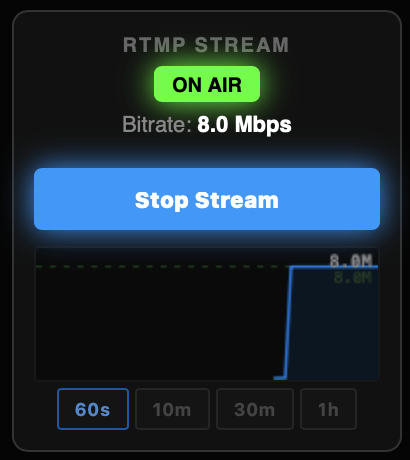
- Output Manager の RTMP Stream にある Start Stream を押せば、配信スタートです。
2-5. カメラの映像を入れる
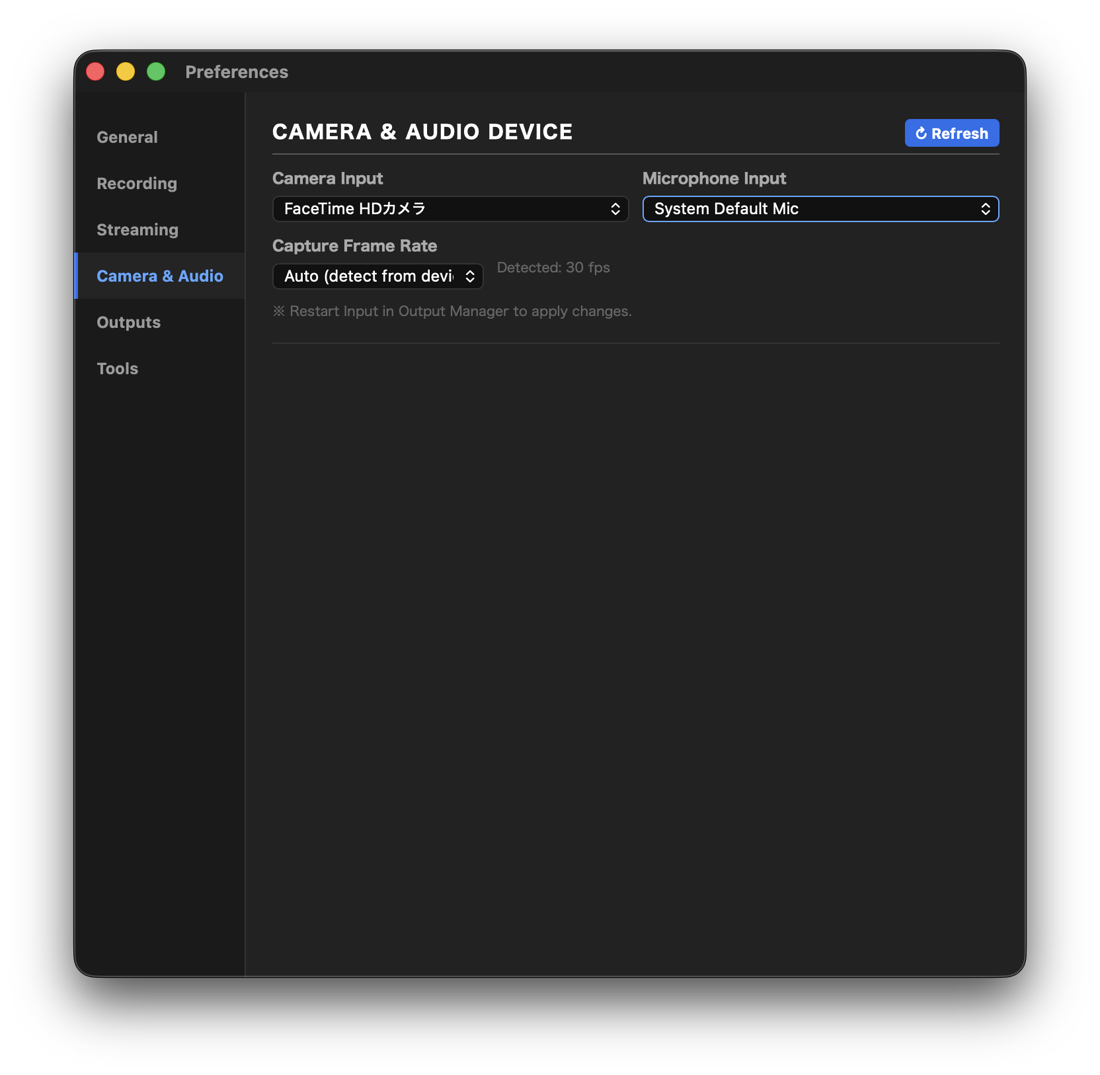
- Preferences の Camera & Audio タブで、使うカメラとマイクを選びます。
- Output Manager の Camera Input にある Start Camera を押します。
初めてカメラを使う時は、macOS がカメラとマイクの許可を求めてきます。Exvast-GFX を許可してください。あとから変える時は、こちらから設定を開けます。
2-6. 設定をまとめて保存する(Save Project)
- メニューの File → Save Project(⌘S)で、今の設定をまとめて .exv ファイルに保存できます。読み込む時は Open Project...(⌘O)です。
- チーム、選手、テロップの位置、スポンサー、Media Controller、Table Overlay、Preferences の設定などが、ひとつのファイルに入ります。
- 保存する時に、Stream Key を入れるかどうか を選べます。ファイルを人に渡す時は、入れないようにしてください。
- Studio でも使えます。Studio では、Stream Key は入りません。
- 試合ごと、大会ごとにファイルを分けておけば、次からは読み込むだけで準備が終わります。
3. Controller(テロップを操作する画面)
Controller は、試合中ずっと使う画面です。左側で 試合の操作、右側で 選手や演出の操作(PRO のみ)をします。
LITE プランでは、右側(選手や演出)と、PRO マークの付いた欄(Data、Team Mapping)は表示されません。
3-1. Football (Soccer) の Controller
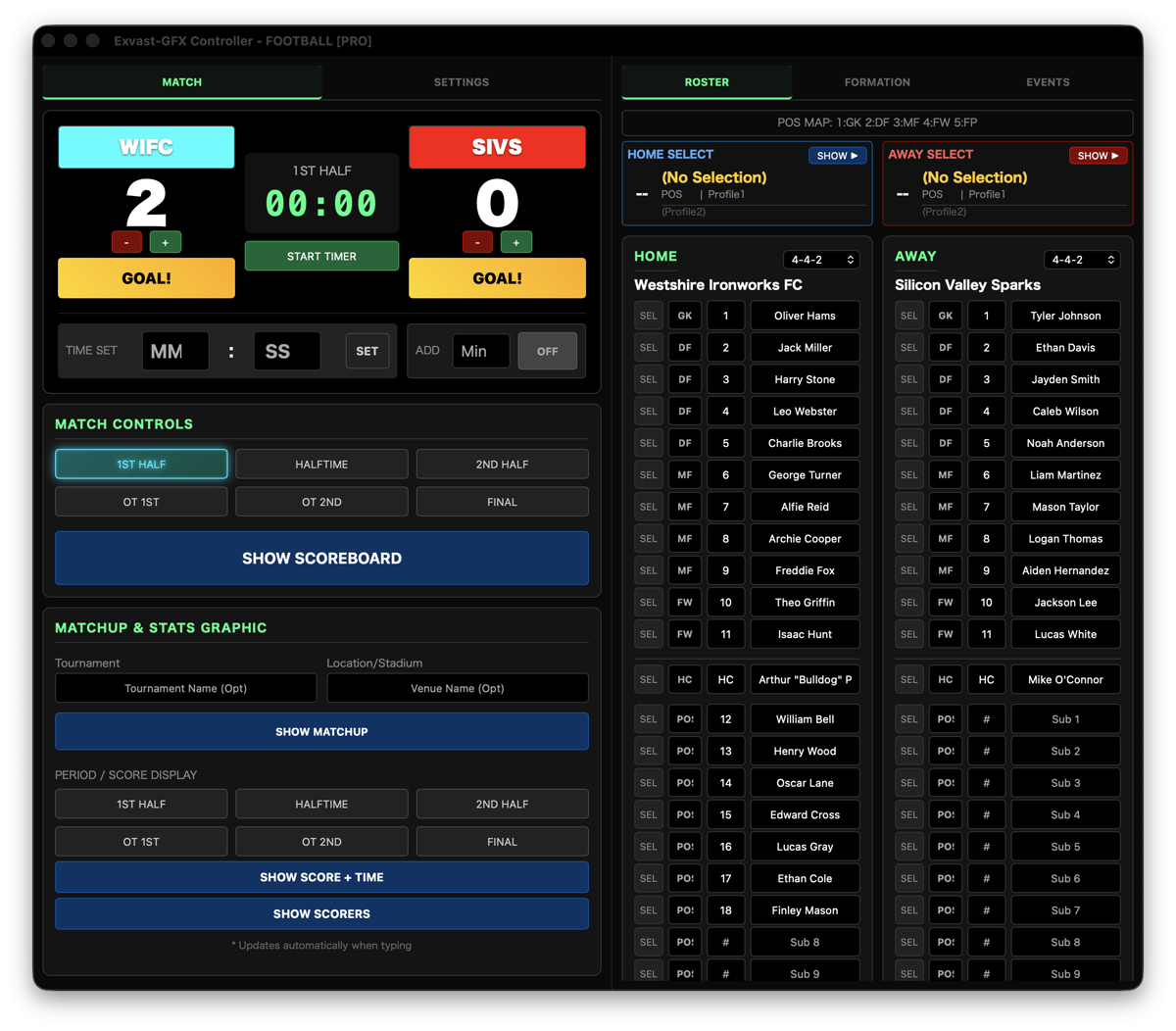
English (UK) を選んでいる時は、一部の表示が少し違います。たとえば ROSTER は LINEUP、Final は Full Time、OT 1st は ET 1st、Bench は Substitutes と表示されます。
MATCH タブ(試合中に使う)
得点とタイマー(いちばん上)
| ボタン | 押すと |
|---|---|
| GOAL! | 1点入って、ゴールの演出 が出ます。得点した時間は、GOAL LOG に自動で残ります |
| + / − | 点数だけを直します(演出は出ません)。− を押すと、GOAL LOG の最後の1件も消えます |
| START TIMER | 試合時間のタイマーを動かします。もう一度押すと止まります |
| TIME SET | 分(MM)と秒(SS)を入れて SET を押すと、タイマーの時間を合わせられます |
| Add | アディショナルタイム(分)を入れて、OFF / ON で表示します |
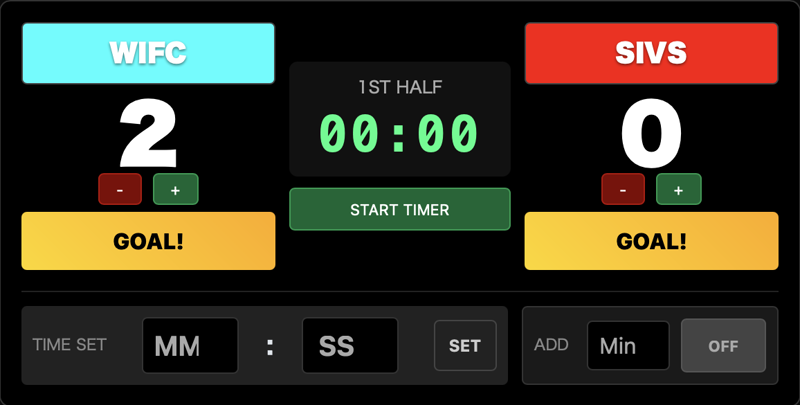
Match Controls
- 1st Half / Halftime / 2nd Half / OT 1st / OT 2nd / Final: 前半・ハーフタイム・後半・延長・試合終了などの、試合の区切りを切り替えます。
- SHOW SCOREBUG: 画面の上にスコアボードを出したり、消したりします。
MATCHUP & STATS GRAPHIC
- Tournament / Location/Stadium: 大会名と会場名を入れます。
- SHOW MATCHUP: 対戦カードを大きく出します。
- Period / Score Display: ハーフタイムや試合終了の時に、区切りと点数を大きく出します。
- SHOW SCORE + TIME: 点数と時間を出します。
- SHOW SCORERS: 得点者の一覧を出します。同じ選手が何点も取った時は、名前のうしろに時間が並びます(例:
Player Name 10' 40')。
PENALTY SHOOTOUT(PK 戦)
- KICK ORDER: 先に蹴るチームを切り替えます。
- SHOW PK GRAPHIC: PK 戦の表示を出します。RESET を押すと記録が消えます。
Data(PRO)
- Excel や Google スプレッドシートから、選手のデータを読み込みます。くわしくは 6. Excel・Google スプレッドシートの読み込み を見てください。
SETTINGS タブ(試合の前に設定する)
| 欄 | 設定すること |
|---|---|
| TEAM SETTINGS | ホームとアウェーの、チーム名(Name)、略称(Short Name)、色(Color)、ストライプ(Stripe Pattern)、ロゴ(Upload Logo) |
| MATCH CONFIG | 前後半の長さ(HALF LENGTH)と、延長の長さ(ET LENGTH)。単位は分です |
| DESIGN THEME | テロップのデザイン |
| DANGER ZONE | ALL RESET を押すと、点数・タイマー・名前がすべて消えます(確認が出ます) |
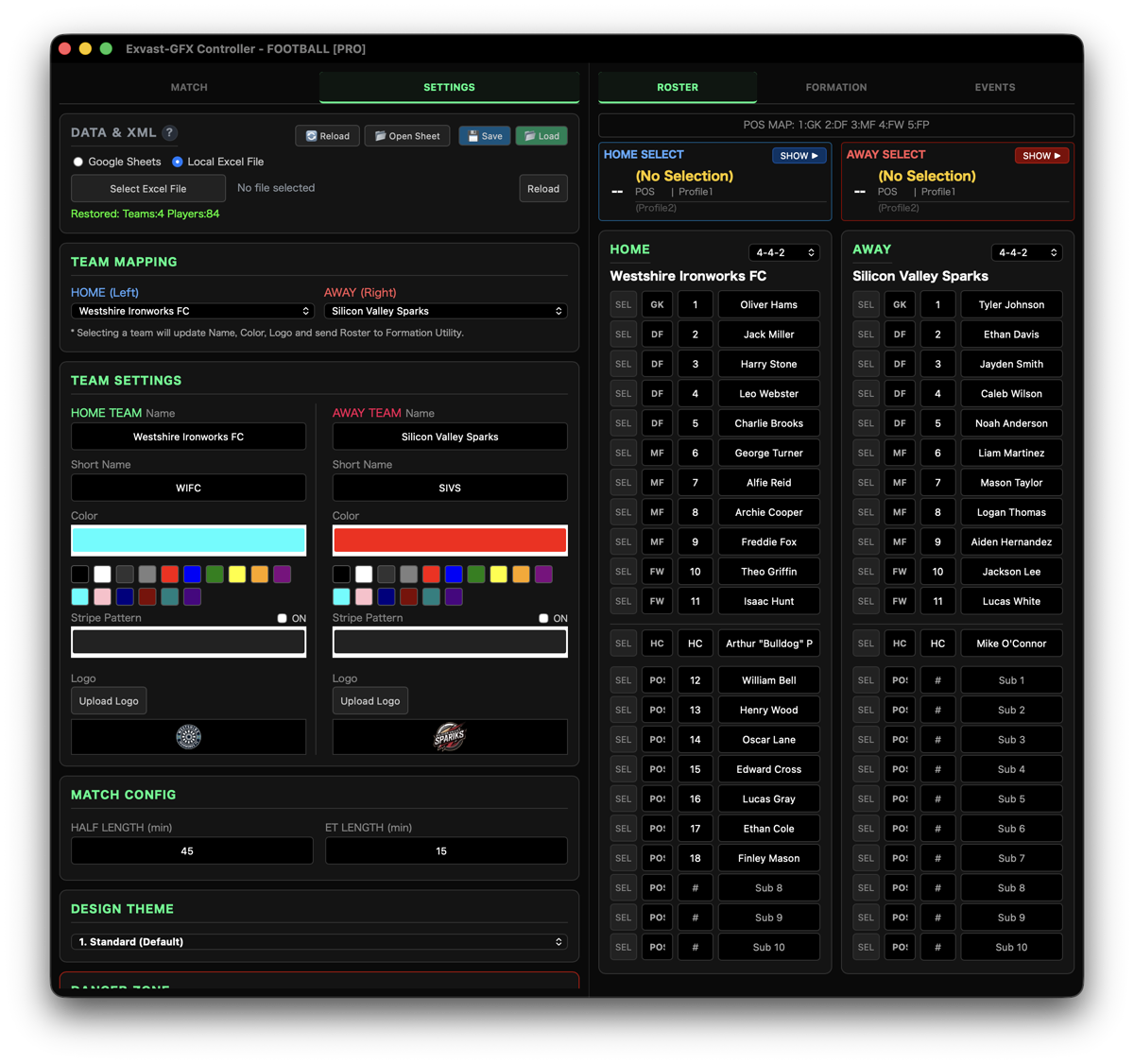
右側(PRO): ROSTER / FORMATION / EVENTS
| タブ | できること |
|---|---|
| ROSTER | ホームとアウェーの選手(背番号・名前・ポジション)を入れて、SHOW ▶ で選手カードを出します |
| FORMATION | SQUAD SHOWCASE の STARTERS(先発)・BENCH(控え)で、メンバーを演出付きで出します。OPEN FORMATION を押すと、フォーメーションの画面(Formation Utility)が開きます |
| EVENTS | 🎙 COMMENTARY(実況・解説の名前を ON AIR / OFF)、GOAL LOG(得点者の入力)、SUBSTITUTION(選手交代)、CARDS(イエロー / レッドカード)、TEAM STATS(スタッツ) |
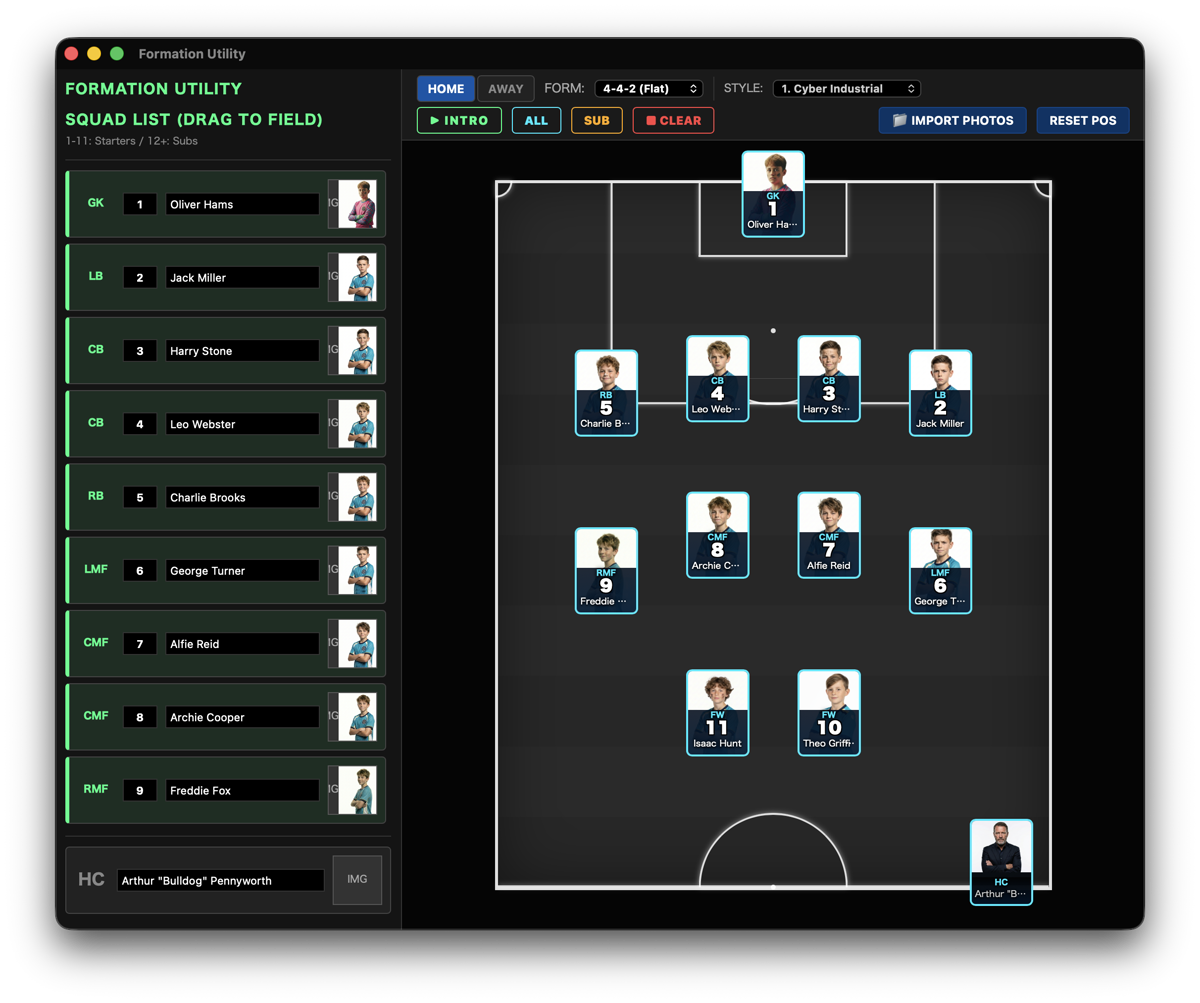
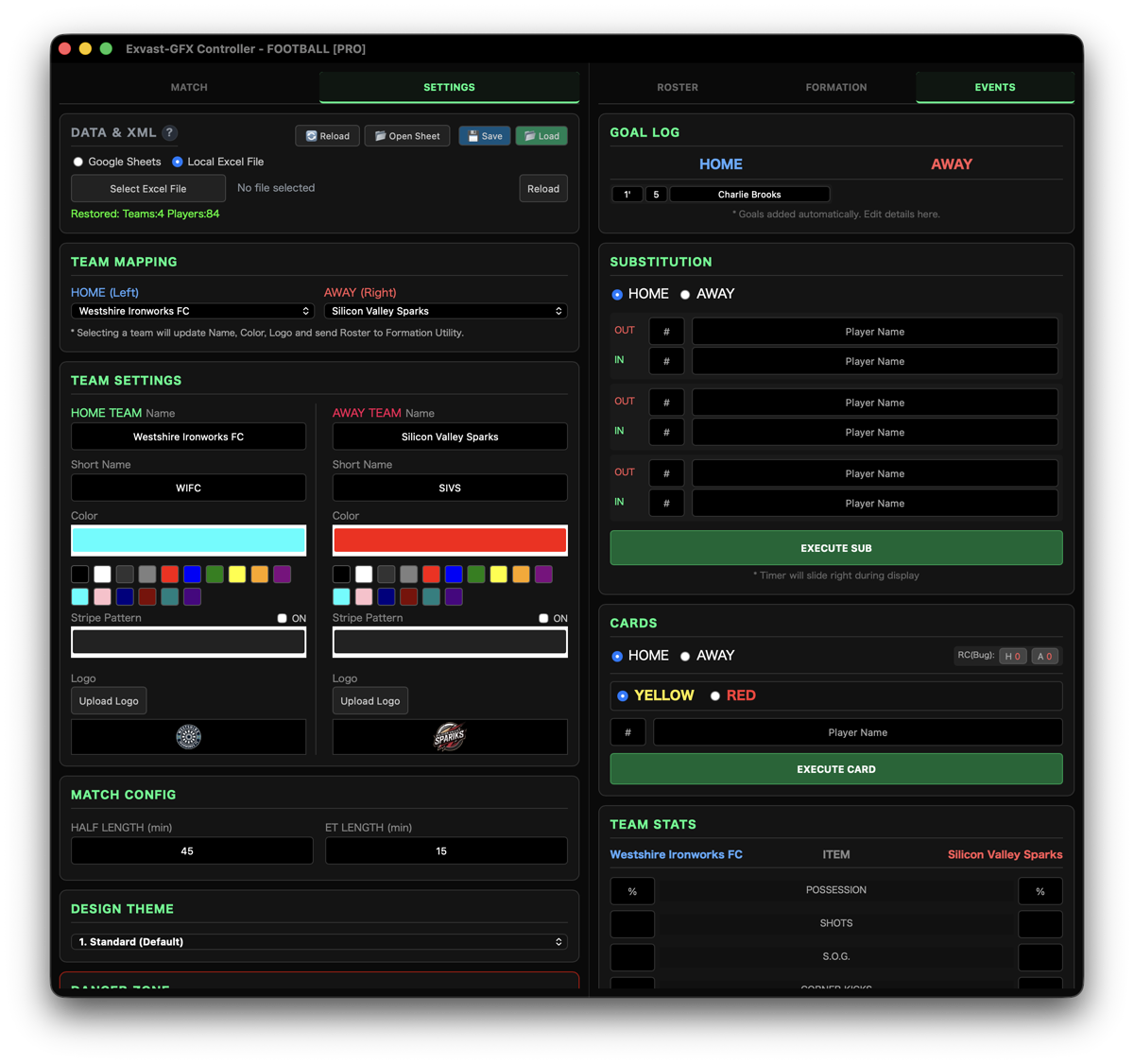
GOAL LOG の使い方: GOAL! を押すと、得点した時間が入った行が自動で増えます。そこに背番号を入れると、ROSTER に入れておいた選手の名前が自動で入ります。
3-2. Baseball の Controller
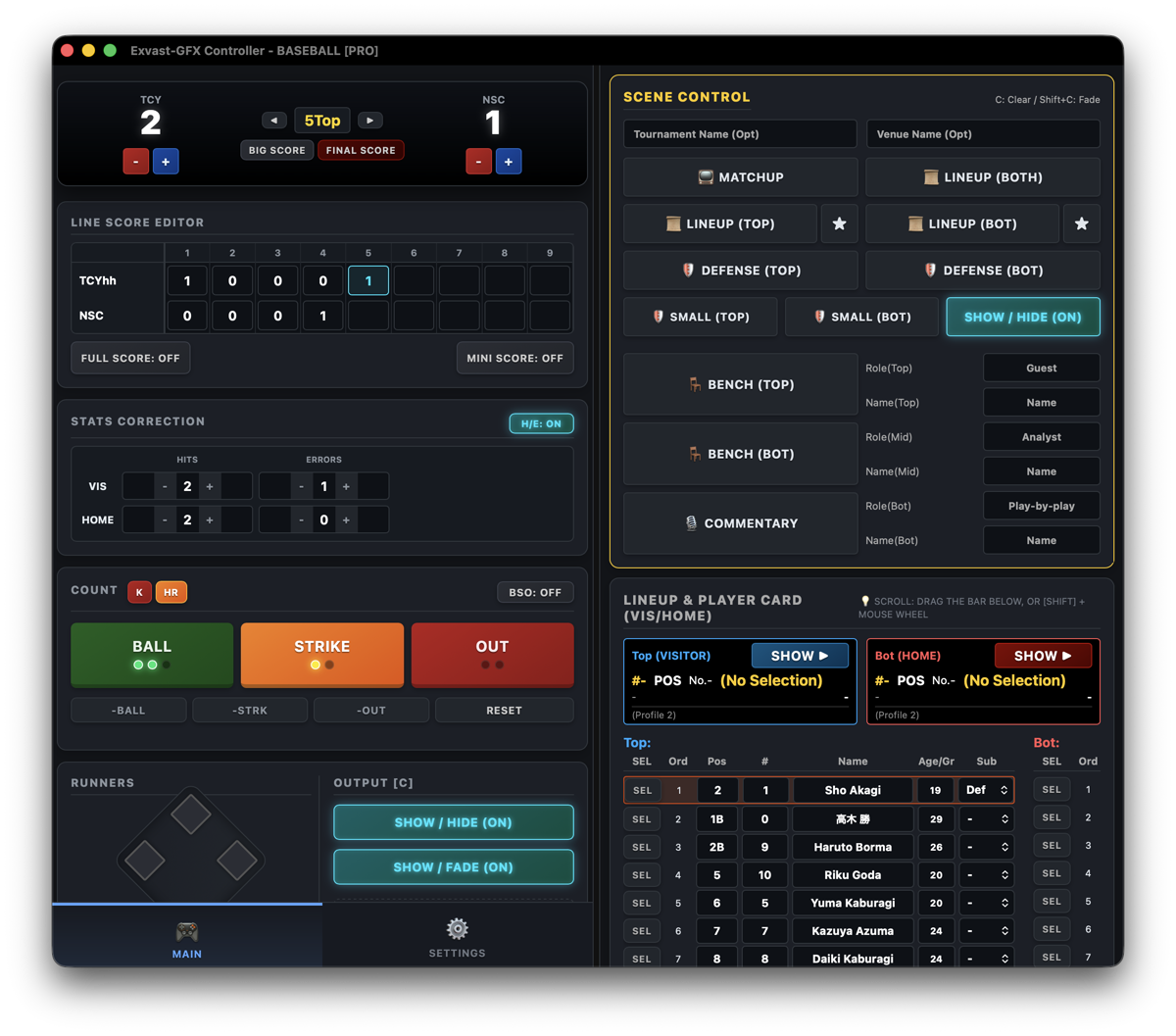
MAIN タブ(試合中に使う)
得点とイニング(いちばん上)
- + / −: それぞれのチームの点数を変えます。
- ◀ / ▶: イニング(表・裏)を進めたり、戻したりします。
- Big Score: 点数を大きく出します。Final Score: 試合終了の点数を出します。
Count
- BALL / STRIKE / OUT: カウントを1つ増やします。-Ball / -Strk / -Out で1つ戻し、RESET でカウントを消します。
- K で三振、HR でホームランの演出が出ます。
- BSO: カウントの表示を ON / OFF します。
- START / STOP / RESET: ピッチクロックを操作します。
Runners
- 塁のボタンを押してランナーを置きます。Reset Runners で全員消えます。
Output [C]
- Show / Hide: スコアボードをパッと出したり、消したりします。
- Show / Fade: スコアボードを、ふわっと出したり消したりします。
Line Score Editor
- Full Score: イニングごとの得点表(ラインスコア)を出します。Mini Score: 小さい得点表を出します。
Stats Correction
- チームごとに、ヒット(HITS)・エラー(ERRORS)・投球数(PITCH)を + / − で直せます。× を押すと、投球数が 0 に戻ります。
- H/E で、ヒットとエラーの表示を ON / OFF します。
System
- ⚠ RESET ALL: 点数・イニング・カウントを最初の状態に戻します(確認が出ます。チームの設定は残ります)。
SETTINGS タブ(試合の前に設定する)
| 欄 | 設定すること |
|---|---|
| Team Config | ビジターとホームの、チーム名・略称・ロゴ(Logo...) |
| Game Rules | 規定のイニング数(最初は 9) |
| Clock Settings | ピッチクロックの秒数(ランナーがいない時 / いる時) |
| Display Toggles | Show Pitch Count(投球数を出す)、Show Clock(時計を出す)、Swap Matchup Sides(対戦カードの左右を入れ替えて、ホームを左に)、BSO Style(カウントの見た目: 数字かランプ)、Design Theme(Type A〜D の4種類) |
| Screen Position | スコアボードの位置(左上・上の真ん中・右上・左下・下の真ん中・右下) |
右側(PRO): Scene Control と Lineup & Player Card
| 欄 | できること |
|---|---|
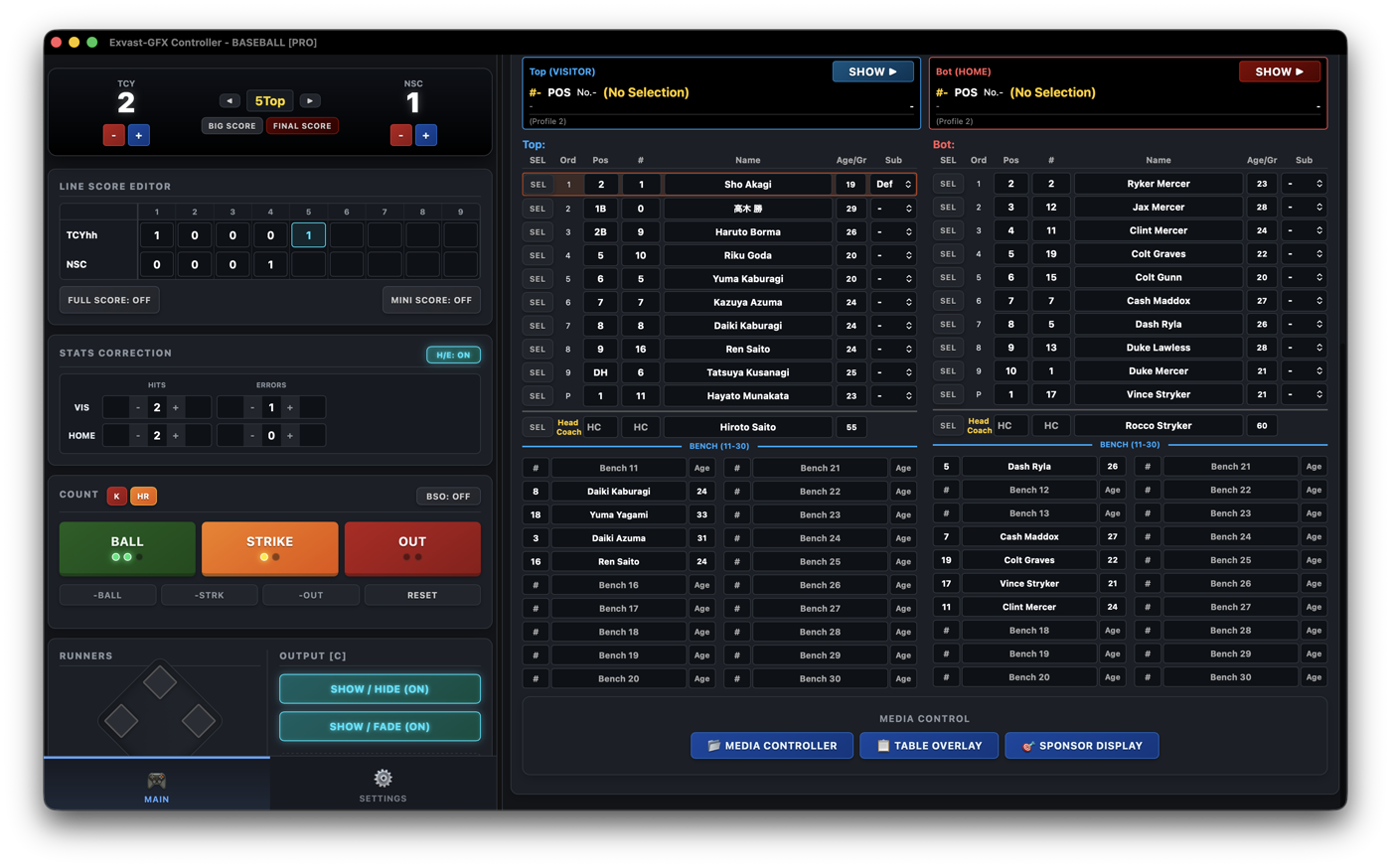
| Scene Control | 📺 Matchup(対戦カード)、📜 Lineup(スタメン: 両チーム / 先攻 / 後攻)、🛡 Defense(守備位置)、🪑 Bench(ベンチ)、🎙 Comm.(実況・解説)を出します。★ を押すと、選手紹介の画面(Intro Controller)が開きます |
| Lineup & Player Card | 先攻と後攻の打順・選手を入れて、SHOW ▶ で選手カードを出します |
| MEDIA CONTROL | 📂 Media Controller、📋 Table Overlay(PSD)、🎯 Sponsor Display を開きます |
4. Output Manager(録画・配信・出力の画面)
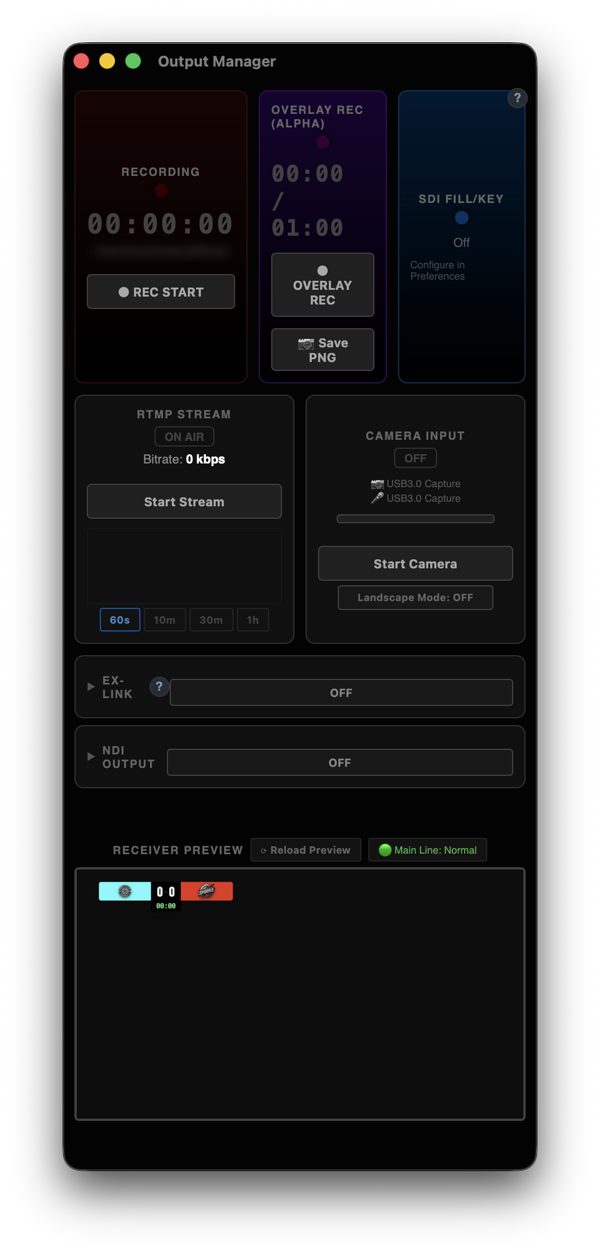
Output Manager は、仕上がりを見ながら、録画や配信、ほかのソフトへの送り出しを操作する画面 です。
4-1. Receiver Preview(プレビュー)
録画・配信されるテロップ入りの映像が、そのまま映ります。
- 映像が止まったり、黒くなったりした時は、⟳ Reload Preview を押すとつなぎ直します。録画や配信は止まりません。
4-2. Recording(録画)
- ● REC START を押すと、テロップ入りの映像を MP4 で録画します。もう一度押すと止まります。
- 保存先は、最初は ムービー フォルダ(Windows では ビデオ フォルダ)です。Preferences の Recording で変えられます。
- 保存先の空きが 5GB より少ない時は、録画を始めません。録画が途中で止まってしまうのを防ぐためです。
- 配信しながら録画もできます。録画は Preferences の Recording の画質で、配信は Streaming の画質で、それぞれ別に作られます(配信の画質を下げても、録画はきれいなまま残せます)。
4-3. Overlay Rec (Alpha)(テロップだけを透明のまま録画)
- ● OVERLAY REC: テロップだけを、背景が透明なまま 録画します(ProRes 4444 の MOV)。Premiere Pro や DaVinci Resolve で、ほかの映像の上に重ねて使えます。
- 📷 Save PNG: 今出ているテロップを、背景が透明な PNG で1枚保存します。
- ファイルがとても大きくなるので、決めた時間がたつと自動で止まります。長さは Preferences の Recording にある Max Duration (auto-stop) で選べます(最初は 60秒。約 2.5GB)。
4-4. RTMP Stream(配信)
- Start Stream で配信が始まります。もう一度押すと止まります(確認が出ます)。
- 配信先と Stream Key は、Preferences の Streaming で設定します。
- 下のグラフで、配信の速さ(ビットレート)を確認できます。60s / 10m / 30m / 1h で、表示する期間を切り替えられます。
4-5. Camera Input(カメラの映像を入れる)
- Start Camera で、カメラ(USB のキャプチャー機器など)の映像を取り込みます。使うカメラとマイクは、Preferences の Camera & Audio で選びます。
- Landscape Mode: 押すたびに AUTO / ON / OFF が切り替わります。最初は AUTO です。
- AUTO: カメラから縦長の映像が届き、その上下が黒い時(Osmo などを横向きで使った時)に、真ん中の 16:9 を自動で切り出して全画面に映します。ふつうはこのままで大丈夫です。
- ON: いつも真ん中の 16:9 を切り出します。
- OFF: 切り出しません。
4-6. EX-LINK(別の PC や OBS・vMix にテロップを送る)
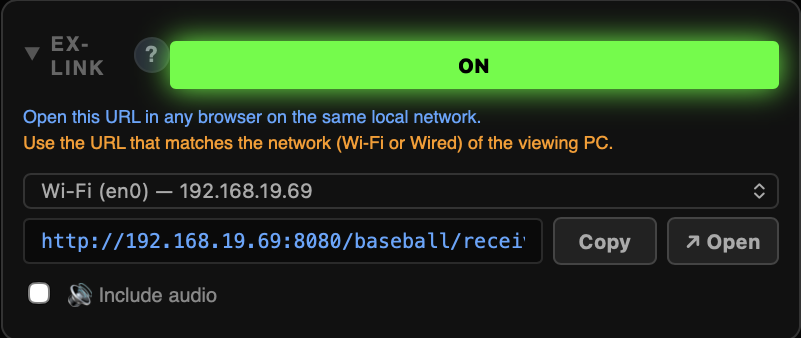
- OFF / ON で EX-LINK を ON にすると、テロップを表示するための URL が出ます。
- 同じネットワーク(Wi-Fi か有線)にある 別の PC でも、この URL をブラウザで開くだけでテロップが映ります。
- OBS や vMix では、この URL を ブラウザソース に入れると、背景が透明なままテロップを重ねられます。
- Copy で URL をコピー、↗ Open でブラウザで開きます。
- Wi-Fi と有線の両方につないでいる時は、見る側の PC と同じネットワークの URL を選んでください。
- 🔊 Include audio にチェックを入れると、音声も一緒に送ります。
- Output で Output 2 を選ぶと、Output 2 のレイアウトで送る URL に変わります(10-2)。
4-7. NDI® Output(PRO / STUDIO)
- OFF / ON で、映像を NDI® として同じネットワークに送り出します。
- OBS や vMix などでは、Exvast という名前の NDI ソースとして表示されます。
- LITE プランでは、ボタンが PRO と表示されて使えません。
4-8. SDI Fill/Key(PRO / STUDIO)
- Blackmagic の機器(DeckLink / UltraStudio)から、Fill(テロップの色)と Key(透明の情報)の2本の SDI で、スイッチャーに送ります。
- ここに出るのは、送っているかどうか だけです。機器や映像の形式、Output 1 / Output 2 のどちらを送るかの設定、開始・停止は、Preferences の Outputs で行います。
- LITE プランでは PRO / STUDIO only と表示されて使えません。
5. Preferences(設定)
メニューの Preferences で開きます。タブは6つあります。
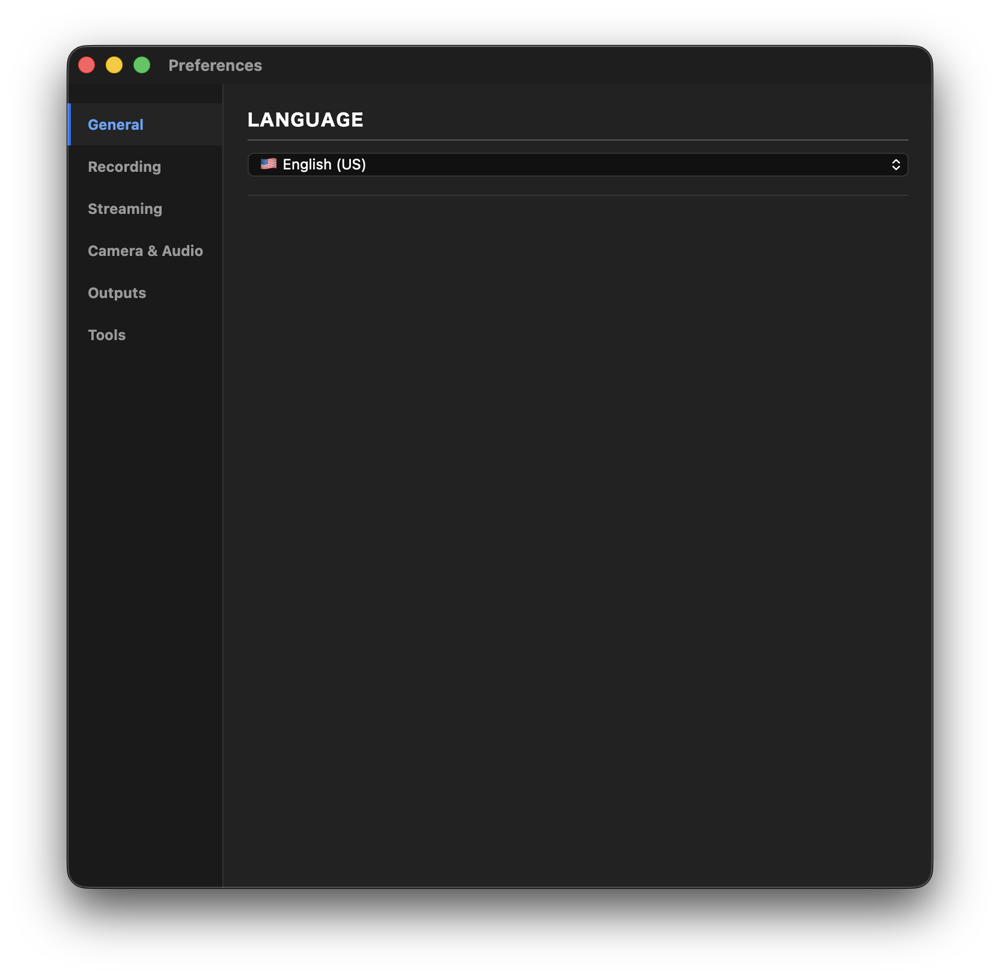
5-1. General
- Language: アプリの画面の言語を選びます(English (US) / English (UK) / Español / Deutsch / Français / Italiano / Português / 日本語 / 한국어)。
- 初めて起動した時は、Mac の言語の設定に合わせて自動で選ばれます。
5-2. Recording
Recording Settings
| 項目 | 設定すること |
|---|---|
| Save Path | 録画の保存先です。... を押してフォルダを選びます。選ばなければ、ムービー フォルダ(Windows では ビデオ フォルダ)に保存されます |
| Codec | H.264 (AVC) はどの機器でも再生しやすく、H.265 (HEVC) は同じ画質でもファイルが小さくなります |
| Bitrate (Quality) | 画質です。10 / 15 / 25 Mbps から選びます。数字が大きいほどきれいで、ファイルも大きくなります |
Overlay Recording (Transparent)
- Max Duration (auto-stop): 透明のまま録る録画(OVERLAY REC)を、何秒で自動的に止めるかを選びます。15秒(約0.6GB)/ 30秒(約1.2GB)/ 60秒(約2.5GB)
5-3. Streaming
| 項目 | 設定すること |
|---|---|
| Stream URL | 配信先のアドレスです。▶ YouTube (RTMPS) / YouTube (RTMP) / Twitch / Kick / Facebook のボタンを押せば、自動で入ります |
| Test Connection | 配信先につながるかどうかを試します |
| Stream Key | 配信サービスの管理画面で確認した「ストリームキー」を入れます。人には見せないでください |
| Bitrate | 配信の画質です。2.5 / 4.5 / 6.0 / 8.0 Mbps から、インターネットの上りの速さに合わせて選んでください |
ヒント: Save Project で .exv ファイルに保存する時は、Stream Key を入れるかどうかを選べます。ファイルを人に渡す時は、入れないでください。
5-4. Camera & Audio
| 項目 | 設定すること |
|---|---|
| Camera Input | 使うカメラ(USB のキャプチャー機器など) |
| Microphone Input | 使うマイク |
| NDI Source | ネットワーク上の NDI® の映像を、カメラとして使う時に選びます。↻ で探し直します |
| Capture Frame Rate | 取り込むフレームレートです。ふだんは Auto (detect from device) がおすすめです(ほかに 25 / 30 / 50 / 60 fps) |
- 機器をつないだのに出てこない時は、↻ Refresh を押してください。
5-5. Outputs
Target Display (Receiver)
- テロップを映す画面(外部ディスプレイなど)を選びます。Move Receiver to Target を押すと、その画面に移ります。
Background Color (Chroma Key)
- テロップの後ろの色を、Green (GB)(グリーンバック)/ Blue (BB)(ブルーバック)/ Transparent(透明)から選びます。
- CUSTOM COLOR で、HEX・RGB・HSB を入れて Apply を押せば、好きな色にもできます。
- ほかの機材でクロマキー(色を抜いて重ねること)をする時に使います。
SDI Fill/Key(PRO / STUDIO)
- SDI Fill/Key の行の Edit を押して、設定を開きます。
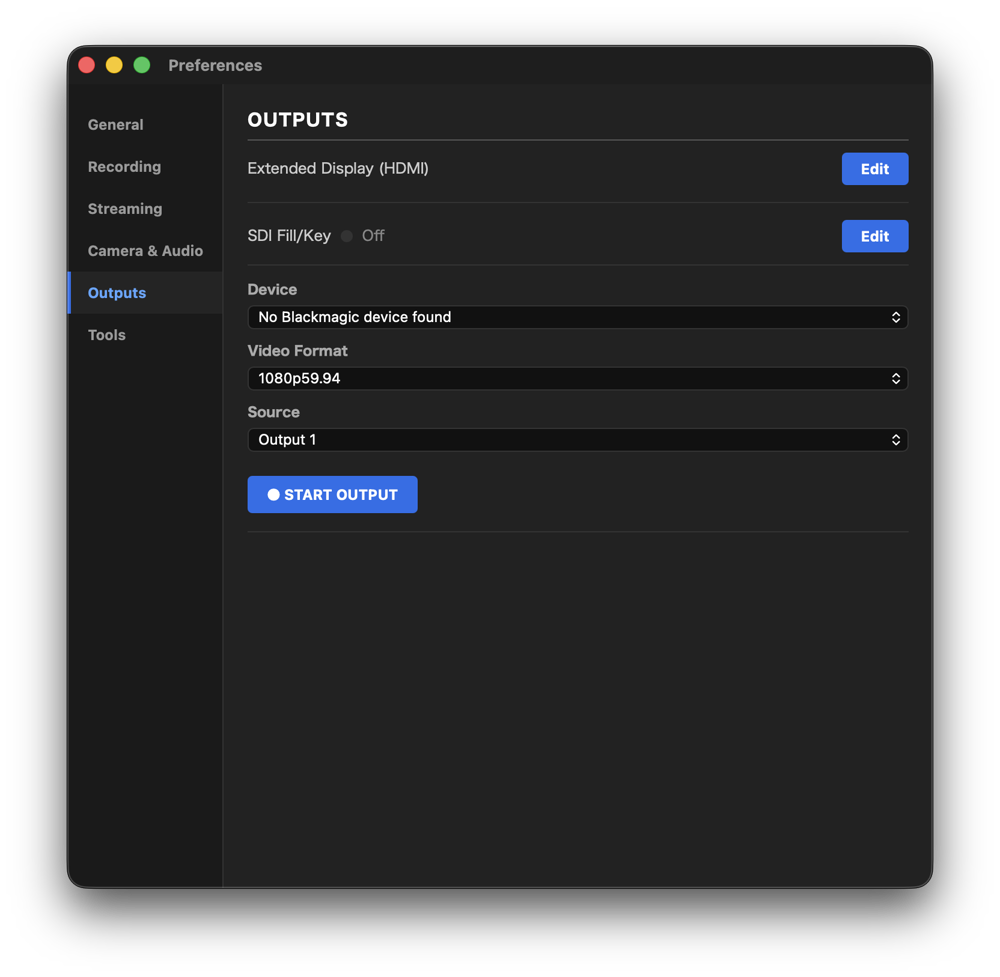
- Device で Blackmagic の機器を、Video Format で映像の形式を選びます。形式は、スイッチャーの設定に合わせてください(たとえば 1080p59.94)。
- Source で、Output 1 と Output 2 のどちらのレイアウトを送るかを選びます(10-2)。
- ● START OUTPUT を押すと、送り出しが始まります。もう一度押すと止まります。
- 送っている間は、行に機器の名前・映像の形式・Output が表示されます。
- Fill/Key(External Keying)に対応していない機器は、選べないようになっています。
5-6. Tools
- Open Keyboard Shortcuts Config: ボタンに割り当てるキーを変えます。→ 10-3. Keyboard Shortcuts
- Open Layout Editor: テロップの位置や大きさを変えます。→ 10-1. Layout Editor
6. Excel・Google スプレッドシートの読み込み(PRO)
チームや選手のデータを Excel や Google スプレッドシートにまとめておけば、試合のたびに1人ずつ入力しなくてすみます。
6-1. シートを用意する
いちばん簡単なのは、テンプレートを使う方法です。 ダウンロードページの Official Templates から Teams & Rosters(Excel)をダウンロードして、チームと選手を入れていくだけです。
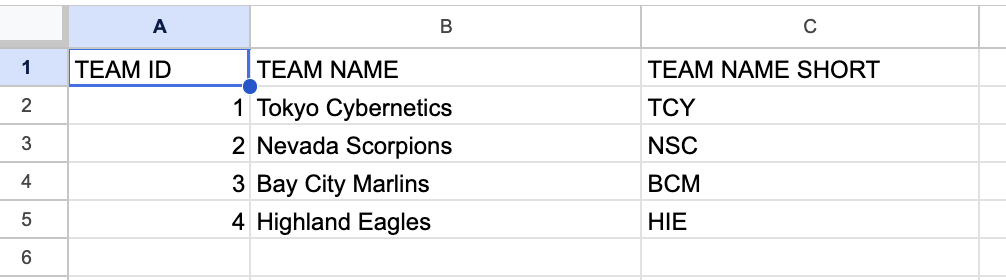
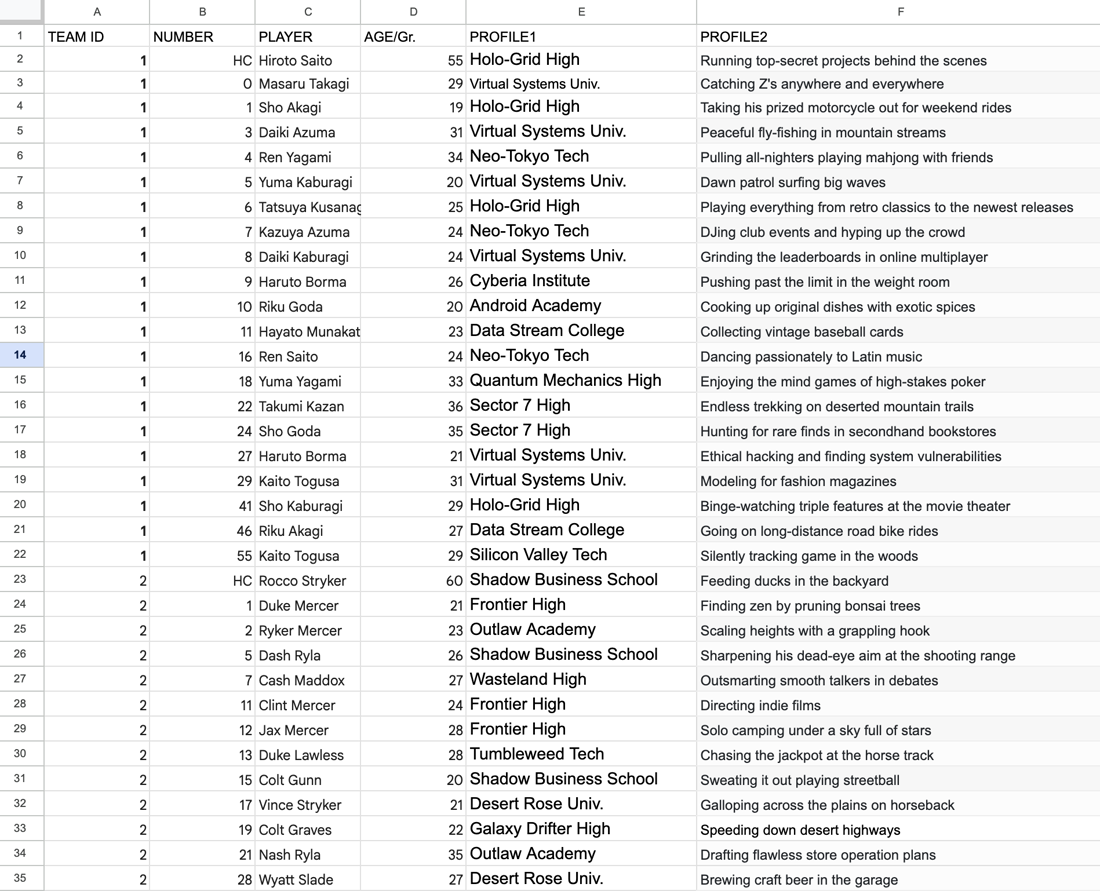
- 監督は、背番号の欄に HC と入れます。
- 1行目は見出しなので、2行目から入れてください。
- Google スプレッドシートを使う時は、テンプレートを Google ドライブに取り込んで使えます。共有の設定は 「リンクを知っている全員が閲覧可」 にしてください。
6-2. 読み込む(Controller の Data)
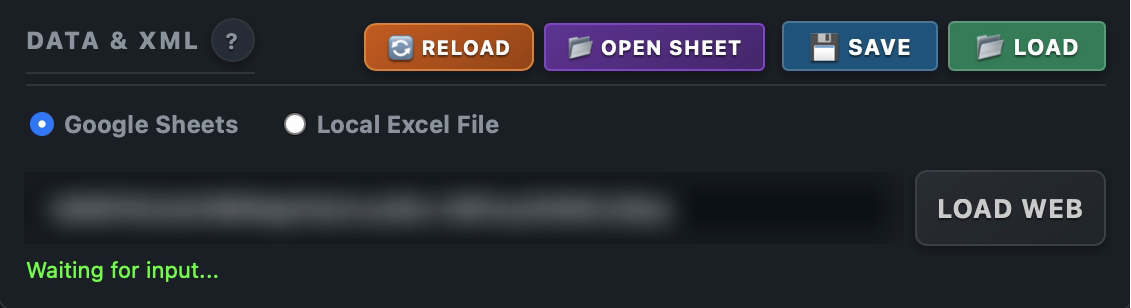
- Google スプレッドシートなら、Google Sheets を選んで、シートの URL を貼り付け、Load Web を押します。
- Excel なら、Excel を選んで、Select Excel File でファイルを選びます。
- シートを書きかえた時は、🔄 Reload で読み込み直します。📂 Open Sheet を押すと、元のシートが開きます。
- ? を押すと、シートの形の説明が出ます。
6-3. チームを選ぶ(Team Mapping)
- 読み込んだチームの中から、ホームとアウェー(野球はビジターとホーム)を選びます。
- 選ぶと、チーム名やロゴが入り、選手のリストは Formation Utility にも送られます。
7. Studio モードと Table Overlay(PSD・表・文字のテロップ)(PRO / STUDIO)
7-1. Studio モード
ランチャーの Studio で起動すると、スコアボードなどの競技のテロップを使わずに、次の3つだけで番組を作れます。
まだ対応していないスポーツや、式典・イベント・トーク番組などにも使えます。終わる時は ← Back to Launcher を押してください。
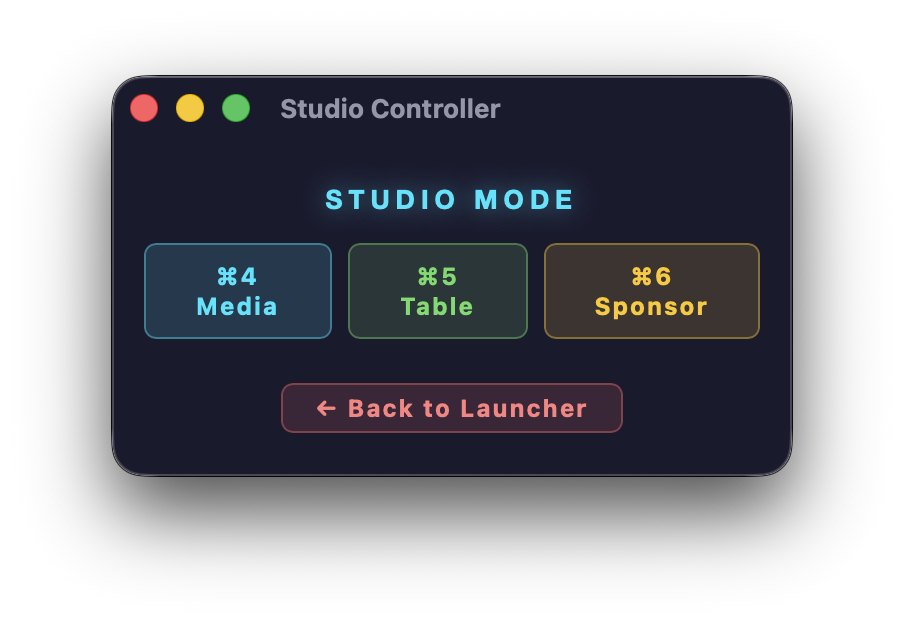
PRO なら、野球や Football (Soccer) の Controller からも、📋 Table Overlay で同じ画面を開けます。
7-2. Table Overlay の画面
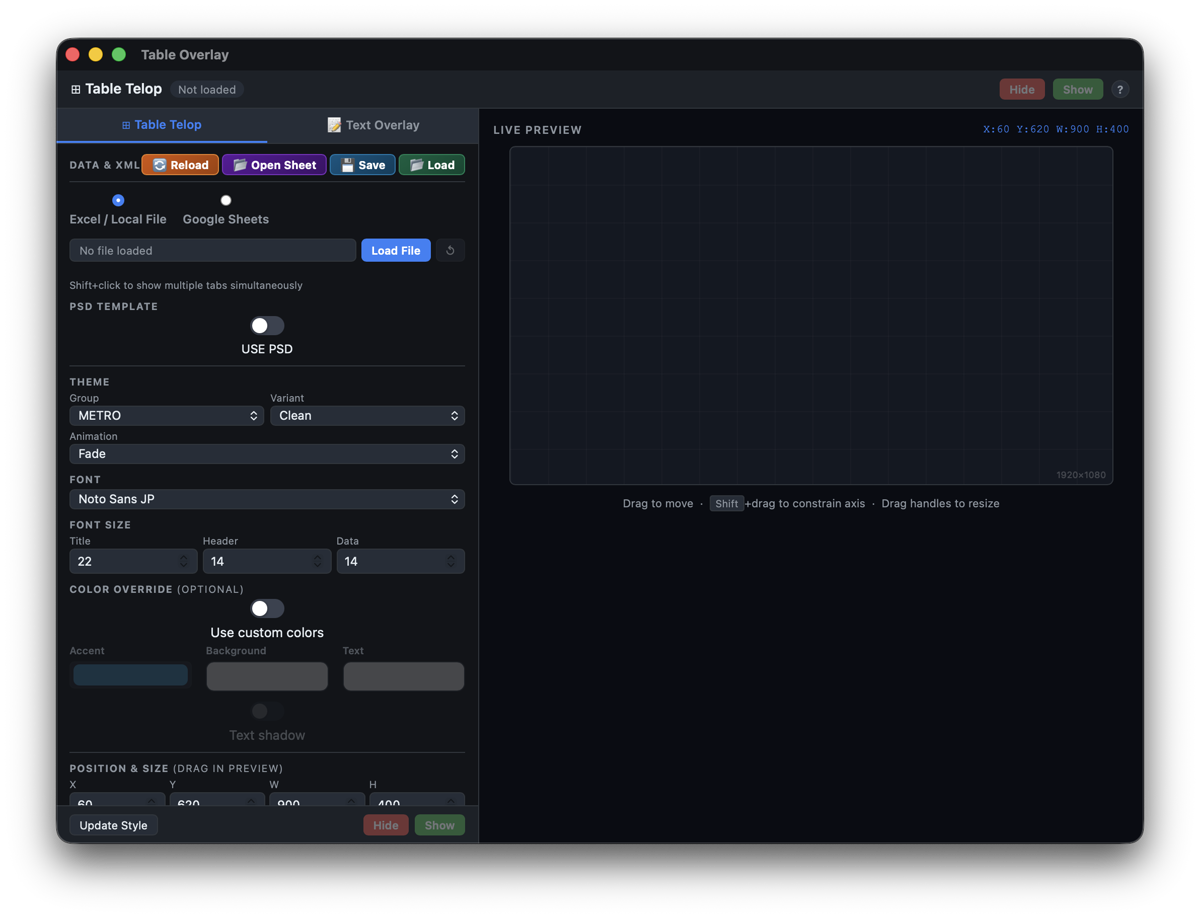
画面の上にある Show / Hide で、テロップを出したり消したりします。その左の Output 1 / Output 2 で、どちらの Output の位置と大きさを変えるかを選びます(10-2)。左側には、2つのモードがあります。
| モード | 使い方 |
|---|---|
| ⊞ Table Telop | 順位表や成績表など、スプレッドシートの表 をテロップにします |
| 📝 Text Overlay | 好きな 文字 を、アニメーション付きのテロップにします |
7-3. Table Telop(表のテロップ)
テンプレートがあります: ダウンロードページの Official Templates から、Custom Data & Standings(順位表・成績などの Excel)をダウンロードできます。
シートの形
- 1行目: 表全体のタイトル
- 2行目: 見出し(列の名前)
- 3行目から: データ
- データの途中に 空いた行を入れないでください。そこで表示が止まってしまいます。
読み込み方
- Excel なら Load File、Google スプレッドシートなら URL を入れて Load を押します。書きかえた時は ↺ で読み込み直します。
- 1ページの行数(Rows / page、1〜20行)を決めておくと、行が多い時は自動でページに分かれます。◀ Prev / Next ▶ でページを切り替え、Auto-advance にチェックを入れれば、決めた秒数ごとに自動で切り替わります。
- シートのタブを Shift + クリック すると、いくつかのシートを同時に出せます。
見た目
- テーマ・色・アニメーション・フォントを選べます。💾 Save to tab を押すと、今の見た目をそのシートに覚えておけます。
7-4. PSD で自分のデザインを使う
Photoshop で作ったデザインに、Excel(スプレッドシート)の文字やロゴを流し込めます。文字の書体・大きさ・色・揃え方は、Photoshop で決めたとおりに出ます。
サンプルがあります: ダウンロードページの Official Templates から、Baseball Standings と Football Standings(PSD・Excel・ロゴの一式)をダウンロードできます。まずはこれを開いて、レイヤーの名前と Excel のセルの関係を見てみてください。
PSD の作り方
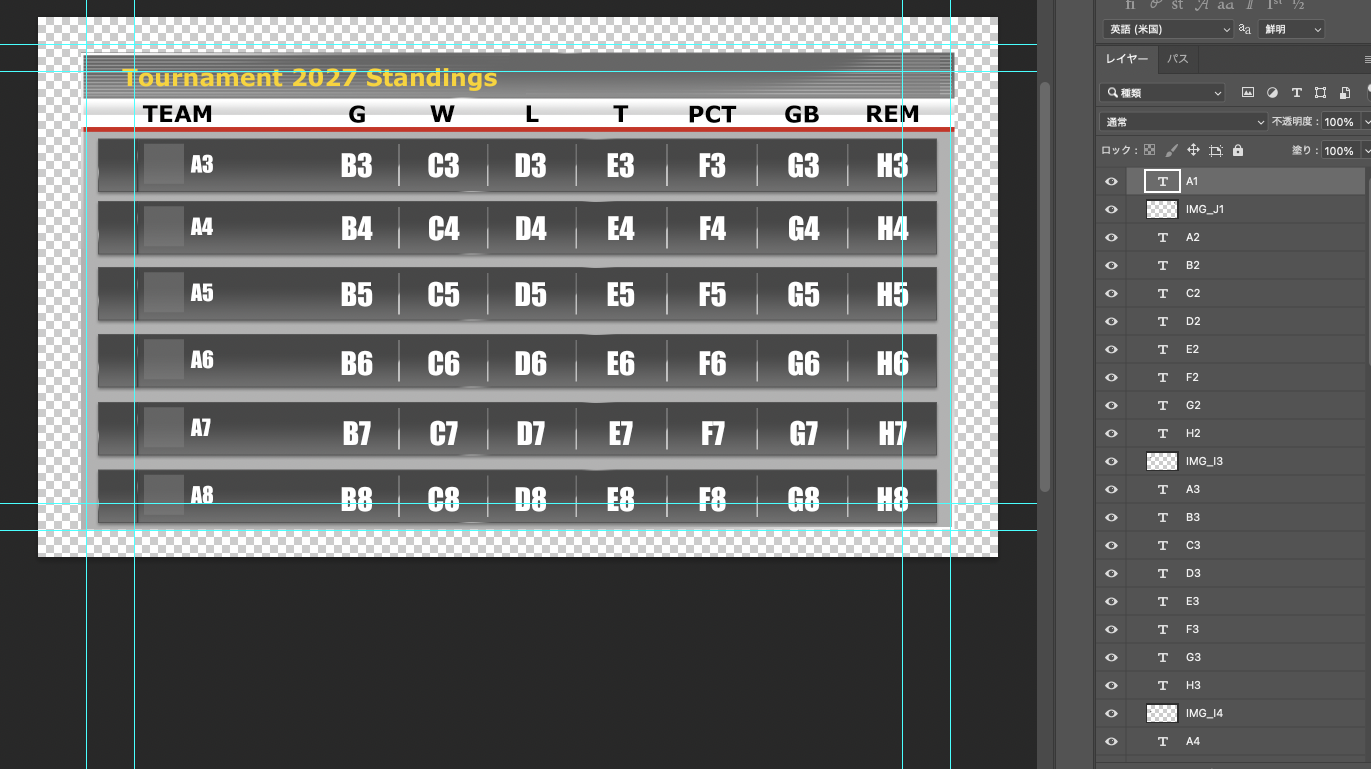
- 文字を入れたい所のテキストレイヤーに、Excel のセルの番地 の名前を付けます(たとえば A1、B3)。そのセルの文字が、そこに入ります。
- ロゴなどの画像を入れたい所には、四角のレイヤーを作り、名前を IMG_ + セルの番地 にします(たとえば IMG_I3)。そのセルに画像のファイル名(たとえば comets.png)を書くと、四角の中に縦横比を保って出ます。画像は Excel と同じフォルダに置いてください。
- それ以外のレイヤーは、まとめて 背景の画像 になります。
Excel の作り方
- 1行目にタイトル、2行目に見出し、3行目からデータを入れます(Table Telop と同じ形です)。
- ロゴを入れる列には、画像のファイル名を書きます。

読み込んで出す
- Table Overlay で Excel を読み込みます。
- PSD TEMPLATE の USE PSD を ON にして、Import PSD で PSD を読み込みます。下に、デザインの大きさと、セルとつながったレイヤーの数(たとえば 1920×1080 / 64 linked layer(s))が出ます。
- Show で出します。出している間は、ボタンが Hide になります。位置や大きさを変えると、すぐに反映されます。
- Photoshop で直した時は ↺ で読み込み直します。いらなくなったデザインは Delete で消せます(確認が出ます)。
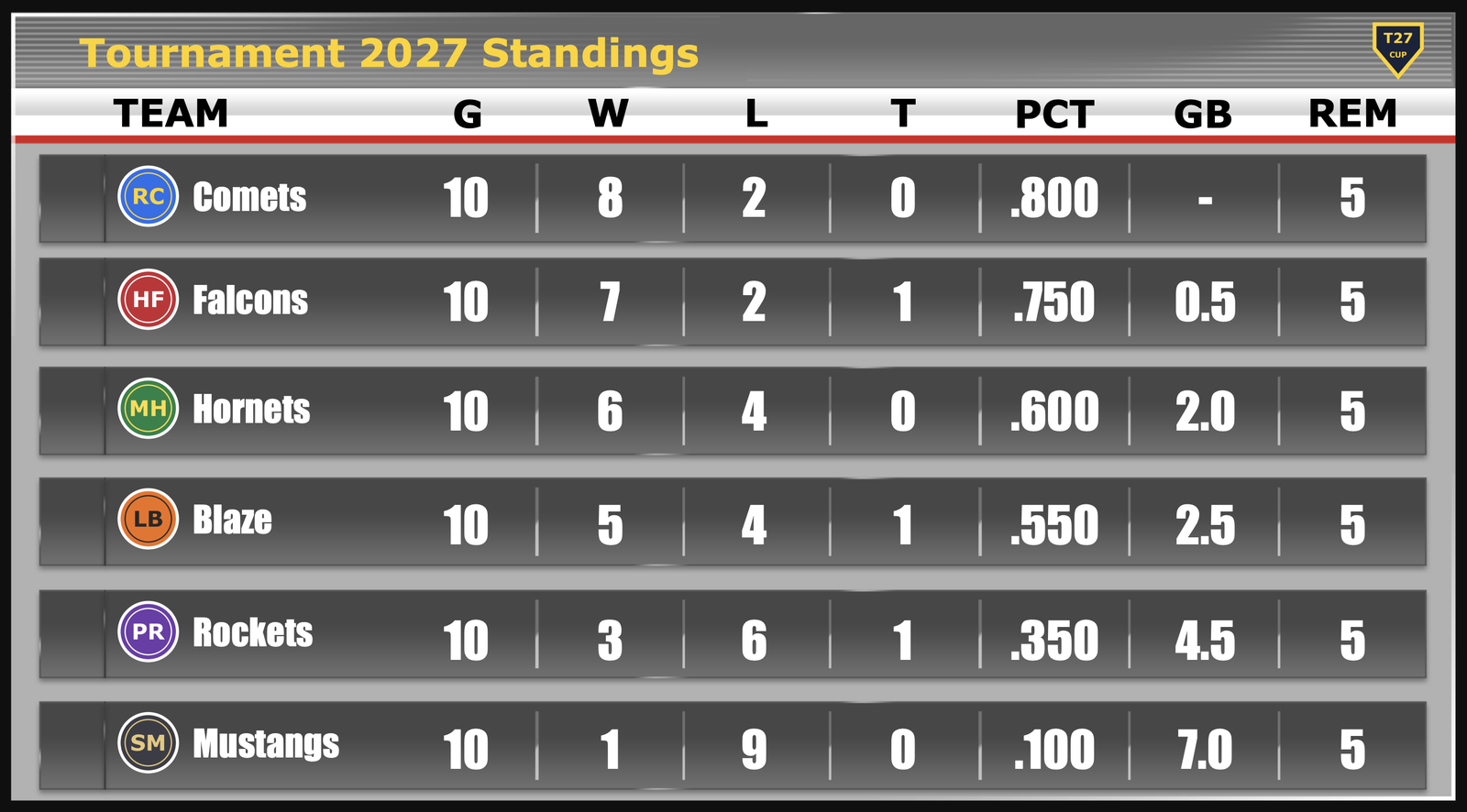
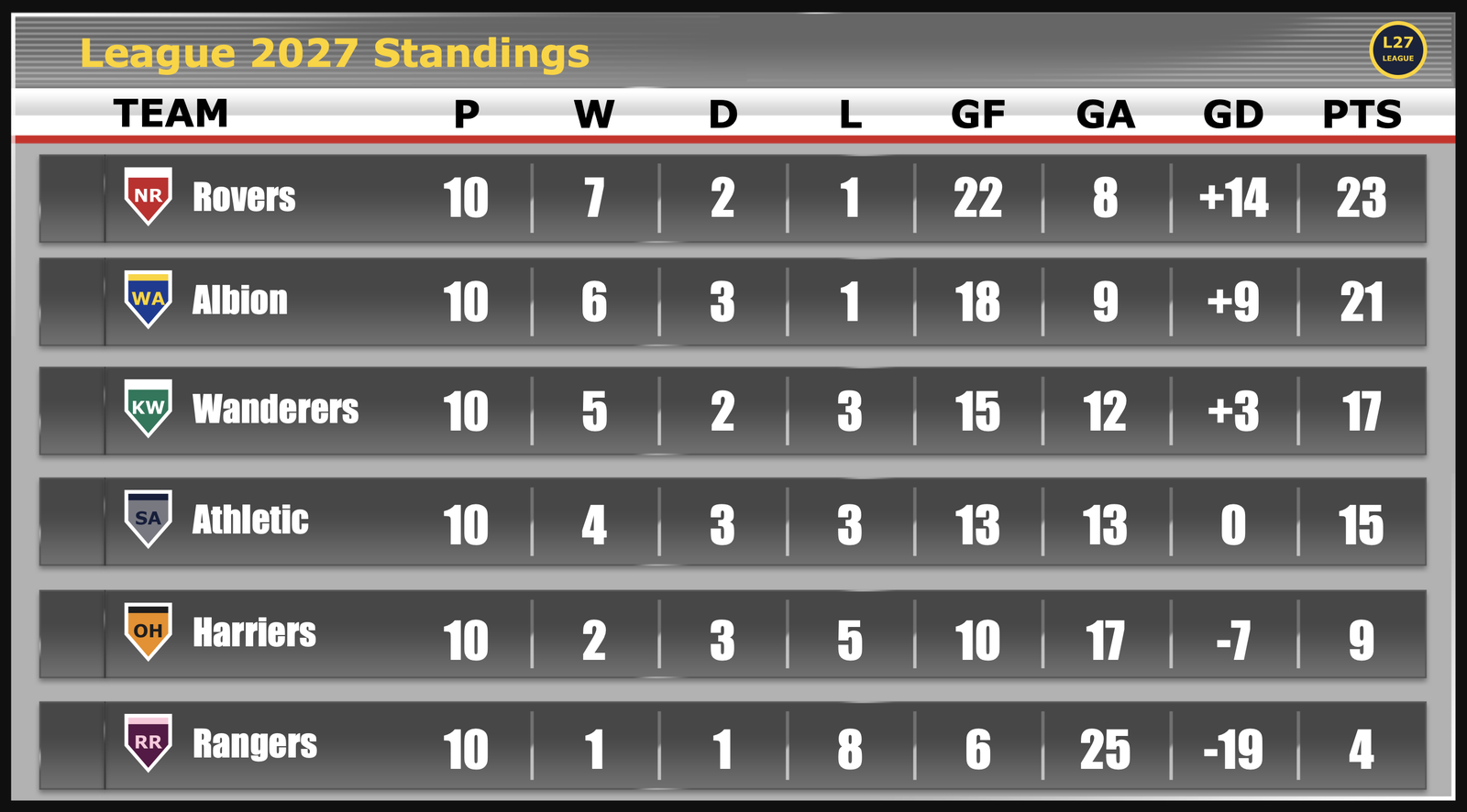
PSD の文字の見た目を使っている時は、Table Overlay の文字の設定(書体・大きさ・色)は使えません(Text style (font, size, color) comes from the PSD. と出ます)。PSD で使った書体が、その Mac に入っている必要があります。
USE PSD の時は、ページの操作(◀ Prev / Next ▶・Rows / page・Auto-advance)は出ません。PSD の表は1ページだけです。
Excel が「ダウンロード」「書類」「デスクトップ」の中にある時、初めてロゴを出す時に、macOS が「ファイルにアクセスしようとしています」と確認を出します。許可を押してください。ロゴが出ない時は、システム設定 → プライバシーとセキュリティ → ファイルとフォルダ → Exvast-GFX で、そのフォルダをオンにします。
7-5. Text Overlay(文字のテロップ)
- Text Slots には、文字を入れる枠が 100個(1ページ5個 × 20ページ)あります。◁ / ▷ でページを切り替えます。
- 枠に文字を入れて、枠ごとに Show / Hide で出したり消したりします。
- 枠を選ぶと、その枠の フォント・大きさ・スタイル・背景・色・出し方のアニメーション を変えられます。
- 位置は Top-L / Top-C / Top-R / Bot-C(左上・上の真ん中・右上・下の真ん中)と、Ticker(画面の下を流れる文字)から選べます。
- Update Style で見た目を反映します。Hide All を押すと、すべての文字が消えます。
- 枠を ⌘ + クリック すると、いくつかの枠を同時に選べます。選んだ枠は、プレビューの上でまとめてドラッグして動かせます。
8. Media Controller とスポンサー表示(PRO / STUDIO)
8-1. Media Controller(動画や画像を重ねる)
メニューの ⌘4 Media で開きます(Baseball の Controller なら 📂 Media Controller からも開けます)。
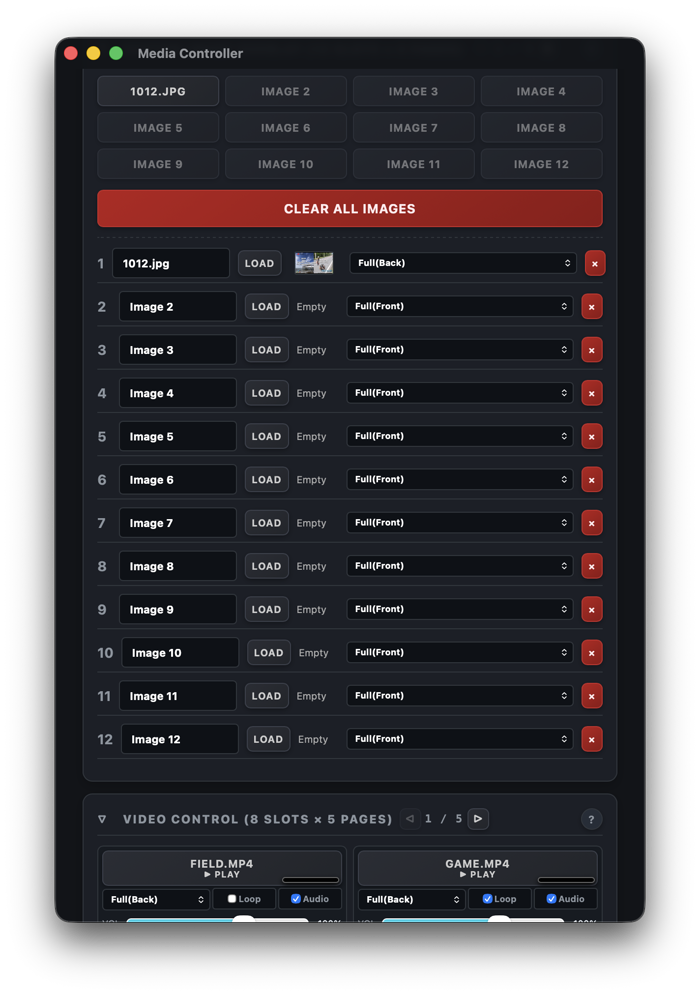
Custom Image Overlay(画像: 12枠 × 5ページ)
- 枠に画像を入れておき、ボタンで出したり消したりします。ロゴやお知らせ、静止画のテロップなどに使えます。
- ◁ / ▷ でページを切り替えます。
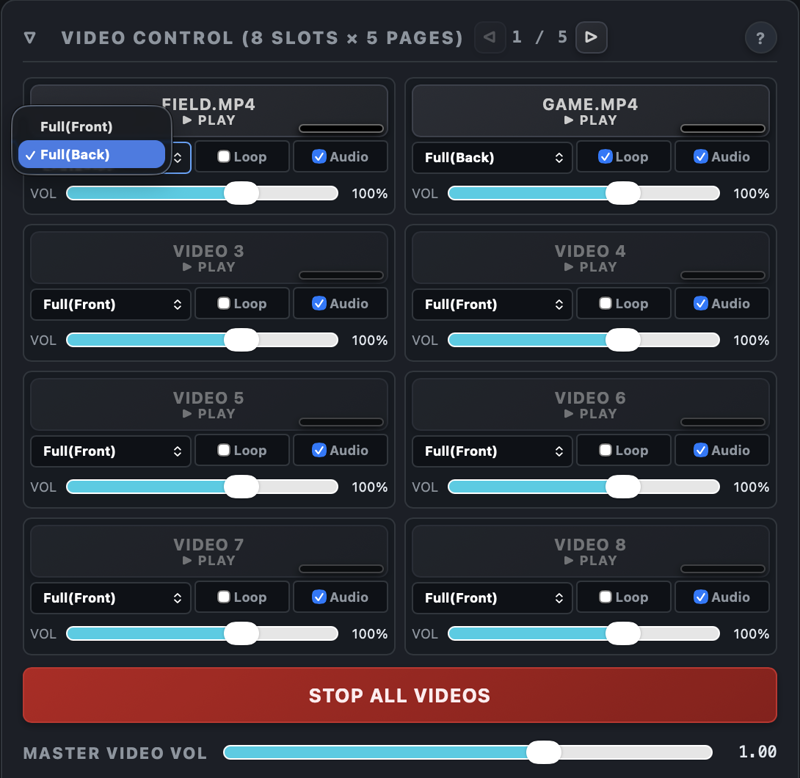
Video Control(動画: 8枠 × 5ページ)
- 枠に動画を入れておき、再生・停止します。リプレイ、オープニング映像、CM などに使えます。
- STOP ALL VIDEOS ですべての動画を止め、Master Video Vol で動画全体の音量を調節します。
出し方(画像・動画とも)
| 出し方 | 使いどころ |
|---|---|
| Full(Front) | テロップの 前 に出します。オープニング映像や、画面いっぱいの告知に |
| Full(Back) | テロップの 後ろ に出します。撮っておいた試合の映像を流しながら、スコアボードや選手紹介を重ねたい時に(9-1) |
- 再生中でも、Full(Front) と Full(Back) を切り替えられます。
位置と大きさを変える(Edit)
- 画像・動画の枠ごとにある Edit を押すと、プレビューの画面が開きます。
- ドラッグで移動、角をドラッグで大きさを変えられます。Shift を押しながらドラッグすると、横か縦にだけ動きます。X / Y / Scale (%) に数字を入れて合わせることもできます。
- 右上の Output 1 / Output 2 で、どちらの Output の位置と大きさを変えるかを選びます(10-2)。
- Reset で元に戻し、Done で閉じます。
8-2. スポンサー表示
メニューの ⌘6 Sponsor で開きます(Baseball の Controller なら 🎯 Sponsor Display からも開けます)。
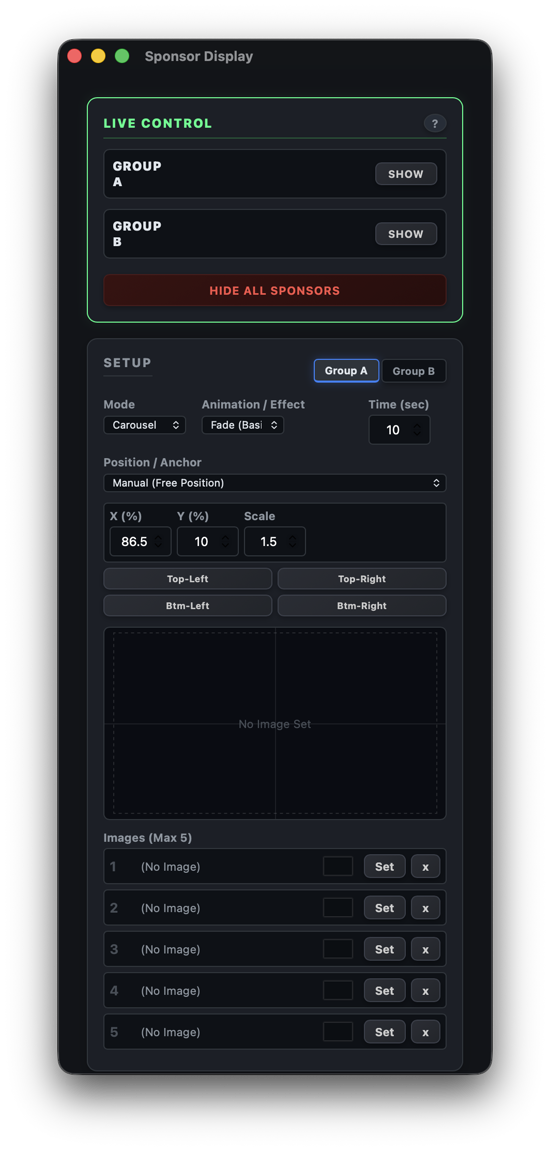
SETUP(準備)
- スポンサーは、Group A と Group B の2つに分けて登録できます。それぞれ 画像を5枚まで 入れられます。
-
Mode(出し方)
Mode 出し方 Carousel いくつかのロゴを、順番に切り替えて出します Banner 帯のように出します Manual (Free Position) 好きな位置に出します(X / Y(%)と Scale で指定するか、Top-Left / Top-Right / Btm-Left / Btm-Right から選びます) Link: Baseball BSO / FULL SCORE / MINI SCORE 野球のカウント表示や得点表に、くっつけて出します -
Animation / Effect で出し方の動きを、Time (sec) で切り替わる秒数を、Position / Anchor で表示の基準になる位置を決めます。
- 画面の上の Output 1 / Output 2 で、どちらの Output の位置と大きさを変えるかを選びます(10-2)。
LIVE CONTROL(本番)
- SHOW: グループ A・B のスポンサーを、それぞれ出したり消したりします。
- HIDE ALL SPONSORS: 出ているスポンサーを、すべて消します。
9. 使い方の例
9-1. 撮った試合の映像にテロップを入れて MP4 に
ビデオカメラやスマホで撮った映像に、編集ソフトなしでテロップを入れる方法です。
- Media Controller の Video Control の枠に、撮った試合の動画を入れます。
- 出し方を Full(Back)(テロップの後ろ)にします。
- Output Manager の ● REC START を押してから、動画を再生します。
- 映像を見ながら、Controller でスコアボード・得点・選手紹介などを出していきます。
- 終わったら、もう一度 ● REC START を押して録画を止めます。これで、テロップ入りの MP4 のできあがりです。
- 動画の音も、そのまま録画に入ります(カメラを使っている時は、マイクの音も混ざります)。
9-2. 編集ソフトで、映像にテロップを重ねる
Premiere Pro や DaVinci Resolve で仕上げたい時の方法です。
短い場面(ゴールシーンや選手紹介など)
- ● OVERLAY REC で、テロップだけを背景が透明なまま録画します(ProRes 4444 の MOV)。
- 編集ソフトで、元の映像より上のトラックに置けば、そのまま重なります。
- ファイルがとても大きくなるので、長くても 60秒 で自動的に止まります。
試合全体
- Preferences の Outputs で背景を Green (GB) にして、● REC START で MP4 を録画します。
- 編集ソフトのクロマキー(色を抜く機能)で緑を抜いて、元の映像の上に重ねます。
- 元の映像と、タイミングを合わせて重ねてください。
9-3. EX-LINK で OBS・vMix に入れる(別の PC でも OK)
- Output Manager の EX-LINK を ON にして、出てきた URL を Copy します。
- OBS なら、ソース の + から ブラウザ を選んで URL を貼り付け、幅を 1920、高さを 1080 にします。
- vMix なら、Add Input から Web Browser を選んで、URL を貼り付けます。
- 背景が透明なまま、テロップがカメラの映像の上に重なります。
- 別の PC の OBS や vMix でも使えます。 EXVAST-GFX を動かしているパソコンと、同じネットワーク(Wi-Fi か有線)につないでください。
- 映らない時は、Output Manager で 見る側の PC と同じネットワークの URL を選んでいるか確かめてください。
9-4. NDI® で OBS・vMix に送る(PRO / STUDIO)
- Output Manager の NDI Output を ON にします。
- vMix なら、Add Input から NDI を選んで、Exvast を選びます。
- OBS なら、OBS 用の NDI プラグイン(DistroAV)を入れてから、NDI Source で Exvast を選びます。
- 背景が透明なまま、テロップが重なります。
- 同じネットワークにある別の PC にも送れます。有線 LAN がおすすめです。
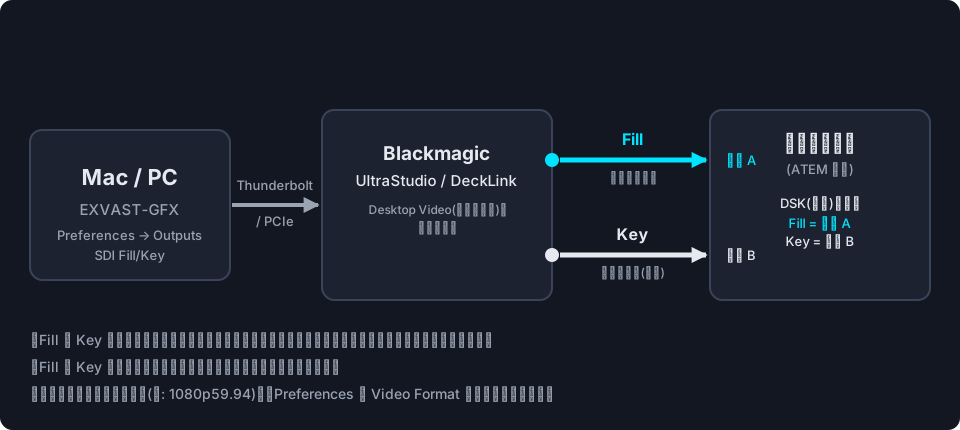
9-5. SDI Fill & Key で Blackmagic のスイッチャーに送る(PRO / STUDIO)
用意するもの
- Blackmagic の DeckLink か UltraStudio(Fill と Key の2本の SDI を出せるもの)
- Blackmagic の Desktop Video(ドライバー)。16 以降を使ってください(古い版では、機器の名前が Unknown と出て選べません)
手順
- 機器をつないで、Desktop Video を入れます。
- Mac で、Desktop Video の動きを許可します(これをしないと、機器が認識されません)。
- システム設定 → 一般 → ログイン項目と機能拡張 を開きます。
- アプリのバックグラウンドでのアクティビティ で、Blackmagic Desktop Video をオンにします。
- 機能拡張 の カメラ機能拡張 と ドライバ機能拡張 の ⓘ を押して、Blackmagic の項目を全部オンにします(Desktop Video 16 では、ドライバ機能拡張に3つあります)。
- プライバシーとセキュリティ で許可を求められたら、許可 を押して Mac を再起動します。
- Blackmagic Desktop Video Setup を開いて、機器が表示されれば準備完了です。
- Desktop Video を入れたり許可したりする前に Exvast を開いていた場合は、Exvast を一度終了して、起動し直してください。
- Preferences の Outputs にある SDI Fill/Key で Edit を押し、Device と Video Format を選びます。Video Format は、スイッチャーの設定に合わせてください(たとえば 1080p59.94)。
- ● START OUTPUT を押します。
- スイッチャー側で、Fill と Key をつないだ入力を、ダウンストリームキー(DSK)などに設定します。ATEM では、キーの設定の Pre Multiplied Key をオンにしてください。
10. 自分好みに使う
10-1. Layout Editor(テロップの位置と大きさを変える)
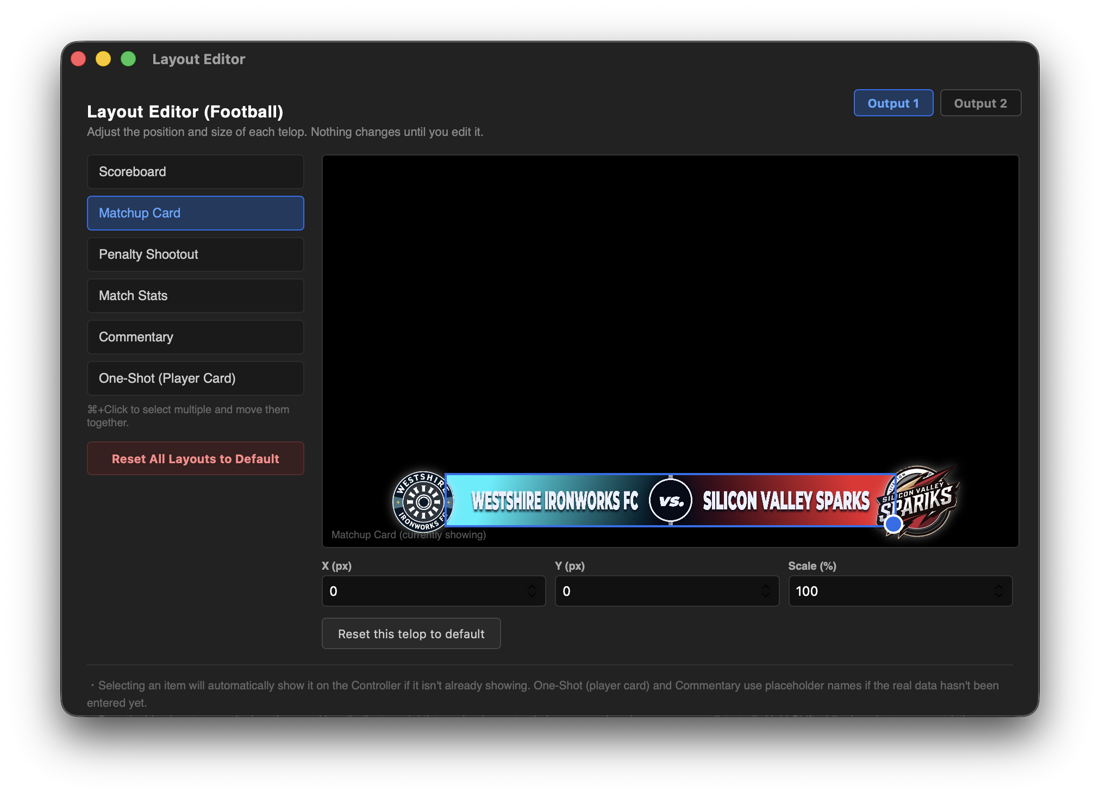
スコアボードや選手紹介などの位置と大きさを、画面の上で動かして決められます。
開き方: メニューの Preferences(⌘,)→ Tools → Open Layout Editor
使い方
- 左の一覧から、動かしたいテロップを選びます。まだ出ていないテロップは、選ぶと自動で表示されます。選手カードや実況は、名前をまだ入れていなくても仮の名前で表示されます。
- プレビューの青い枠を ドラッグすると移動、右下の丸いつまみをドラッグすると 大きさが変わります。縦横の比率は変わらないので、ロゴがゆがむことはありません。
- Shift を押しながらドラッグすると、横か縦にだけ動きます。X / Y(ピクセル)と Scale (%) に数字を入れて合わせることもできます。
- 一覧のテロップを ⌘ + クリック すると、いくつかを同時に選んで、まとめて動かせます。
- 変えたテロップには、一覧に ● Changed と付きます。
- 変えた内容は自動で保存され、テロップを映す画面・EX-LINK・OBS にもすぐ反映されます。
- Reset this telop to default で選んだテロップを、Reset All Layouts to Default ですべてのテロップを、元の位置と大きさに戻せます(確認が出ます)。
動かせるテロップ
| 競技 | テロップ |
|---|---|
| Baseball | Scoreboard (BSO)、Running Score、Mini Score、Big Score / Final Result、Matchup Card、Lineup(両チーム / 1チーム)、Defense Formation(大 / 小)、Bench、One-Shot (Player Card)、Commentary |
| Football (Soccer) | Scoreboard、Matchup Card、Penalty Shootout、Match Stats、Commentary、One-Shot (Player Card) |
- Baseball の BSO・Running Score・Mini Score・Big Score は、それぞれ別々に動かせます。
- Lineup の「両チーム」と「1チーム」は同じ枠を使うので、いっしょに動きます。
10-2. Output 1 / Output 2(送り先ごとにレイアウトを変える)
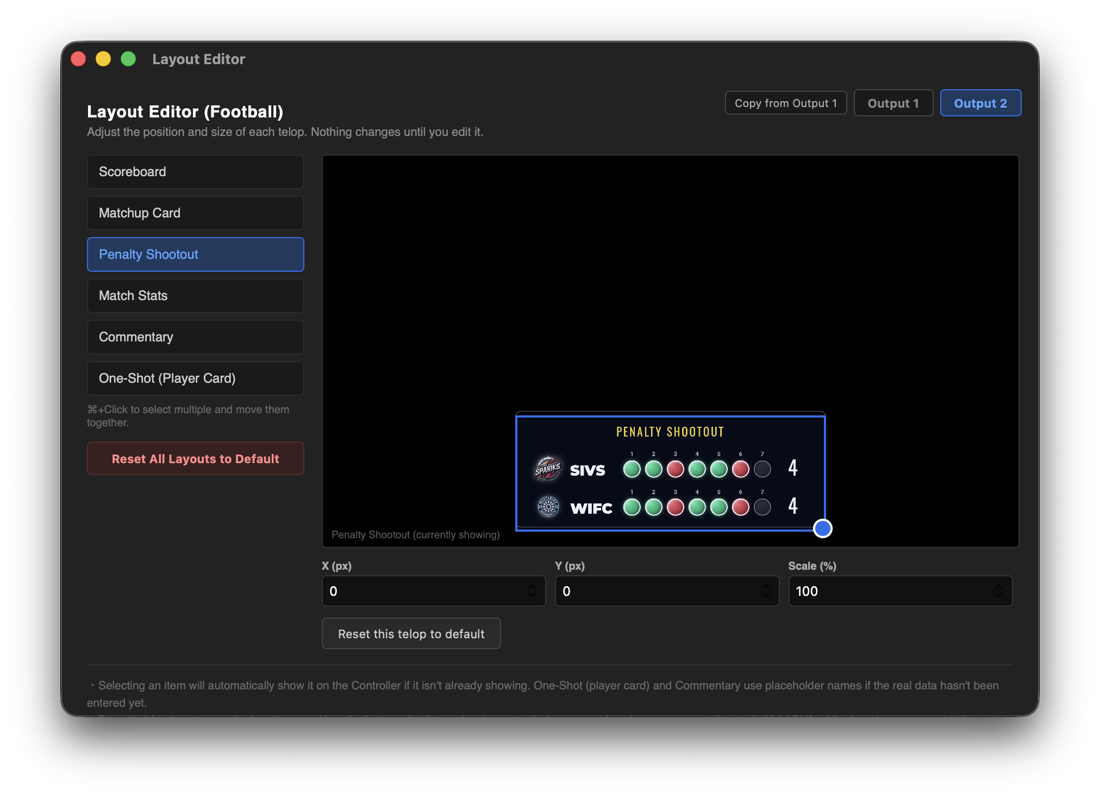
テロップの位置と大きさを、Output 1 と Output 2 の2通り持てます。点数や選手名などの中身は同じで、置き場所と大きさだけが違います。
Output 2 で送れる送り先
| 送り先 | 選び方 |
|---|---|
| EX-LINK | Output Manager の EX-LINK にある Output で Output 2 を選び、その URL を使います(4-6) |
| SDI Fill & Key | Preferences の Outputs で、Source を Output 2 にします(5-5) |
- プレビュー・録画・配信・NDI®・外部ディスプレイは、いつも Output 1 です。
- Output 2 を使わなければ、何も設定しなくてかまいません。今までどおり Output 1 だけで動きます。
Output 2 の位置と大きさを決める 画面ごとに、右上などにある Output 1 / Output 2 のボタンで「どちらの位置を変えるか」を切り替えてから、動かします。
| 画面 | 変えられるもの |
|---|---|
| Layout Editor | スコアボードや選手紹介など(10-1)。Output 2 を選ぶと Copy from Output 1 が出て、Output 1 の位置をまるごと写せます |
| Table Overlay | Table Telop と Text Overlay の位置と大きさ(7-2) |
| Media Controller | 画像・動画の枠ごとの Edit で、位置と大きさ(8-1) |
| Sponsor Display | スポンサーの位置と大きさ(8-2)。Link: Baseball BSO などで、ほかのテロップにくっつけて出す時は、Output 1 と Output 2 で同じ位置になります |
- Layout Editor の Output 2 は、最初は元の位置から始まります。Output 1 と同じ位置から調整したい時は、Copy from Output 1 を使ってください。
- Table Overlay・Media Controller・Sponsor Display の Output 2 は、変えるまでは Output 1 と同じ位置です。
10-3. Keyboard Shortcuts(ボタンにキーを割り当てる)
よく使うボタンに、キーボードのキーを割り当てられます。Stream Deck など、キーを送れる操作機器と組み合わせれば、ボタンひとつでテロップを操作できます。
開き方: メニューの Preferences(⌘,)→ Tools → Open Keyboard Shortcuts Config
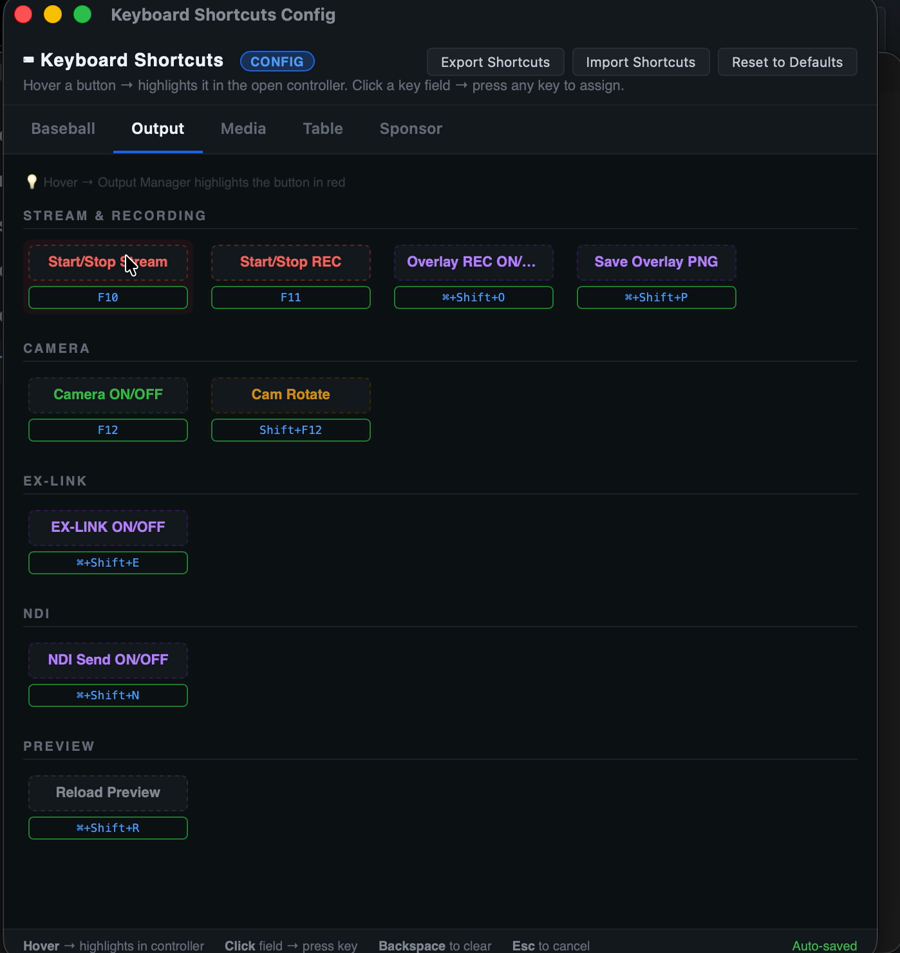
どのボタンか、赤い印で分かります Keyboard Shortcuts の項目にマウスを乗せると、操作画面の中のそのボタンに 赤い印 が付きます。ボタンが画面の外にある時は、そこまで自動で動いて見せてくれます。「この項目は、どのボタンのことだろう?」と迷わずに設定できます。
- 赤い印が付くのは、その操作画面(Controller・Output Manager・Media Controller・Table Overlay・Sponsor Display)を開いている時です。
キーを割り当てる
- 上のタブ(Baseball / Football / Output / Media / Table / Sponsor)を選びます。Baseball と Football は、起動している競技のタブだけが表示されます。
- 割り当てたい項目の欄をクリックして、使いたいキーを押します。⌘・Ctrl・Alt・Shift と組み合わせることもできます。
- 自動で保存されます。
- Esc でやめる、Delete(Backspace)でその項目のキーを消します。
- 欄を ⌘ + クリック すると、その項目だけ最初のキーに戻ります。
- すでにほかの項目で使っているキー を押すと、どの項目で使っているかと、空いているキーの候補が出ます。Use suggestion を押すと、候補のキーに変わります。
- Reset to Defaults で、すべての項目を最初のキーに戻せます(確認が出ます)。
- Export Shortcuts / Import Shortcuts で、設定をファイルに保存したり、読み込んだりできます。別のパソコンに同じ設定を移す時に便利です。
- LITE プランでは、PRO の機能の項目は表示されません。
キーが効く時
- Baseball と Football のキーは、EXVAST-GFX の どの画面が前に出ていても 効きます。
- Output・Media・Table・Sponsor のキーは、その画面が前に出ている時 に効きます。
- 文字を入力している欄にカーソルがある時は、効きません(入力した文字と区別するためです)。
- OBS などの ほかのアプリが前に出ている時は、効きません。
Stream Deck などで、ボタンひとつで操作する Elgato の Stream Deck のように、ボタンを押すとキーボードのキーを送れる操作機器を使えば、テロップの出し入れ・点数・録画や配信の開始などを、手元のボタンひとつで操作できます。中継の本番中に、マウスで小さなボタンを探す必要がなくなります。
- EXVAST-GFX の Keyboard Shortcuts で、操作したいボタンにキーを割り当てます(上の「キーを割り当てる」)。
- Stream Deck のアプリで、System の中にある Hotkey を、使いたいボタンにドラッグします。
- Hotkey の欄をクリックして、1. で割り当てたのと同じキーを押します。
- EXVAST-GFX の画面を前に出した状態で、Stream Deck のボタンを押します。
- Stream Deck が送ったキーは、前に出ているアプリ に届きます。OBS などを前に出したままだと、EXVAST-GFX には届きません。
- F10・F11 のようなファンクションキーや、⌘ + Shift + 文字 の組み合わせを使うと、ふつうのキーボード操作とぶつかりにくくなります(Output タブに最初から割り当ててあるキーも、この形です)。
- Stream Deck 以外でも、キーボードのキーを送れる機器なら同じように使えます。
11. 困った時は
| こんな時は | ここを確かめてください |
|---|---|
| プレビュー・録画・配信が真っ黒になる | 「画面収録」で Exvast-GFX がオンになっているか確かめて、アプリを開き直してください。👉 画面収録の設定を開く |
| プレビューだけが止まる・黒くなる | Output Manager の ⟳ Reload Preview を押してください |
| 録画できない(Recording folder not found と出る) | Preferences の Recording で、保存先のフォルダがあるか確かめてください |
| 録画が始まらない(空き容量の警告が出る) | 保存先の空きが 5GB 以上 あるか確かめてください |
| 配信できない(Stream Key not set と出る) | Preferences の Streaming で Stream Key を入れてください。Test Connection で、つながるかどうかを試せます |
| カメラやマイクが出てこない | Preferences の Camera & Audio で ↻ Refresh を押してください。それでも出ない時は、カメラ・マイクで Exvast-GFX が許可されているか確かめてください。👉 カメラの設定を開く / マイクの設定を開く |
| Google スプレッドシートが読み込めない | 共有の設定が 「リンクを知っている全員が閲覧可」 になっているか確かめてください |
| EX-LINK が別の PC で映らない | 同じネットワークにつないでいるか、Output Manager で正しいネットワークの URL を選んでいるか確かめてください |
| NDI や Fill & Key のボタンが「PRO」になっている | LITE プランでは使えません。PRO か STUDIO プランでお使いください |
| いつのまにかサインインが外れた | 使えるのは2台までです。3台目でサインインすると、いちばん古い1台のサインインが外れます |
| オフラインで使っていたら、使えなくなった | インターネットにつながないまま 7日 たつと、サインインの確認が必要になります。インターネットにつないで、開き直してください |
| 無料お試しで、録画や配信が止まる | 無料お試しでは、録画は 10分、配信は 5分 で止まります |
ファイアウォールについて Mac では、ファイアウォールをオンにしていても、ふつうは許可を求められません。macOS は最初から、署名されたアプリを自動で許可する設定になっているためです。EX-LINK や NDI が別の PC から見えない時は、ファイアウォールで Exvast-GFX がブロックされていないか確かめてください。
👉 ネットワークの設定を開く(開いたら ファイアウォール を選んでください)
👉 のリンクは、Mac で読んでいる時だけ使えます。押すと、ブラウザが「システム設定を開きますか?」と聞いてくるので、許可してください。