Guide de l'utilisateur EXVAST-GFX
0. Ce que vous pouvez faire avec EXVAST-GFX
Des graphismes de diffusion professionnels. En toute simplicité.
Des graphismes de qualité télé, en un clic
Tableaux de score et chronomètres pour le baseball et le football, présentations de joueurs, compositions d'équipe et buteurs. Chaque graphisme passe à l'antenne et en sort d'un simple clic. Choisissez un thème : tout s'anime comme dans une vraie retransmission.
Les cartes de présentation des joueurs existent en 10 designs différents.
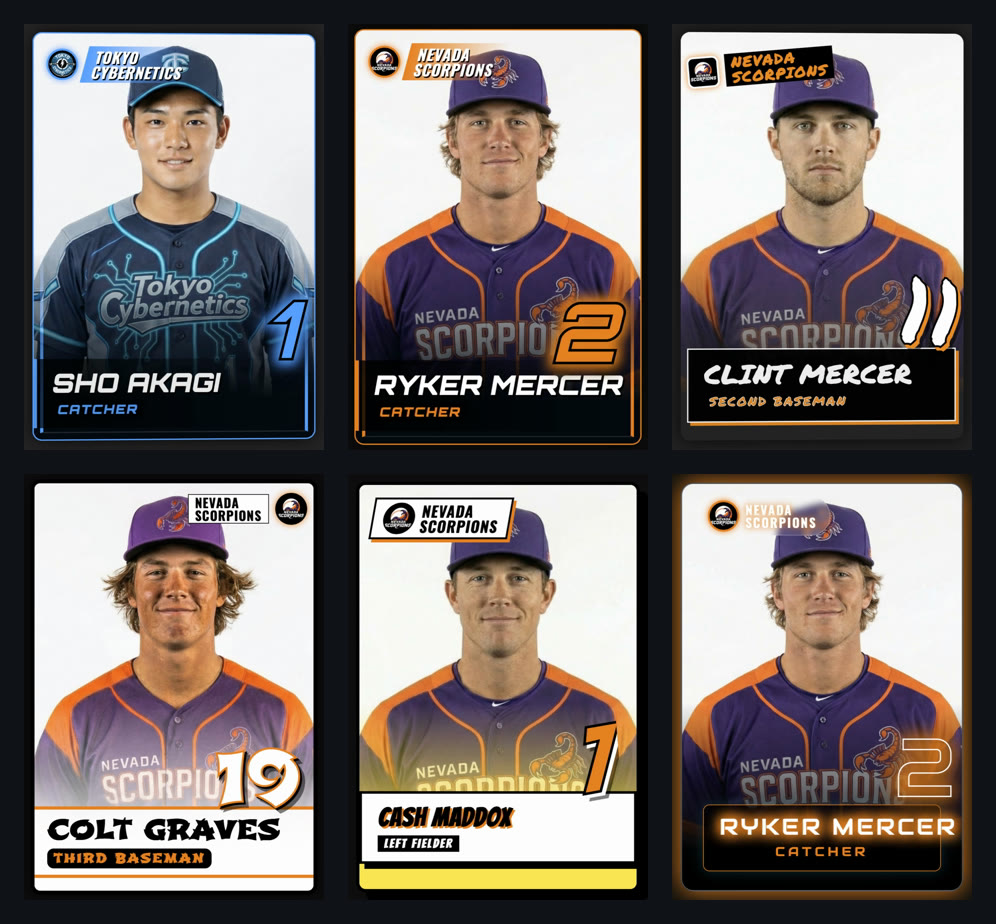
→ Pour en savoir plus : 2. Démarrage rapide / 3. Controller
Diffusez en direct
Passez en direct avec vos graphismes sur YouTube, Twitch, Facebook ou tout autre service compatible RTMP.
→ Pour en savoir plus : 2-4. Diffuser / 4-4. RTMP Stream / 5-3. Réglages Streaming
Enregistrez en MP4
Enregistrez votre programme, graphismes compris, dans un fichier MP4.
→ Pour en savoir plus : 2-3. Enregistrer / 4-2. Recording
Ajoutez des graphismes à des images déjà tournées
Vous avez filmé le match avec un caméscope ou un smartphone ? Ajoutez les graphismes après coup et obtenez un MP4 finalisé. Aucun logiciel de montage nécessaire.
- Lisez votre vidéo dans Media Controller avec Full (Back) (derrière les graphismes)
- Suivez le match et lancez le tableau de score et les présentations de joueurs depuis le Controller
- Enregistrez dans Output Manager
Vous préférez finaliser dans un logiciel de montage ? Exportez uniquement les graphismes sur fond transparent (MOV ProRes 4444 / PNG) et placez-les sur vos images dans Premiere Pro ou DaVinci Resolve.
→ Pour en savoir plus : 9-1. Ajouter des graphismes à votre vidéo et exporter un MP4 / 9-2. Superposer les graphismes dans un logiciel de montage
Compatible avec vos logiciels et votre matériel
Envoyez les graphismes d'EXVAST-GFX directement vers votre logiciel de streaming et votre matériel de production.
| Méthode | Destination | L'essentiel |
|---|---|---|
| EX-LINK | OBS, vMix, navigateurs web | Il suffit d'ouvrir une URL, même sur un autre ordinateur du même réseau. Dans OBS ou vMix, ajoutez-la comme source navigateur |
| NDI® | OBS, vMix et plus | Envoyez des graphismes avec transparence sur votre réseau |
| SDI Fill & Key | Mélangeurs Blackmagic | Le même flux Fill et Key que les chaînes de télévision, via une Blackmagic DeckLink ou UltraStudio |
→ Pour en savoir plus : 9-3. EX-LINK / 9-4. NDI® / 9-5. SDI Fill & Key
Deux sorties, deux mises en page
Utilisez deux mises en page indépendantes, Output 1 et Output 2. Les scores et les noms des joueurs restent synchronisés ; seul l'emplacement change. Par exemple, alimentez OBS avec Output 1 via EX-LINK et votre mélangeur avec Output 2 via SDI Fill & Key.
→ Pour en savoir plus : 10-2. Output 1 / Output 2
Personnalisez mises en page et raccourcis
- Layout Editor : faites glisser le tableau de score, les présentations de joueurs et les autres graphismes pour les déplacer et les redimensionner.
- Keyboard Shortcuts : attribuez n'importe quelle touche à n'importe quel bouton. Associé à un contrôleur comme le Stream Deck, un seul appui suffit pour lancer ou retirer un graphisme, ou démarrer l'enregistrement et la diffusion. Un repère rouge signale exactement le bouton que vous configurez : plus besoin de deviner.
→ Pour en savoir plus : 10-1. Layout Editor / 10-3. Keyboard Shortcuts
Fonctions selon l'offre
1. Prise en main
1-1. Configuration requise
- Mac : un Mac avec puce Apple (M1 ou ultérieur). Les Mac à processeur Intel ne sont pas pris en charge.
- Système : macOS 14 Sonoma ou ultérieur (testé sous macOS 26 Tahoe)
- Une version Windows arrive bientôt. Nous l'annoncerons sur www.exvast.live dès qu'elle sera disponible.
Les captures d'écran de ce guide proviennent de la version Mac. Sous Windows, utilisez Ctrl à la place de ⌘.
Les écrans et les noms des boutons sont présentés avec l'application réglée en English (US). Vous pouvez changer la langue de l'application dans Preferences → General → Language.
1-2. Installation
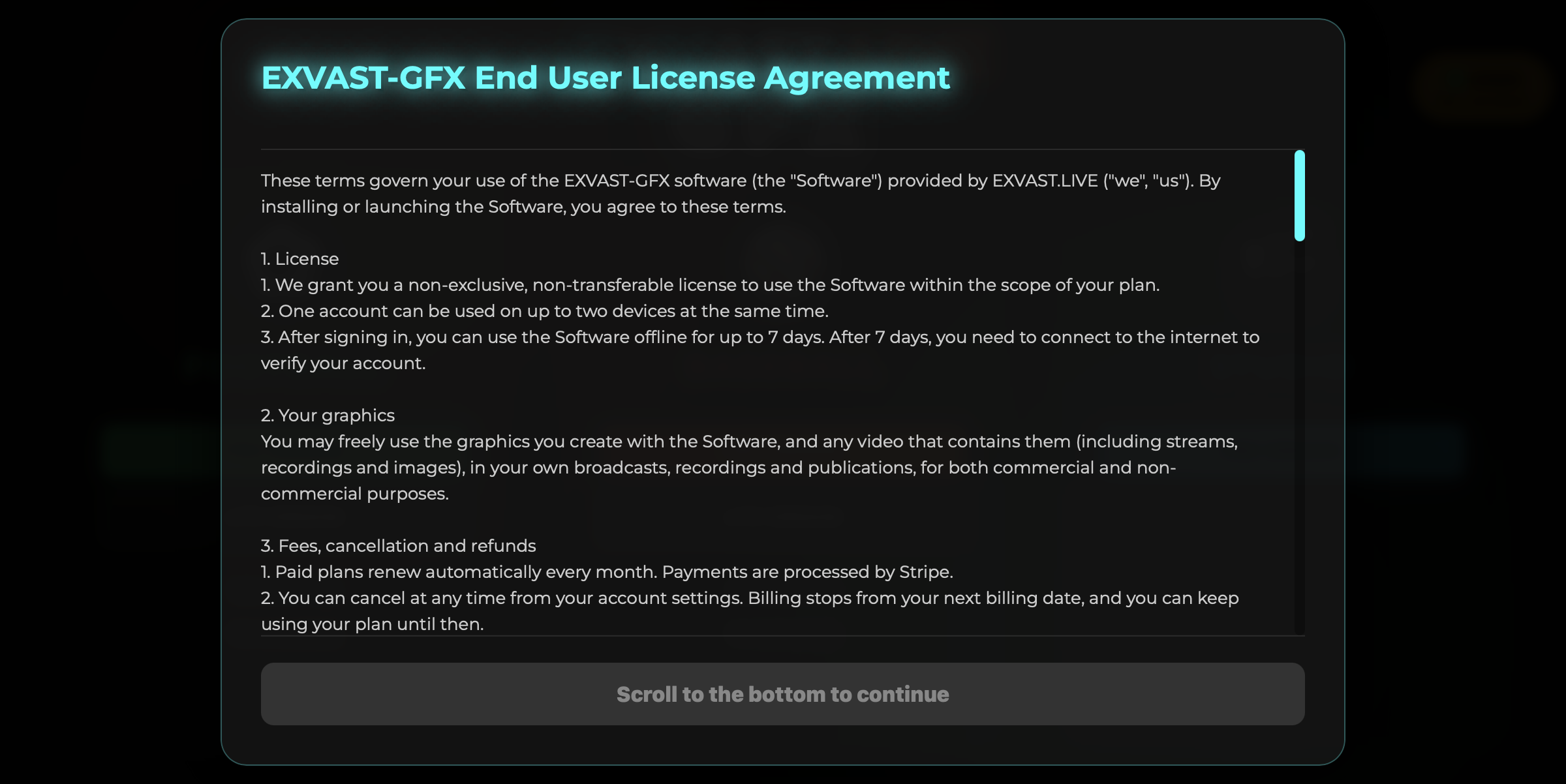
Téléchargez l'application depuis la page de téléchargement et installez-la. À la première ouverture, le contrat de licence s'affiche. Faites défiler jusqu'en bas pour activer Agree & Continue, puis cliquez dessus. Si le contrat est mis à jour, il vous sera de nouveau présenté à l'ouverture suivante.
Notifications de mise à jour : lorsqu'une nouvelle version est disponible, un message s'affiche au lancement. Cliquez sur Download pour ouvrir la page de téléchargement, puis téléchargez la nouvelle version et remplacez l'application. Cliquez sur Later pour ignorer cette version (les mises à jour importantes continueront de vous être signalées).
Licences des logiciels tiers : les licences des logiciels tiers inclus dans EXVAST-GFX sont répertoriées sur Third-Party Licenses. Les mêmes mentions figurent aussi dans l'application (Exvast-GFX.app/Contents/Resources/third_party_notices).
1-3. Le Launcher (premier écran)
Le Launcher s'ouvre en premier. C'est ici que vous choisissez le sport et l'offre.
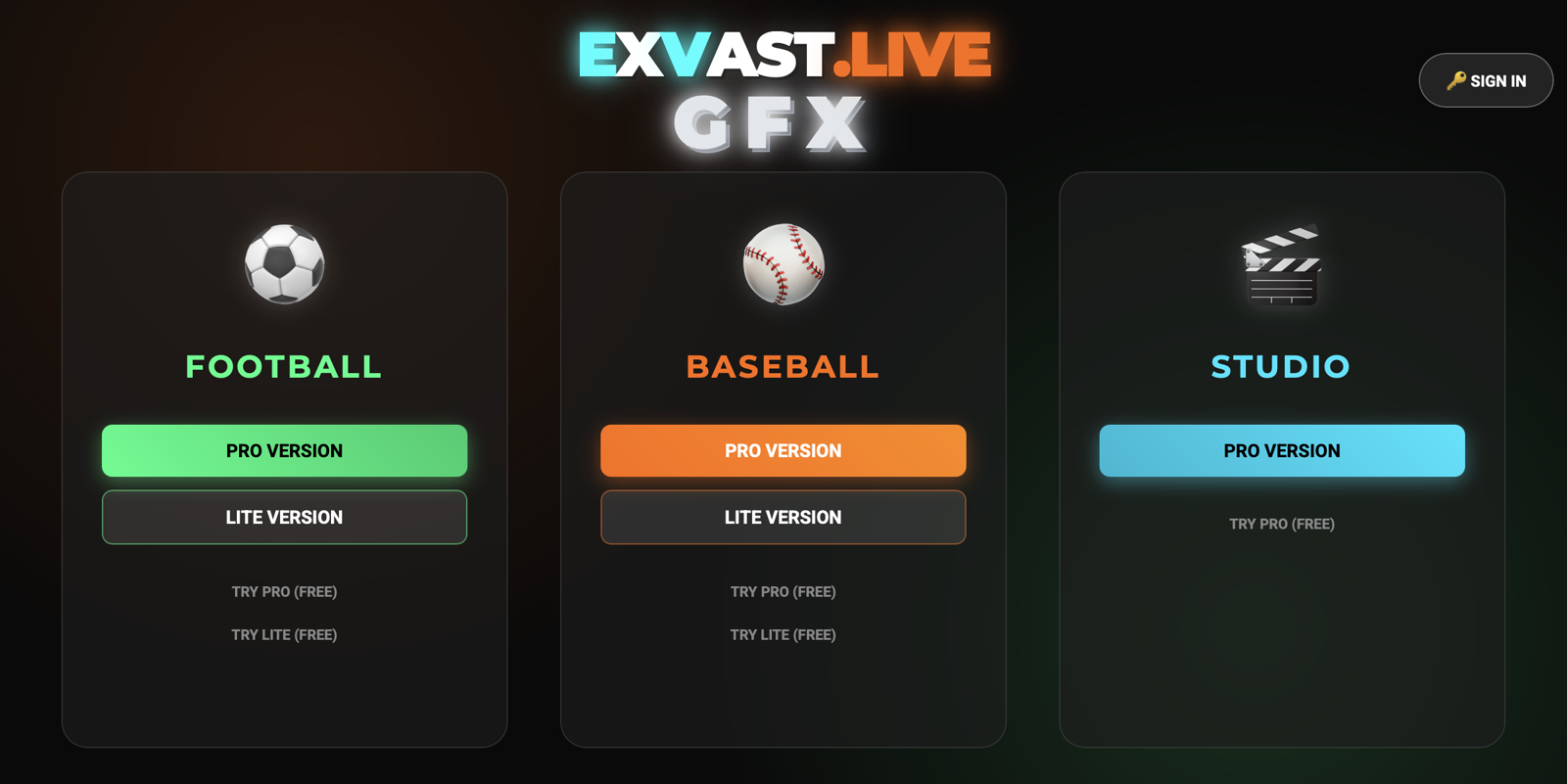
| Bouton | Action |
|---|---|
| PRO Version | Démarre avec l'offre PRO |
| LITE Version | Démarre avec l'offre LITE |
| Try PRO (Free) / Try LITE (Free) | Démarre l'essai gratuit (voir 1-6) |
| PRO Version sous Studio | Démarre un mode indépendant du sport, qui n'utilise que les graphismes PSD, les vidéos et les sponsors |
1-4. Se connecter et souscrire une offre
- Cliquez sur Sign In en haut à droite du Launcher. Le site EXVAST s'ouvre dans votre navigateur.
- Connectez-vous avec votre compte Google ou Apple.
- Vous revenez automatiquement dans l'application. Votre nom (ou votre adresse e-mail) s'affiche en haut à droite, avec votre offre (par exemple PRO) en dessous.
Lorsque vous êtes hors ligne, ce bouton devient **orange** (vous pouvez continuer à travailler grâce à votre connexion précédente).
- Souscrivez une offre dans Plans & Pricing sur www.exvast.live, où vous trouverez aussi les tarifs en vigueur.
- Pour résilier, changer de carte ou télécharger reçus et factures, connectez-vous sur www.exvast.live et cliquez sur Billing & Receipts en haut de la page. Pour télécharger un reçu ou une facture, cliquez sur une ligne de l'historique des factures sur la page qui s'ouvre.
Bon à savoir
- Chaque compte peut être connecté sur 2 ordinateurs au maximum. Une connexion sur un troisième déconnecte celui dont la connexion est la plus ancienne.
- Une fois connecté, vous pouvez travailler hors ligne jusqu'à 7 jours. Ensuite, connectez-vous une fois à Internet pour continuer.
1-5. Comparatif des offres
| Fonction | LITE | PRO | STUDIO |
|---|---|---|---|
| Tableau de score et chronomètre | ✓ | ✓ | − |
| Couleurs et logos des équipes, thèmes graphiques | ✓ | ✓ | − |
| Noms des joueurs, présentations et compositions d'équipe | − | ✓ | − |
| Graphismes avec photos et vidéos des joueurs | − | ✓ | − |
| Noms des commentateurs | − | ✓ | − |
| Graphismes avec vos propres designs PSD | − | ✓ | ✓ |
| Import de listes de joueurs et de données depuis Excel ou Google Sheets | − | ✓ | ✓ |
| Affichage des sponsors | − | ✓ | ✓ |
| Superposition de vidéos et d'images aux graphismes (Media Controller) | − | ✓ | ✓ |
| Diffusion (RTMP) et enregistrement (MP4) | ✓ | ✓ | ✓ |
| Enregistrement sur fond transparent (MOV / PNG) | ✓ | ✓ | ✓ |
| EX-LINK et incrustation (chroma key) | ✓ | ✓ | ✓ |
| NDI® et SDI Fill & Key | − | ✓ | ✓ |
| Mode Studio | − | ✓ | ✓ |
- PRO inclut toutes les fonctions de LITE et de STUDIO.
- Consultez les tarifs sur www.exvast.live.
1-6. Limites de l'essai gratuit
Avec Try PRO (Free) / Try LITE (Free), vous pouvez tout essayer sans vous connecter, avec ces limites :
- La sortie comporte un filigrane.
- L'enregistrement s'arrête automatiquement au bout de 10 minutes, et la diffusion au bout de 5 minutes.
- Le filigrane devient plus visible 30 minutes après le lancement.
2. Démarrage rapide : votre premier enregistrement en 5 minutes
2-1. Lancer
Dans le Launcher, cliquez sur PRO Version sous Football (Soccer) ou Baseball. Trois fenêtres s'ouvrent :
| Fenêtre | Rôle |
|---|---|
| Controller | Pilote vos graphismes : noms des équipes, scores, boutons d'affichage et plus encore |
| Output Manager | Affiche la sortie du programme et contrôle l'enregistrement, la diffusion et les sorties |
| Receiver | Affiche les graphismes. Si un écran externe est branché, il s'y affiche en plein écran |
Autorisez l'enregistrement de l'écran (au premier lancement uniquement) La première fois que vous lancez un sport, macOS demande l'autorisation d'enregistrer l'écran. Activez Exvast-GFX, puis rouvrez l'application. Sans cette autorisation, l'aperçu, les enregistrements et les diffusions resteront noirs.
👉 Ouvrir les réglages d'enregistrement de l'écran (Réglages Système → Confidentialité et sécurité → Enregistrement de l'écran et de l'audio du système)

2-2. Configurer les équipes et afficher le tableau de score
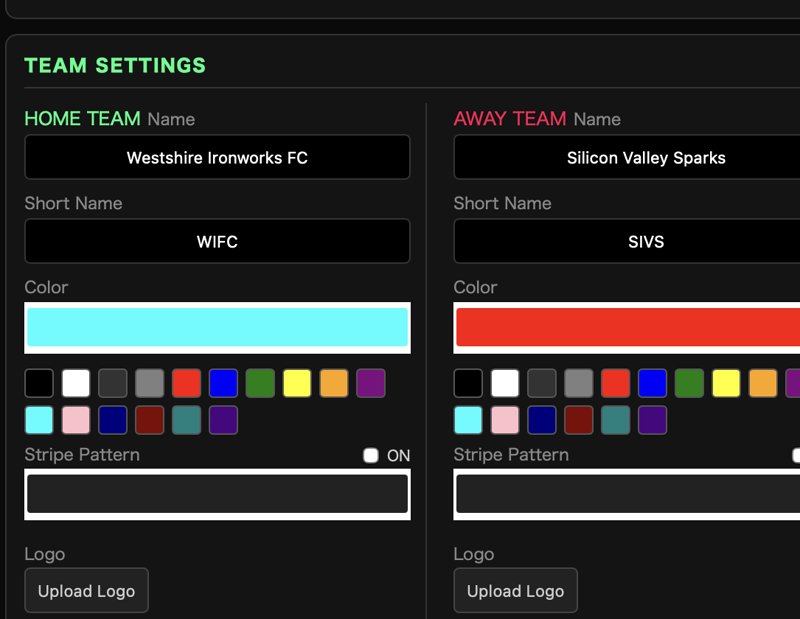
- Dans le Controller, saisissez les noms, couleurs et logos des équipes à domicile et à l'extérieur.
- Cliquez sur le bouton qui affiche le tableau de score.
- Football (Soccer) : Show Scorebug
- Baseball : Show / Hide (instantané) ou Show / Fade (en fondu)
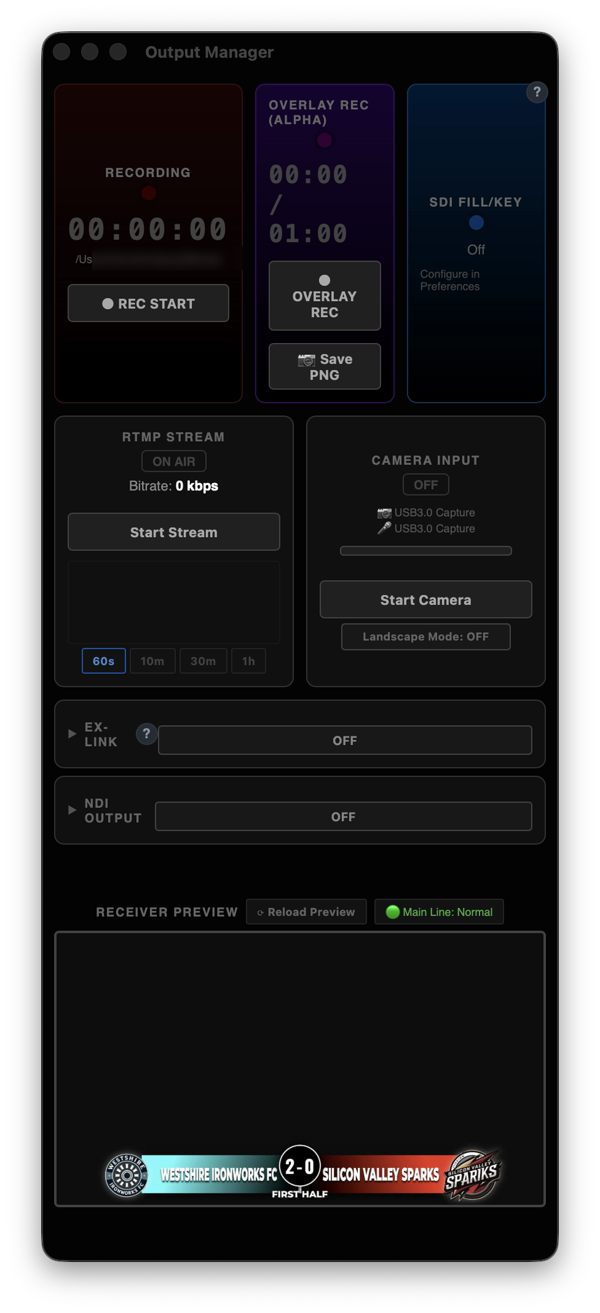
- Le tableau de score apparaît dans Receiver Preview, dans Output Manager.
2-3. Enregistrer
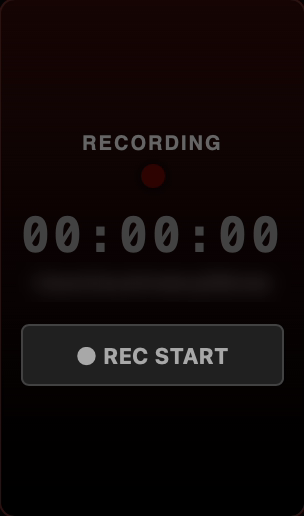
- Dans Output Manager, cliquez sur ● REC START sous Recording. Cliquez à nouveau pour arrêter.
- Par défaut, les enregistrements sont placés dans le dossier Vidéos (sur Mac comme sous Windows). Vous pouvez le modifier dans Recording, dans Preferences.
2-4. Diffuser
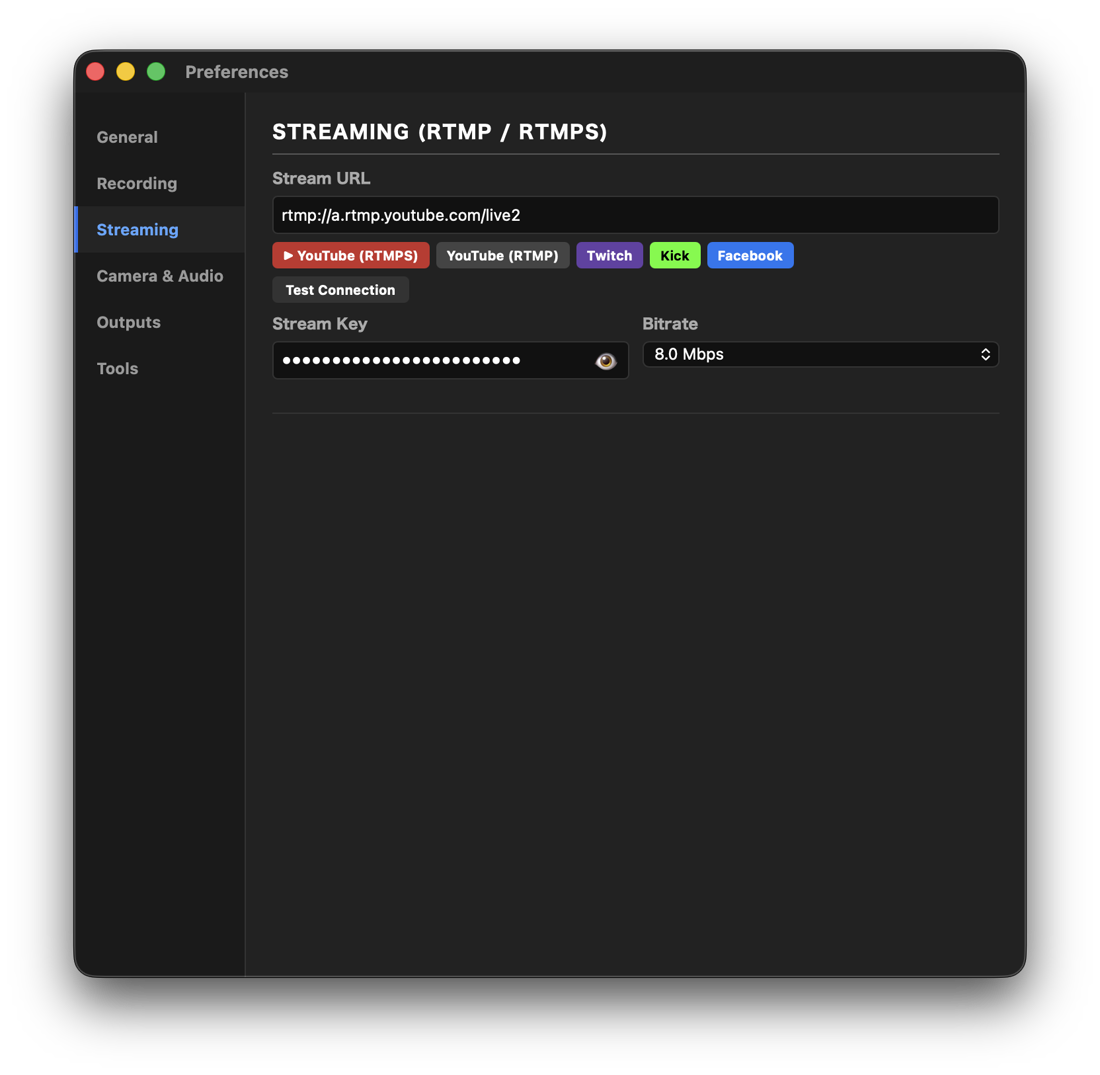
- Ouvrez Preferences depuis le menu et choisissez l'onglet Streaming.
- Choisissez la destination (par exemple YouTube (RTMPS)) et saisissez la Stream Key de votre service de streaming.
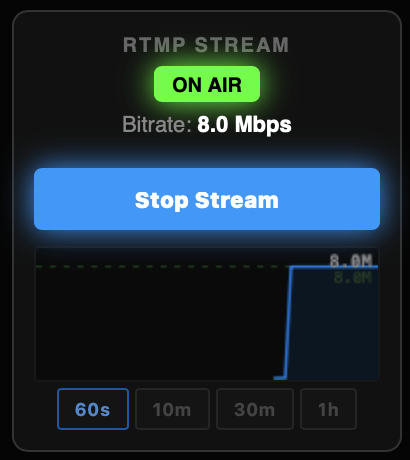
- Cliquez sur Start Stream sous RTMP Stream dans Output Manager : vous êtes en direct.
2-5. Ajouter une caméra
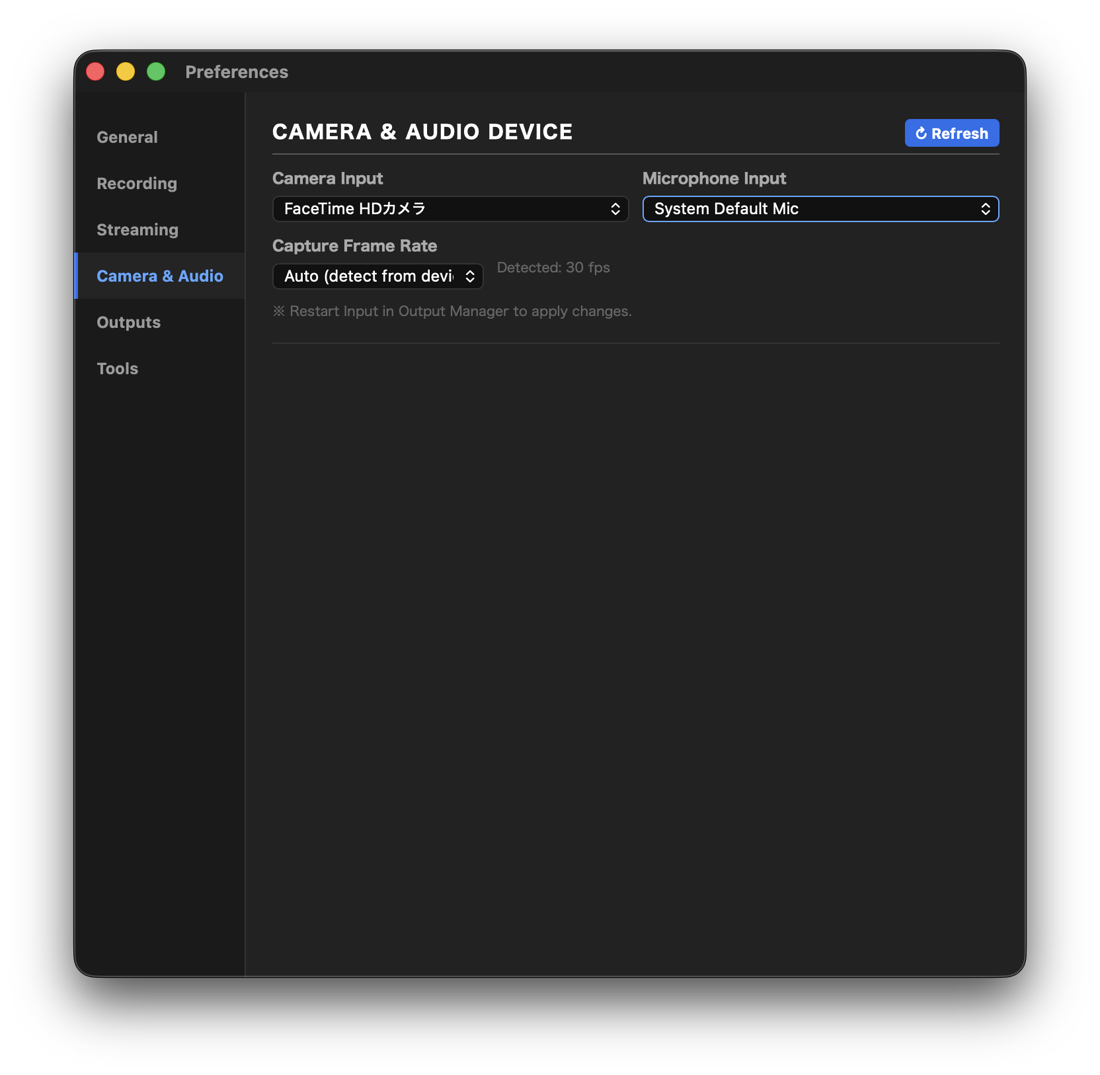
- Dans l'onglet Camera & Audio de Preferences, choisissez votre caméra et votre micro.
- Cliquez sur Start Camera sous Camera Input dans Output Manager.
La première fois que vous utilisez une caméra, macOS demande l'accès à la caméra et au micro. Autorisez Exvast-GFX. Pour modifier ce choix plus tard :
👉 Ouvrir les réglages de la caméra / Ouvrir les réglages du micro
2-6. Enregistrer tous vos réglages (Save Project)
- File → Save Project (⌘S) enregistre tous vos réglages actuels dans un seul fichier .exv. Pour en ouvrir un, utilisez Open Project... (⌘O).
- Équipes, joueurs, positions des graphismes, sponsors, Media Controller, Table Overlay et réglages de Preferences sont réunis dans un seul fichier.
- Lors de l'enregistrement, vous pouvez choisir d'inclure ou non votre Stream Key. Ne l'incluez pas si vous partagez le fichier.
- Cela fonctionne aussi dans Studio. Dans Studio, la Stream Key n'est jamais incluse.
- Gardez un fichier par match ou par tournoi : la prochaine fois, il suffira de l'ouvrir pour être prêt.
3. Controller (piloter les graphismes)
Vous utiliserez le Controller pendant tout le match. La partie gauche regroupe les commandes du match, la partie droite les joueurs et la présentation (PRO uniquement).
Avec l'offre LITE, la partie droite (joueurs et présentation) et les sections marquées PRO (Data, Team Mapping) ne sont pas affichées.
3-1. Controller Football (Soccer)
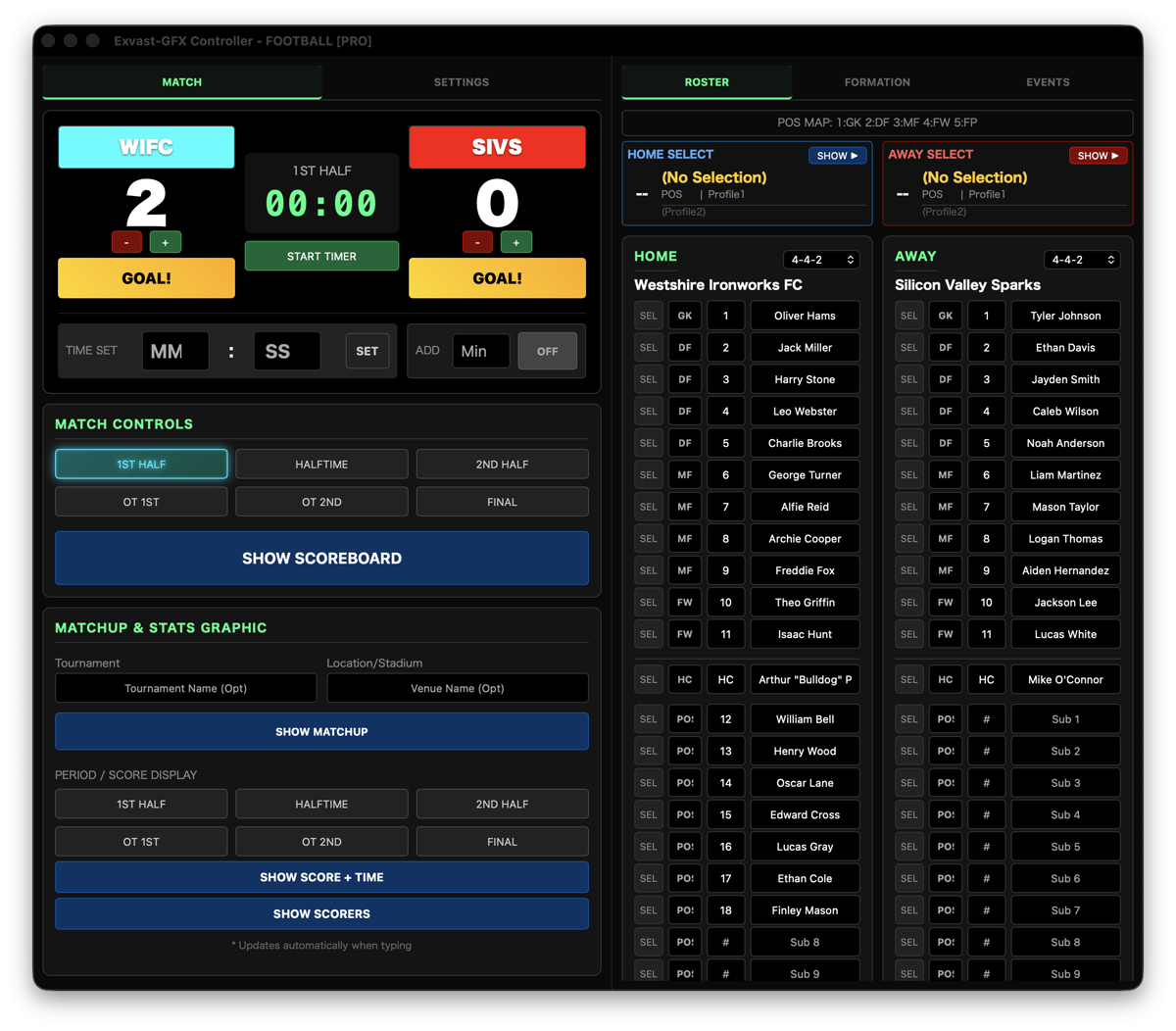
Lorsque English (UK) est sélectionné, certains libellés changent. Par exemple, ROSTER devient LINEUP, Final devient Full Time, OT 1st devient ET 1st et Bench devient Substitutes.
Onglet MATCH (pendant le match)
Score et chronomètre (en haut)
| Bouton | Action |
|---|---|
| GOAL! | Ajoute un but et lance l'animation de but. La minute du but est automatiquement notée dans le GOAL LOG |
| + / − | Corrige uniquement le score (sans animation). − supprime aussi la dernière entrée du GOAL LOG |
| START TIMER | Lance le chronomètre. Cliquez à nouveau pour l'arrêter |
| TIME SET | Saisissez les minutes (MM) et les secondes (SS), puis cliquez sur SET pour régler le chronomètre |
| Add | Saisissez le temps additionnel (en minutes) et affichez-le avec OFF / ON |
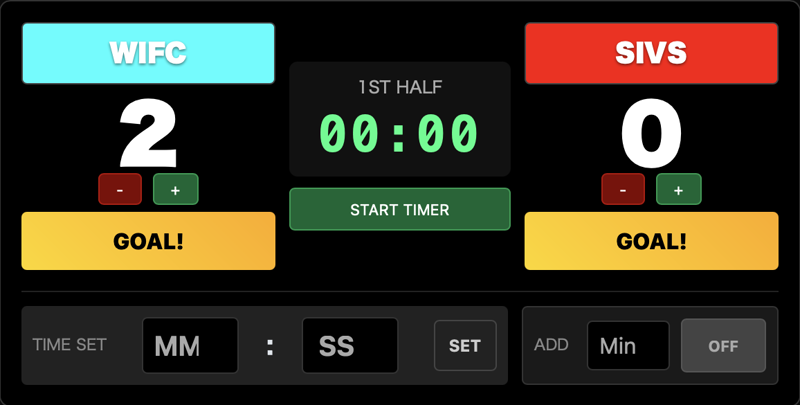
Match Controls
- 1st Half / Halftime / 2nd Half / OT 1st / OT 2nd / Final : indique la période en cours.
- SHOW SCOREBUG : affiche ou masque le tableau de score en haut de l'écran.
MATCHUP & STATS GRAPHIC
- Tournament / Location/Stadium : saisissez le nom de la compétition et du stade.
- SHOW MATCHUP : affiche un grand visuel de l'affiche du match.
- Period / Score Display : affiche en grand la période et le score à la mi-temps ou à la fin du match.
- SHOW SCORE + TIME : affiche le score et le temps.
- SHOW SCORERS : affiche la liste des buteurs. Si un joueur marque plusieurs fois, les minutes s'affichent après son nom (par ex.
Player Name 10' 40').
PENALTY SHOOTOUT
- KICK ORDER : choisit l'équipe qui tire en premier.
- SHOW PK GRAPHIC : affiche le visuel de la séance de tirs au but. RESET efface les tirs.
Data (PRO)
- Importe les données des joueurs depuis Excel ou Google Sheets. Voir 6. Import depuis Excel et Google Sheets.
Onglet SETTINGS (avant le match)
| Section | Ce que vous réglez |
|---|---|
| TEAM SETTINGS | Pour l'équipe à domicile et à l'extérieur : nom (Name), abréviation (Short Name), couleur (Color), rayures (Stripe Pattern) et logo (Upload Logo) |
| MATCH CONFIG | Durée de chaque mi-temps (HALF LENGTH) et de la prolongation (ET LENGTH), en minutes |
| DESIGN THEME | Le style de vos graphismes |
| DANGER ZONE | ALL RESET efface tous les scores, le chronomètre et les noms (une confirmation vous sera demandée) |
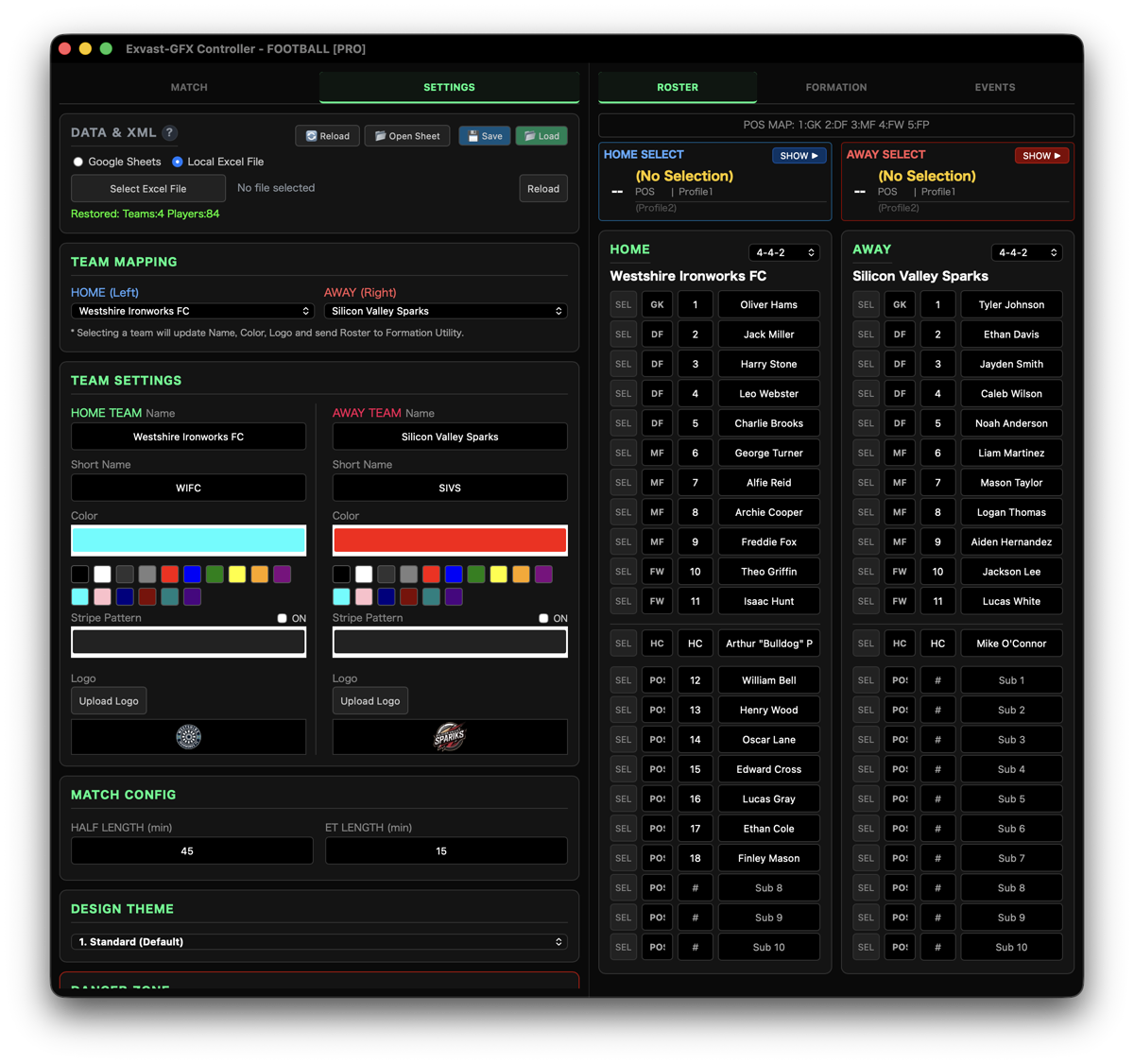
Partie droite (PRO) : ROSTER / FORMATION / EVENTS
| Onglet | Ce que vous pouvez faire |
|---|---|
| ROSTER | Saisir les joueurs des deux équipes (numéro, nom, poste) et afficher une carte joueur avec SHOW ▶ |
| FORMATION | Présenter l'effectif avec des visuels animés STARTERS et BENCH dans SQUAD SHOWCASE. OPEN FORMATION ouvre Formation Utility |
| EVENTS | 🎙 COMMENTARY (noms des commentateurs, ON AIR / OFF), GOAL LOG (buteurs), SUBSTITUTION, CARDS (jaune / rouge) et TEAM STATS |
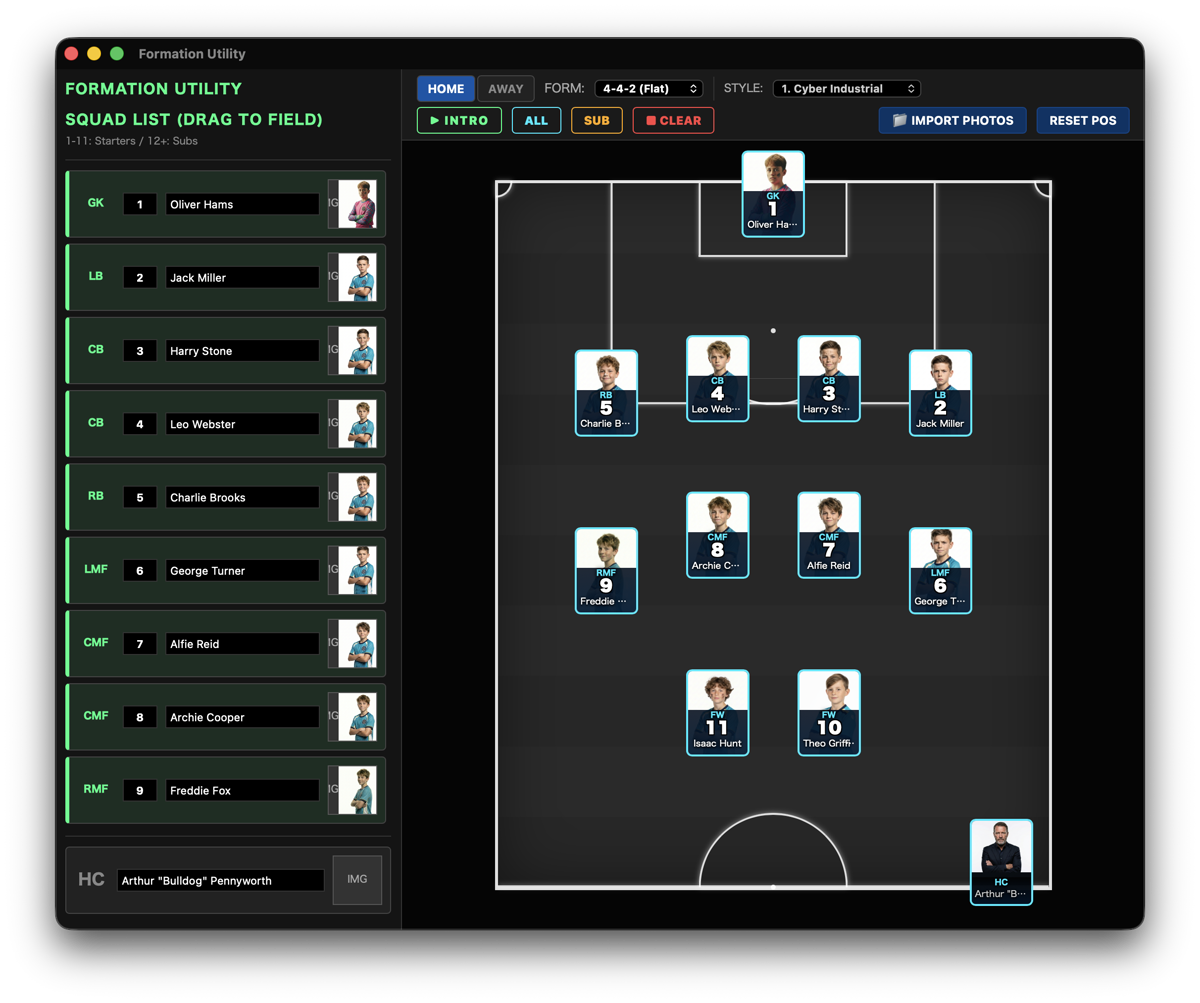
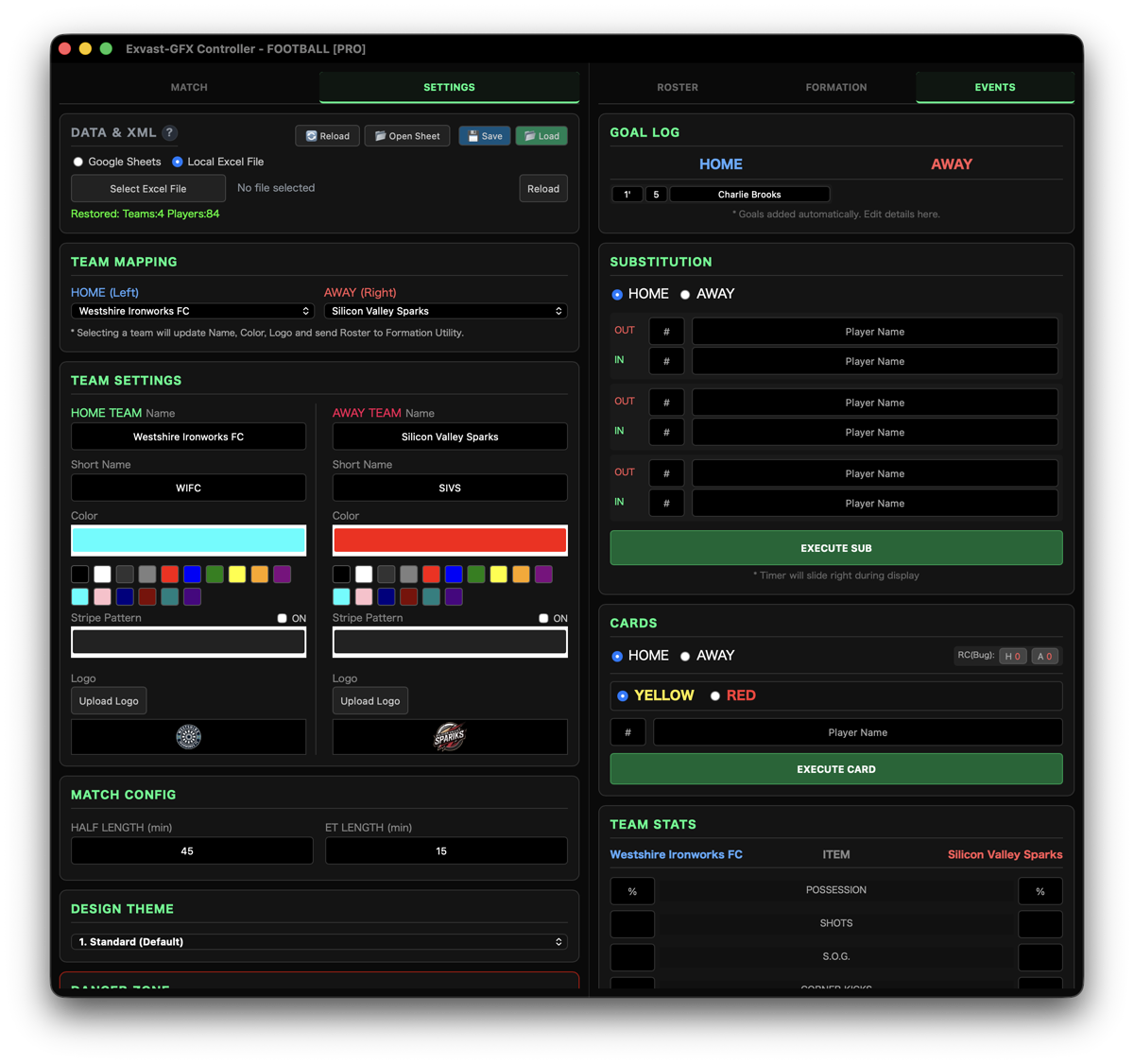
Utiliser le GOAL LOG : chaque GOAL! ajoute une ligne avec la minute du but. Saisissez le numéro de maillot : le nom du joueur est repris automatiquement depuis le ROSTER.
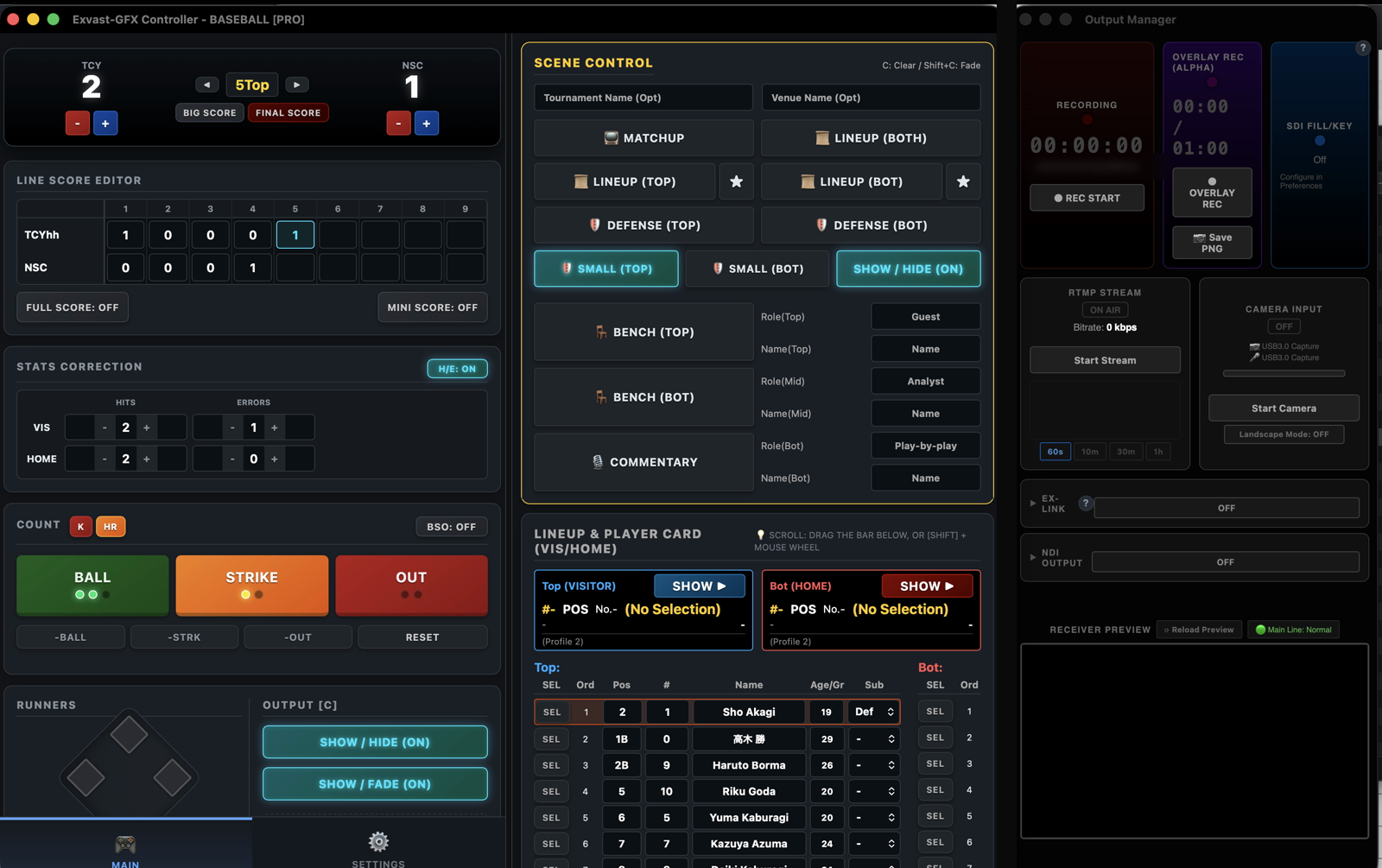
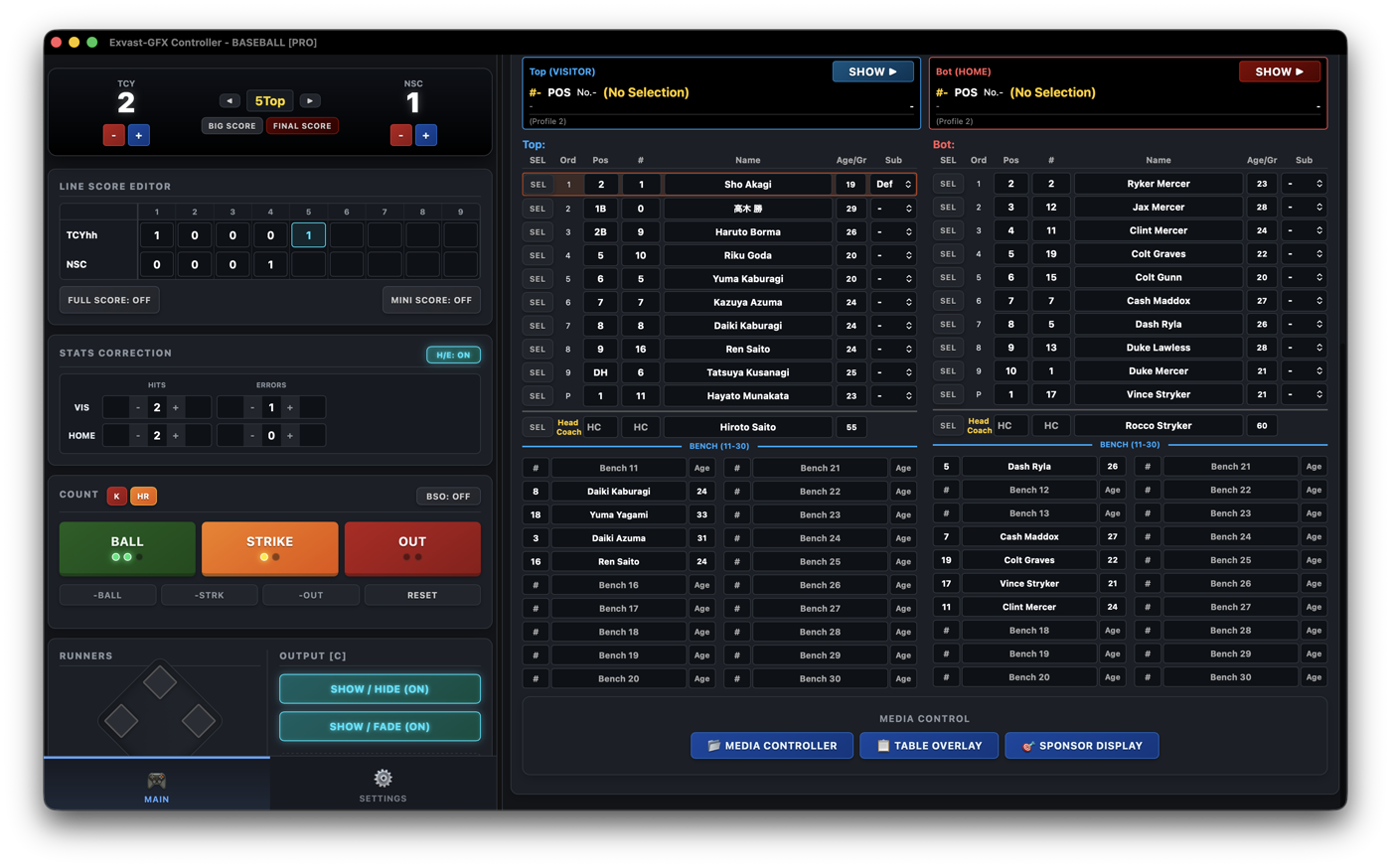
3-2. Controller Baseball
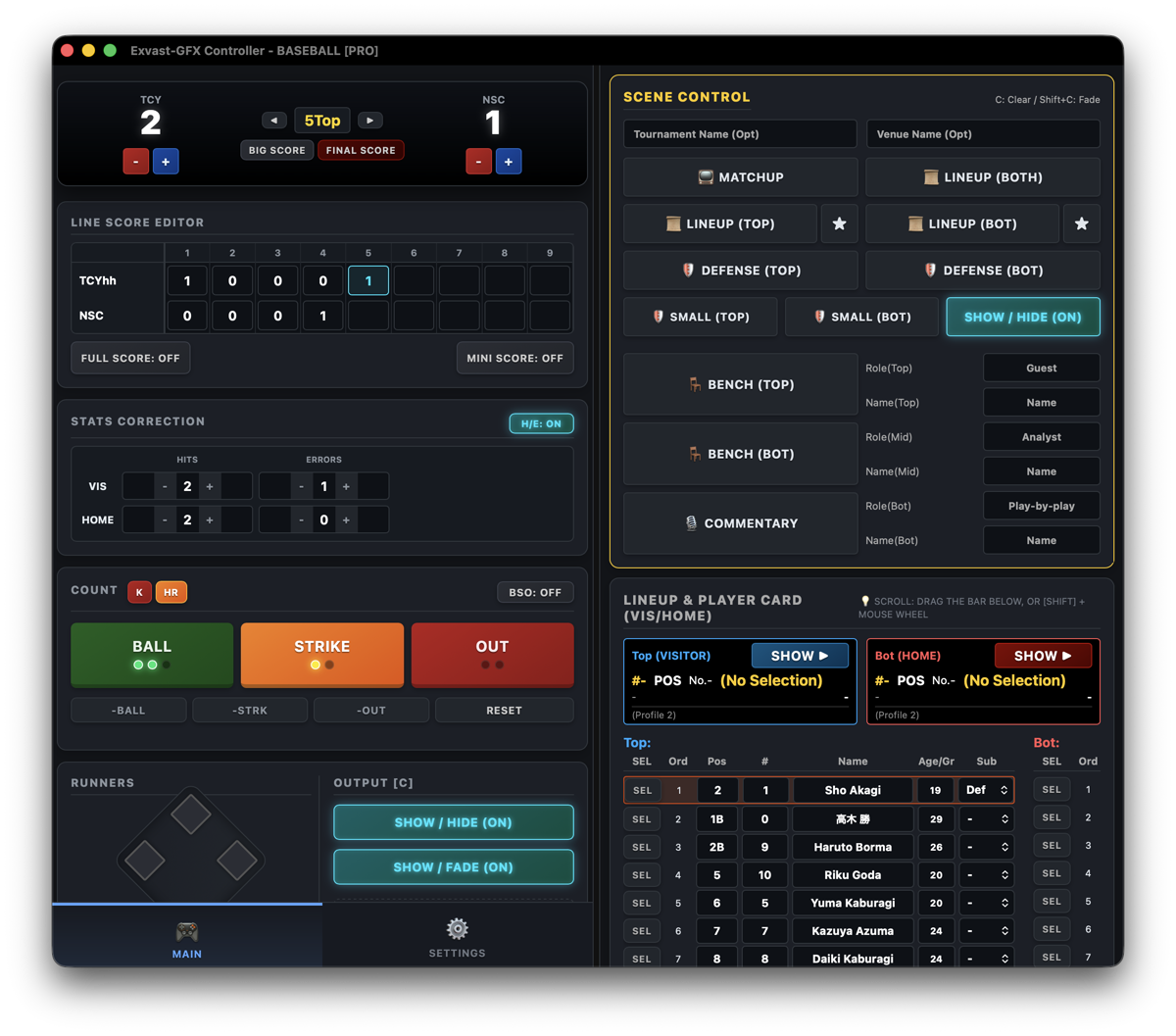
Onglet MAIN (pendant le match)
Score et manche (en haut)
- + / − : modifie le score de chaque équipe.
- ◀ / ▶ : fait avancer ou reculer la manche (haut / bas).
- Big Score : affiche le score en grand. Final Score : affiche le score final.
Count
- BALL / STRIKE / OUT : ajoute un au compte. -Ball / -Strk / -Out en retire un, et RESET remet le compte à zéro.
- K déclenche l'animation de retrait sur prises, HR celle du coup de circuit.
- BSO : affiche ou masque le compte.
- START / STOP / RESET : commande l'horloge des lancers (pitch clock).
Runners
- Cliquez sur une base pour y placer un coureur. Reset Runners vide les bases.
Output [C]
- Show / Hide : affiche ou masque instantanément le tableau de score.
- Show / Fade : affiche ou masque le tableau de score en fondu.
Line Score Editor
- Full Score : affiche le tableau des points manche par manche. Mini Score : affiche une version compacte.
Stats Correction
- Corrigez les coups sûrs (HITS), les erreurs (ERRORS) et le nombre de lancers (PITCH) de chaque équipe avec + / −. × remet le nombre de lancers à 0.
- H/E affiche ou masque les coups sûrs et les erreurs.
System
- ⚠ RESET ALL : remet le score, la manche et le compte à leur état initial (une confirmation vous sera demandée ; les réglages des équipes sont conservés).
Onglet SETTINGS (avant le match)
| Section | Ce que vous réglez |
|---|---|
| Team Config | Noms, abréviations et logos (Logo...) des équipes visiteuse et locale |
| Game Rules | Nombre de manches réglementaires (9 par défaut) |
| Clock Settings | Secondes de l'horloge des lancers (bases vides / coureurs sur base) |
| Display Toggles | Show Pitch Count, Show Clock, Swap Matchup Sides (inverse l'affiche pour placer l'équipe locale à gauche), BSO Style (style du compte : chiffres ou voyants) et Design Theme (4 styles, Type A à D) |
| Screen Position | Position du tableau de score (en haut à gauche, en haut au centre, en haut à droite, en bas à gauche, en bas au centre, en bas à droite) |
Partie droite (PRO) : Scene Control et Lineup & Player Card
| Section | Ce que vous pouvez faire |
|---|---|
| Scene Control | Affiche 📺 Matchup, 📜 Lineup (les deux équipes / visiteurs / locaux), 🛡 Defense (positions défensives), 🪑 Bench et 🎙 Comm. (commentateurs). ★ ouvre l'écran de présentation des joueurs (Intro Controller) |
| Lineup & Player Card | Saisir l'ordre des frappeurs et les joueurs des deux équipes, et afficher une carte joueur avec SHOW ▶ |
| MEDIA CONTROL | Ouvre 📂 Media Controller, 📋 Table Overlay (PSD) et 🎯 Sponsor Display |
4. Output Manager (enregistrement, diffusion et sorties)
Output Manager est l'endroit où vous surveillez votre programme et contrôlez l'enregistrement, la diffusion et toutes les sorties vers d'autres logiciels et appareils.
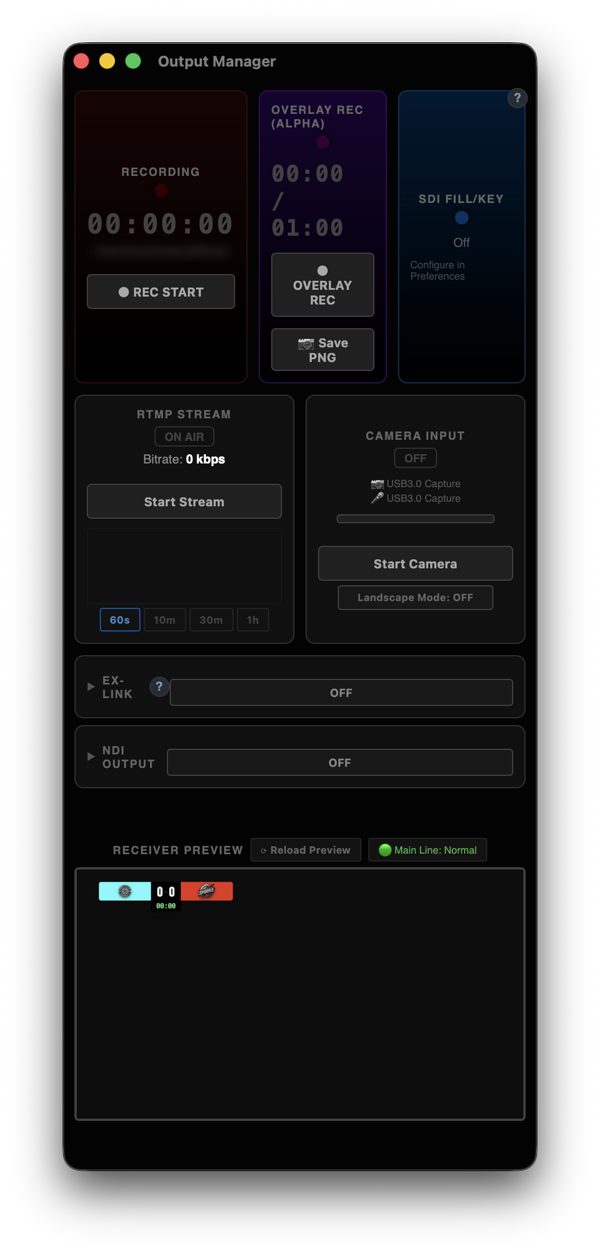
4-1. Receiver Preview
Affiche exactement ce qui est enregistré et diffusé, graphismes compris.
- Si l'image se fige ou devient noire, cliquez sur ⟳ Reload Preview pour rétablir la connexion. L'enregistrement et la diffusion ne sont pas interrompus.
4-2. Recording
- Cliquez sur ● REC START pour enregistrer la vidéo avec les graphismes en MP4. Cliquez à nouveau pour arrêter.
- Par défaut, les enregistrements sont placés dans le dossier Vidéos (sur Mac comme sous Windows). Vous pouvez le modifier dans Recording, dans Preferences.
- L'enregistrement ne démarre pas s'il reste moins de 5 Go libres à l'emplacement choisi : ainsi, il ne s'interrompt jamais en cours de route.
- Vous pouvez enregistrer pendant une diffusion. Chacun est encodé séparément (l'enregistrement avec la qualité Recording, la diffusion avec la qualité Streaming) : vous pouvez donc baisser le débit de la diffusion tout en conservant un enregistrement impeccable.
4-3. Overlay Rec (Alpha) : enregistrer uniquement les graphismes, avec transparence
- ● OVERLAY REC : enregistre uniquement les graphismes sur fond transparent (MOV ProRes 4444), prêts à être superposés dans Premiere Pro ou DaVinci Resolve.
- 📷 Save PNG : enregistre les graphismes affichés à l'écran dans un PNG transparent.
- Ces fichiers sont très volumineux : l'enregistrement s'arrête donc automatiquement au bout d'une durée définie. Choisissez-la avec Max Duration (auto-stop) dans Recording, dans Preferences (60 secondes par défaut, soit environ 2,5 Go).
4-4. RTMP Stream
- Start Stream lance la diffusion. Cliquez à nouveau pour l'arrêter (une confirmation vous sera demandée).
- Réglez la destination et la Stream Key dans Streaming, dans Preferences.
- Le graphique en dessous montre le débit de votre diffusion. Changez la période affichée avec 60s / 10m / 30m / 1h.
4-5. Camera Input
- Start Camera récupère l'image d'une caméra (par exemple une carte d'acquisition USB). Choisissez la caméra et le micro dans Camera & Audio, dans Preferences.
- Landscape Mode : chaque clic passe de AUTO à ON puis à OFF. Le réglage par défaut est AUTO.
- AUTO : lorsque la caméra envoie une image verticale avec des bandes noires en haut et en bas (par exemple un Osmo utilisé à l'horizontale), la zone centrale 16:9 est recadrée automatiquement et affichée en plein écran. Dans la plupart des cas, vous pouvez laisser ce réglage tel quel.
- ON : recadre toujours la zone centrale 16:9.
- OFF : ne recadre jamais.
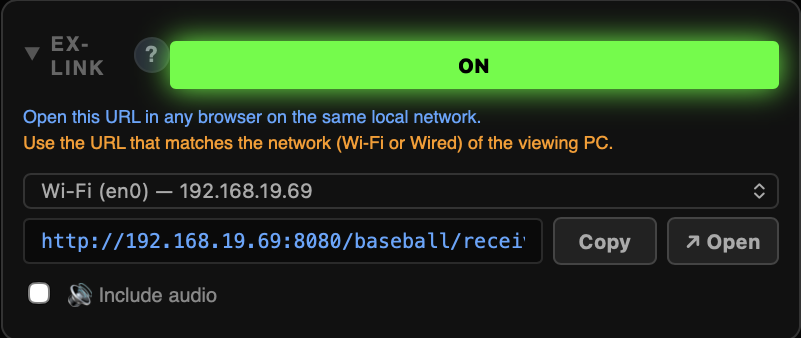
4-6. EX-LINK : envoyer les graphismes vers un autre ordinateur, OBS ou vMix
- Activez EX-LINK avec OFF / ON pour obtenir une URL qui affiche vos graphismes.
- Ouvrez cette URL dans n'importe quel navigateur, même sur un autre ordinateur du même réseau (Wi-Fi ou filaire).
- Dans OBS ou vMix, ajoutez l'URL comme source navigateur pour superposer les graphismes avec transparence.
- Copy copie l'URL et ↗ Open l'ouvre dans votre navigateur.
- Si vous êtes connecté à la fois en Wi-Fi et en filaire, choisissez l'URL du réseau sur lequel se trouve l'ordinateur récepteur.
- Cochez 🔊 Include audio pour envoyer aussi le son.
- Choisissez Output 2 sous Output pour passer à une URL qui envoie la mise en page d'Output 2 (10-2).
4-7. NDI® Output (PRO / STUDIO)
- OFF / ON envoie la vidéo en NDI® sur le même réseau.
- Dans OBS, vMix et les logiciels similaires, elle apparaît comme une source NDI nommée Exvast.
- Avec l'offre LITE, le bouton affiche PRO et n'est pas utilisable.
4-8. SDI Fill/Key (PRO / STUDIO)
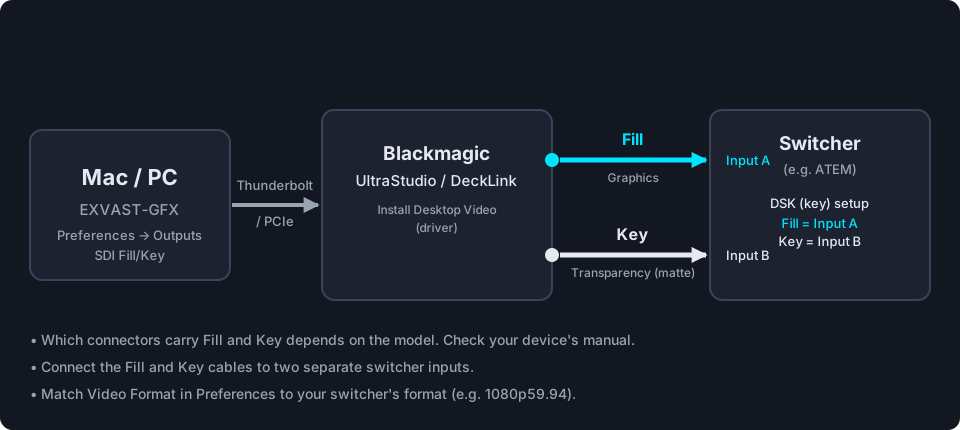
- Envoie les graphismes depuis un appareil Blackmagic (DeckLink / UltraStudio) vers un mélangeur sous forme de deux signaux SDI : Fill (les graphismes eux-mêmes) et Key (le masque de transparence).
- Cette section n'affiche que l'état de la sortie. L'appareil, le format vidéo, la sortie à envoyer (Output 1 / Output 2) ainsi que le démarrage et l'arrêt se règlent dans Outputs, dans Preferences.
- Avec l'offre LITE, elle affiche PRO / STUDIO only et n'est pas utilisable.
5. Preferences
Ouvrez Preferences depuis le menu. Il comporte six onglets.
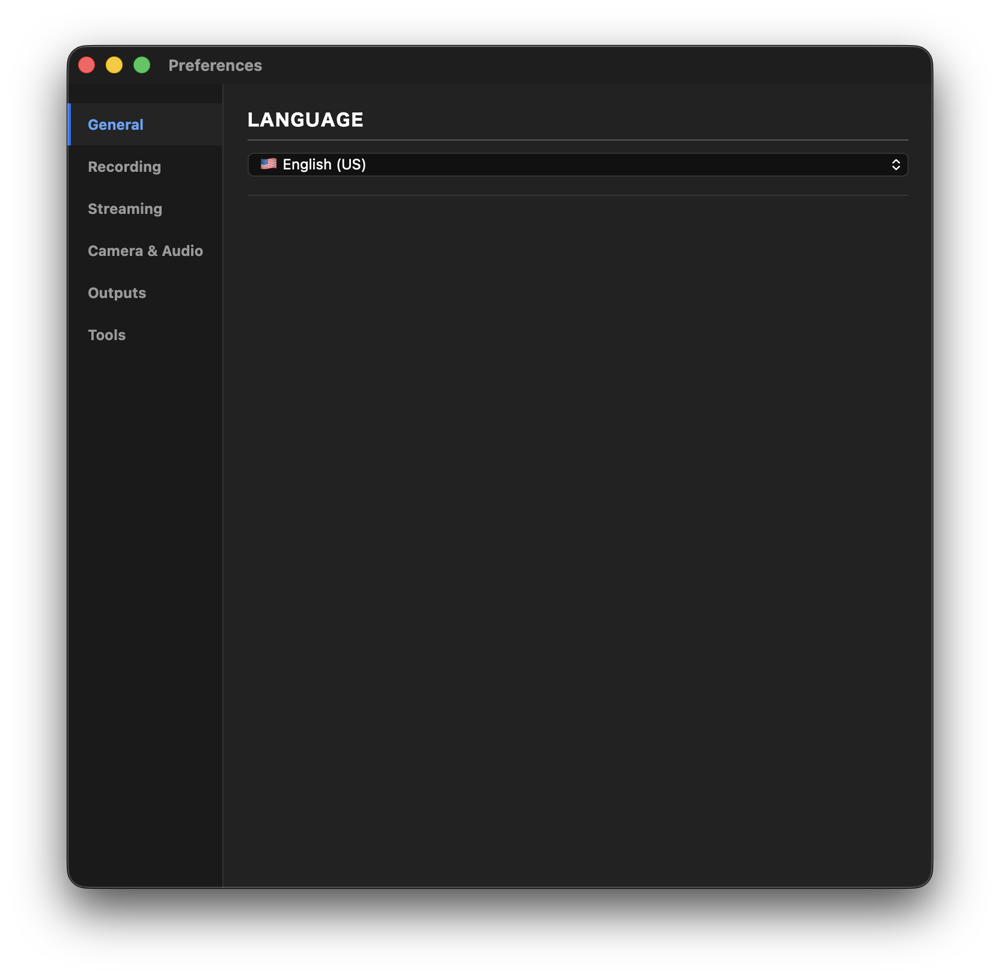
5-1. General
- Language : choisissez la langue des écrans de l'application (English (US) / English (UK) / Español / Deutsch / Français / Italiano / Português / 日本語 / 한국어).
- Au premier lancement, elle suit la langue de votre Mac.
5-2. Recording
Recording Settings
| Réglage | Rôle |
|---|---|
| Save Path | L'emplacement des enregistrements. Cliquez sur ... pour choisir un dossier. Sans choix de votre part, ils sont placés dans le dossier Vidéos (sur Mac comme sous Windows) |
| Codec | H.264 (AVC) se lit sur presque tous les appareils ; H.265 (HEVC) produit des fichiers plus légers à qualité égale |
| Bitrate (Quality) | Qualité d'enregistrement : 10 / 15 / 25 Mbps. Plus la valeur est élevée, meilleure est l'image et plus le fichier est lourd |
Overlay Recording (Transparent)
- Max Duration (auto-stop) : durée de l'enregistrement transparent (OVERLAY REC) avant l'arrêt automatique : 15 secondes (environ 0,6 Go) / 30 secondes (environ 1,2 Go) / 60 secondes (environ 2,5 Go)
5-3. Streaming
| Réglage | Rôle |
|---|---|
| Stream URL | L'adresse de destination. Cliquez sur ▶ YouTube (RTMPS) / YouTube (RTMP) / Twitch / Kick / Facebook pour la remplir automatiquement |
| Test Connection | Vérifie que la destination est joignable |
| Stream Key | Saisissez la clé de stream fournie par le tableau de bord de votre service. Ne la communiquez à personne |
| Bitrate | Qualité de la diffusion : 2.5 / 4.5 / 6.0 / 8.0 Mbps. Choisissez une valeur adaptée à votre débit montant |
Astuce : lorsque vous enregistrez un fichier .exv avec Save Project, vous pouvez choisir d'y inclure ou non la Stream Key. Ne l'incluez pas si vous transmettez le fichier à quelqu'un d'autre.
5-4. Camera & Audio
| Réglage | Rôle |
|---|---|
| Camera Input | La caméra utilisée (par exemple une carte d'acquisition USB) |
| Microphone Input | Le micro utilisé |
| NDI Source | Permet d'utiliser une vidéo NDI® de votre réseau comme caméra. ↻ relance la recherche |
| Capture Frame Rate | La cadence de capture. Auto (detect from device) est recommandé dans la plupart des cas (également 25 / 30 / 50 / 60 fps) |
- Si un appareil branché n'apparaît pas, cliquez sur ↻ Refresh.
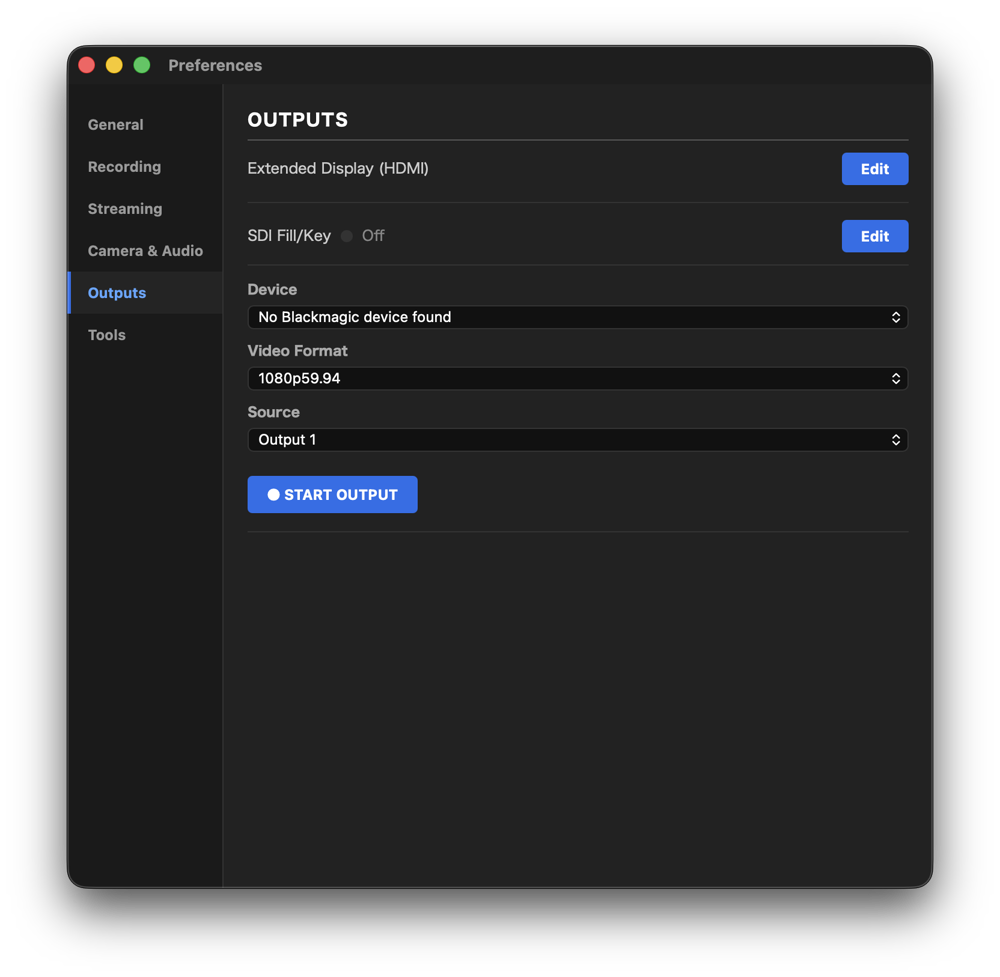
5-5. Outputs
Target Display (Receiver)
- Choisissez l'écran qui affiche les graphismes (par exemple un écran externe). Move Receiver to Target déplace le Receiver vers cet écran.
Background Color (Chroma Key)
- Choisissez la couleur derrière les graphismes : Green (GB) (fond vert), Blue (BB) (fond bleu) ou Transparent.
- Avec CUSTOM COLOR, saisissez une valeur HEX, RVB ou TSL et cliquez sur Apply pour utiliser la couleur de votre choix.
- Utilisez ce réglage lorsque l'incrustation est réalisée par un autre appareil.
SDI Fill/Key (PRO / STUDIO)
- Cliquez sur Edit dans la ligne SDI Fill/Key pour ouvrir ses réglages.
- Choisissez votre appareil Blackmagic dans Device et le format vidéo dans Video Format. Utilisez le même format que votre mélangeur (par exemple 1080p59.94).
- Dans Source, choisissez d'envoyer la mise en page d'Output 1 ou d'Output 2 (10-2).
- Cliquez sur ● START OUTPUT pour lancer l'envoi. Cliquez à nouveau pour l'arrêter.
- Pendant l'envoi, la ligne affiche le nom de l'appareil, le format vidéo et la sortie.
- Les appareils qui ne prennent pas en charge Fill/Key (External Keying) ne peuvent pas être sélectionnés.
5-6. Tools
- Open Keyboard Shortcuts Config : modifie les touches attribuées aux boutons. → 10-3. Keyboard Shortcuts
- Open Layout Editor : modifie la position et la taille des graphismes. → 10-1. Layout Editor
6. Import depuis Excel et Google Sheets (PRO)
Gardez les données de vos équipes et de vos joueurs dans Excel ou Google Sheets : plus besoin de ressaisir chaque joueur avant chaque match.
6-1. Préparer votre feuille
Le plus simple est de partir du modèle. Téléchargez Teams & Rosters (Excel) depuis Official Templates sur la page de téléchargement, puis complétez vos équipes et vos joueurs.
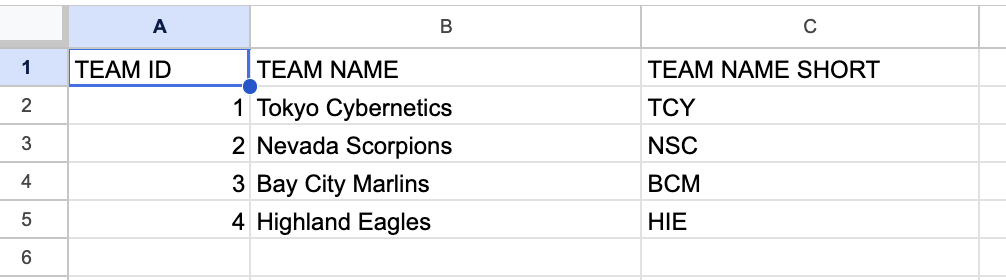
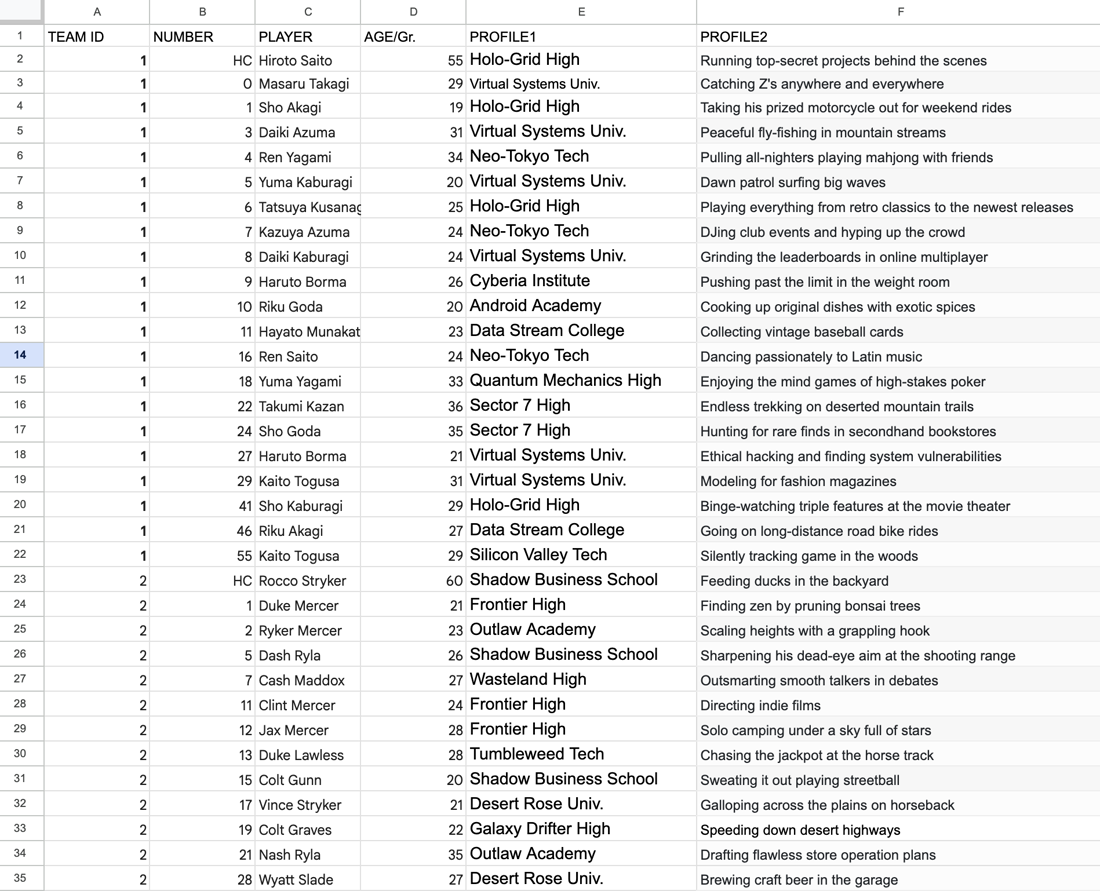
- Pour l'entraîneur principal, saisissez HC dans la colonne du numéro.
- La ligne 1 contient les en-têtes : commencez vos données à la ligne 2.
- Pour Google Sheets, importez le modèle dans Google Drive. Réglez le partage sur « Tous les utilisateurs disposant du lien » (Lecteur).
6-2. Importer (Data dans le Controller)
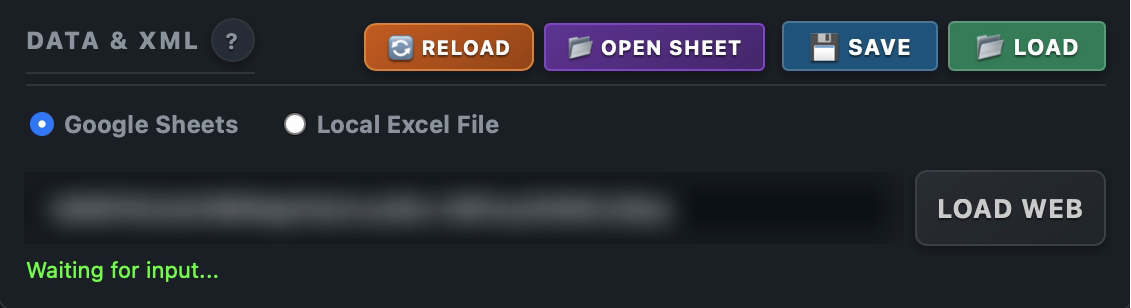
- Pour Google Sheets, choisissez Google Sheets, collez l'URL de la feuille et cliquez sur Load Web.
- Pour Excel, choisissez Excel et sélectionnez le fichier avec Select Excel File.
- Après avoir modifié la feuille, cliquez sur 🔄 Reload pour l'importer à nouveau. 📂 Open Sheet ouvre la feuille d'origine.
- Cliquez sur ? pour afficher une explication du format de la feuille.
6-3. Choisir les équipes (Team Mapping)
- Parmi les équipes importées, choisissez l'équipe à domicile et l'équipe à l'extérieur.
- Les noms et logos des équipes sont renseignés, et les effectifs sont aussi envoyés à Formation Utility.
7. Mode Studio et Table Overlay (graphismes PSD, tableaux et textes) (PRO / STUDIO)
7-1. Mode Studio
Lancez Studio depuis le Launcher pour construire une émission avec ces trois outils seulement, sans tableau de score ni autres graphismes liés au sport :
- ⌘4 Media : superposer des vidéos et des images (8-1)
- ⌘5 Table : graphismes de tableaux, PSD et textes (ce chapitre)
- ⌘6 Sponsor : afficher les sponsors (8-2)
C'est aussi idéal pour les sports que nous ne prenons pas encore en charge, ainsi que pour les cérémonies, les événements et les talk-shows. Une fois terminé, cliquez sur ← Back to Launcher.
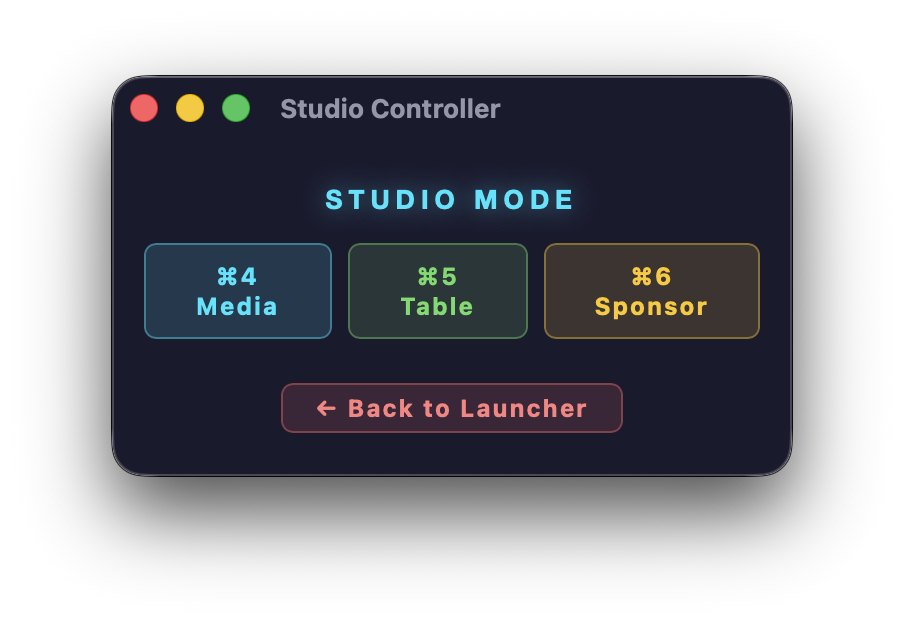
Avec PRO, vous pouvez aussi ouvrir ce même écran depuis le Controller Baseball ou Football (Soccer) avec 📋 Table Overlay.
7-2. L'écran Table Overlay
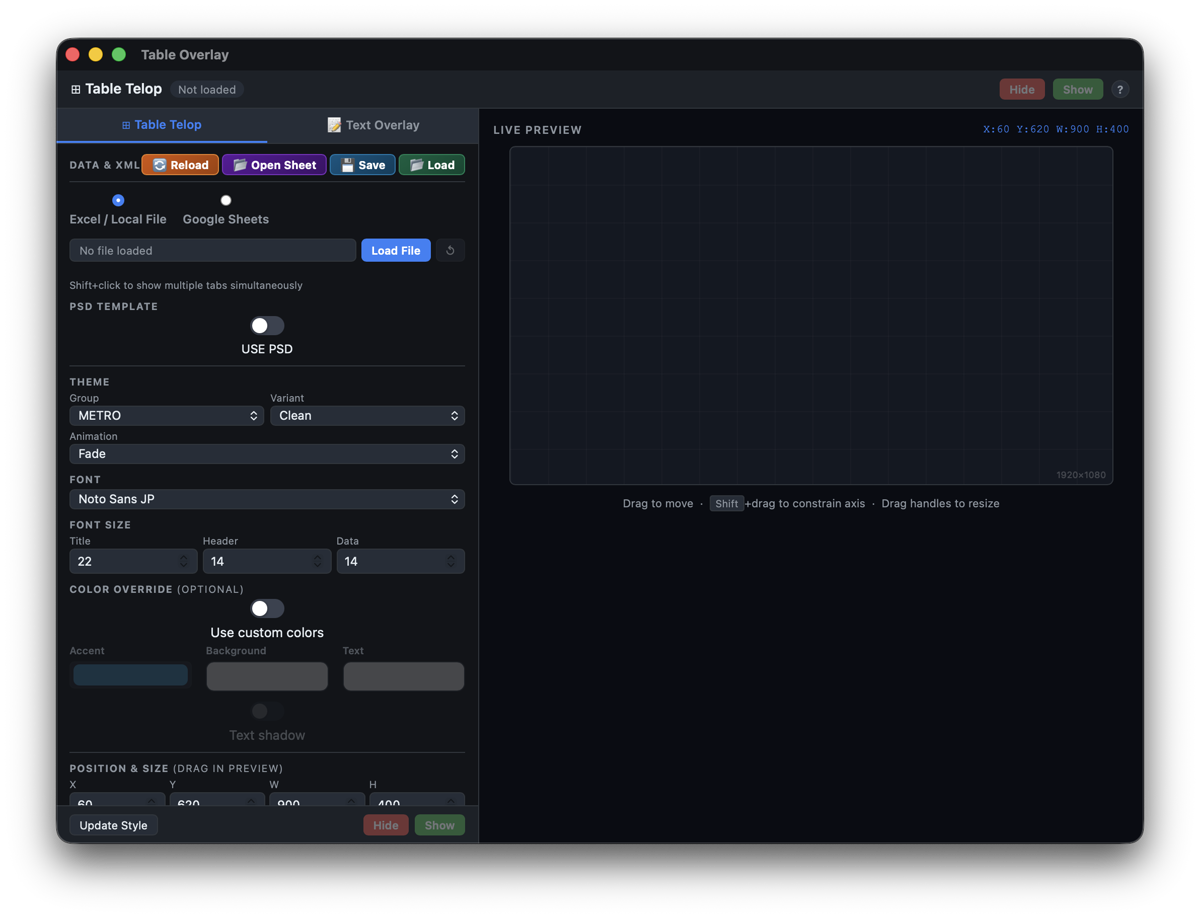
Utilisez Show / Hide en haut de l'écran pour afficher et masquer les graphismes. Output 1 / Output 2, à sa gauche, indique de quelle sortie vous modifiez la position et la taille (10-2). La partie gauche propose deux modes :
| Mode | Usage |
|---|---|
| ⊞ Table Telop | Transforme des tableaux (classements, statistiques…) en graphismes |
| 📝 Text Overlay | Transforme n'importe quel texte en graphisme animé |
7-3. Table Telop (graphismes de tableaux)
Modèle disponible : téléchargez Custom Data & Standings (Excel pour classements, statistiques et plus) depuis Official Templates sur la page de téléchargement.
Format de la feuille
- Ligne 1 : titre du tableau
- Ligne 2 : en-têtes (noms des colonnes)
- À partir de la ligne 3 : données
- Ne laissez pas de ligne vide dans vos données : le tableau s'arrête à la première.
Chargement
- Pour Excel, cliquez sur Load File. Pour Google Sheets, saisissez l'URL et cliquez sur Load. Après modification, cliquez sur ↺ pour recharger.
- Réglez Rows / page (1 à 20) : les tableaux plus longs sont automatiquement répartis sur plusieurs pages. Changez de page avec ◀ Prev / Next ▶, ou cochez Auto-advance pour passer automatiquement à la page suivante toutes les X secondes.
- Maj + clic sur les onglets des feuilles affiche plusieurs feuilles à la fois.
Apparence
- Choisissez le thème, les couleurs, l'animation et la police. 💾 Save to tab enregistre l'apparence actuelle pour cette feuille.
7-4. Utiliser vos propres designs PSD
Envoyez les textes et logos de votre tableur directement dans un design créé dans Photoshop. La police, la taille, la couleur et l'alignement du texte s'affichent exactement comme dans Photoshop.
Exemples disponibles : téléchargez Baseball Standings et Football Standings (PSD, Excel et logos) dans Official Templates sur la page de téléchargement. Ouvrez-les pour voir comment les noms des calques correspondent aux cellules Excel.
Préparer le PSD
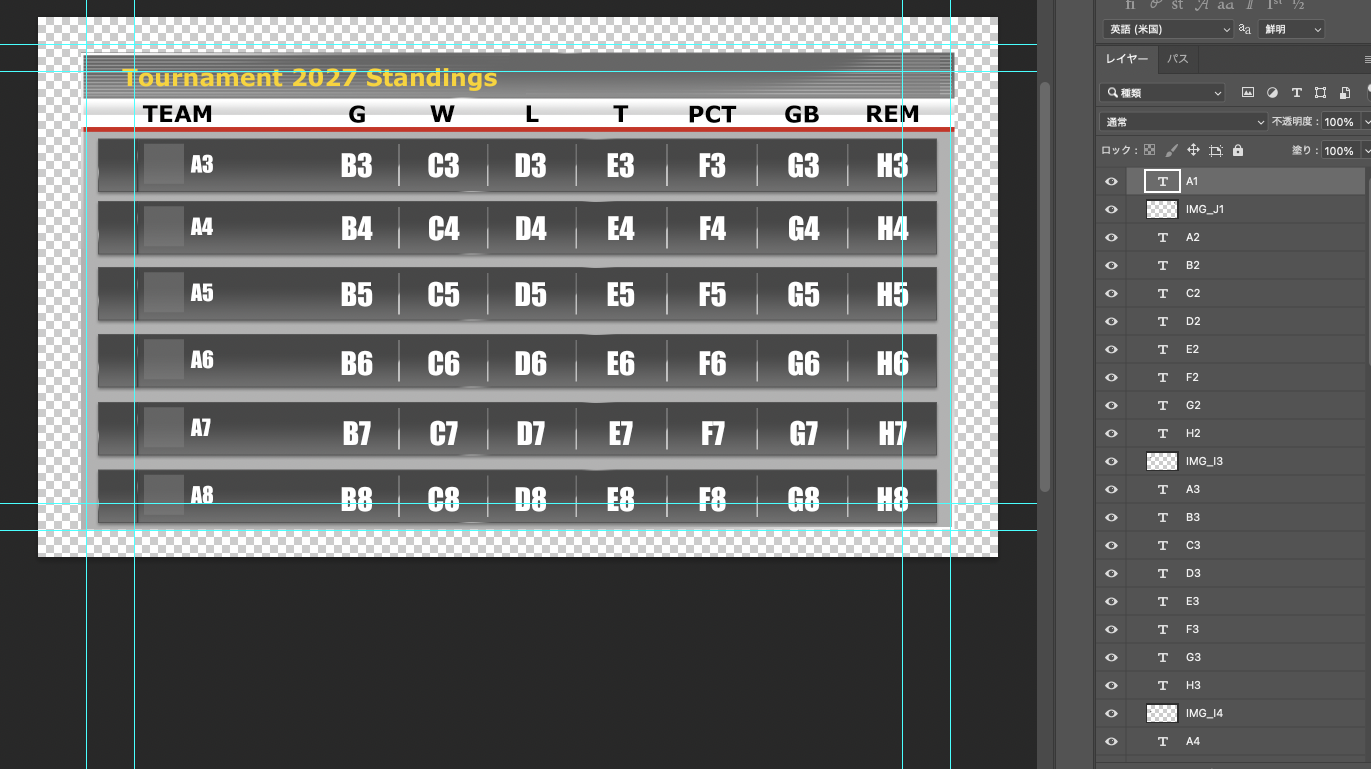
- Nommez chaque calque de texte d'après la cellule Excel à afficher (par exemple A1 ou B3). Le texte de cette cellule s'y affiche.
- Pour un logo ou une autre image, ajoutez un calque rectangle et nommez-le IMG_ suivi de la cellule (par exemple IMG_I3). Inscrivez le nom du fichier image dans cette cellule (par exemple comets.png) : l'image remplit le rectangle sans être déformée. Placez les images dans le même dossier que le fichier Excel.
- Tous les autres calques sont fusionnés en une image d'arrière-plan.
Préparer le fichier Excel
- La ligne 1 contient le titre, la ligne 2 les en-têtes, et les données commencent à la ligne 3 (comme pour Table Telop).
- Dans la colonne des logos, inscrivez les noms des fichiers image.

Charger et afficher
- Chargez le fichier Excel dans Table Overlay.
- Activez USE PSD sous PSD TEMPLATE et chargez le fichier avec Import PSD. En dessous s'affichent la taille et le nombre de calques reliés aux cellules (par exemple 1920×1080 / 64 linked layer(s)).
- Cliquez sur Show. Pendant la diffusion, le bouton devient Hide. Les changements de position et de taille s'appliquent tout de suite.
- Après une modification dans Photoshop, cliquez sur ↺ pour recharger. Supprimez un design devenu inutile avec Delete (une confirmation s'affiche).
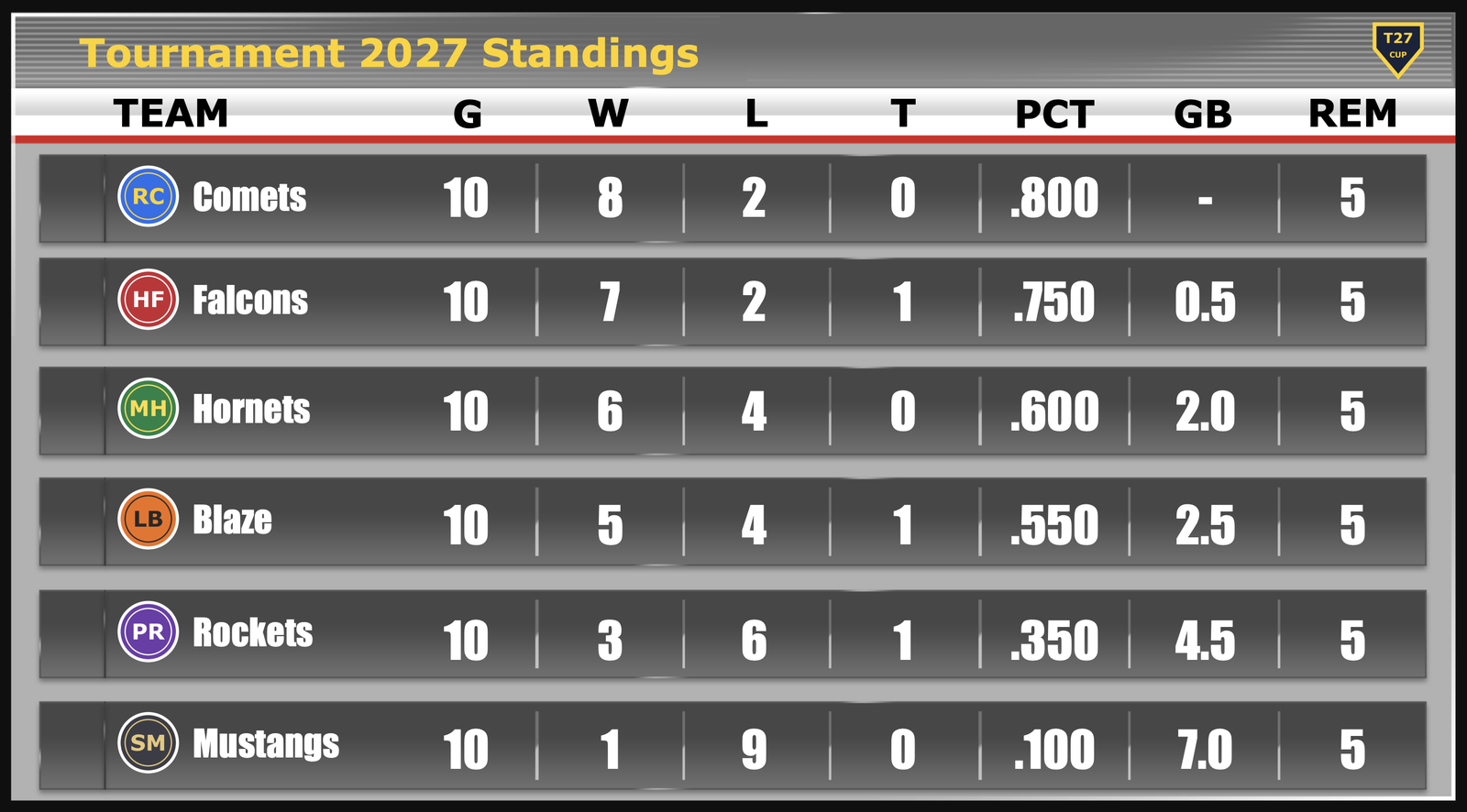
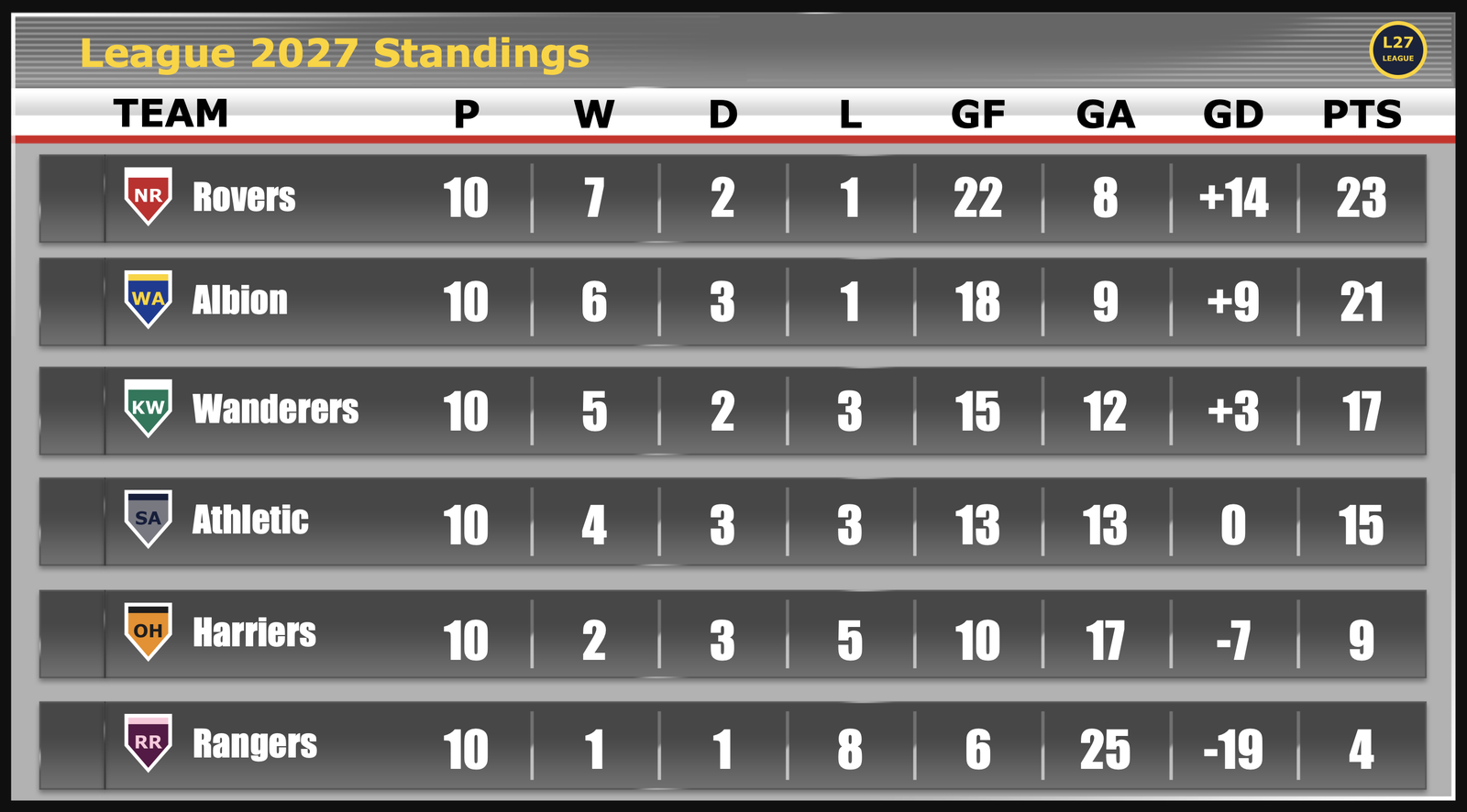
Lorsque le style de texte du PSD est utilisé, les réglages de texte de Table Overlay (police, taille, couleur) sont désactivés et le message Text style (font, size, color) comes from the PSD. s'affiche. Les polices utilisées dans le PSD doivent être installées sur le Mac.
Lorsque USE PSD est activé, les commandes de page (◀ Prev / Next ▶, Rows / page, Auto-advance) sont masquées. Un tableau PSD tient toujours sur une seule page.
Si votre fichier Excel se trouve dans Téléchargements, Documents ou Bureau, macOS demande une autorisation la première fois qu'un logo s'affiche. Cliquez sur Autoriser. Si les logos n'apparaissent toujours pas, activez ce dossier dans Réglages Système → Confidentialité et sécurité → Fichiers et dossiers → Exvast-GFX.
7-5. Text Overlay (graphismes de texte)
- Text Slots propose 100 emplacements de texte (5 par page × 20 pages). Changez de page avec ◁ / ▷.
- Saisissez un texte dans un emplacement, puis affichez-le ou masquez-le avec Show / Hide.
- Sélectionnez un emplacement pour modifier sa police, sa taille, son style, son fond, sa couleur et son animation d'entrée.
- Choisissez la position parmi Top-L / Top-C / Top-R / Bot-C (en haut à gauche, en haut au centre, en haut à droite, en bas au centre) ou Ticker (texte défilant en bas de l'écran).
- Update Style applique l'apparence. Hide All masque tous les textes.
- ⌘ + clic sur plusieurs emplacements permet de les sélectionner ensemble. Vous pouvez ensuite les faire glisser ensemble dans l'aperçu.
8. Media Controller et Sponsor Display (PRO / STUDIO)
8-1. Media Controller (superposer des vidéos et des images)
Ouvrez-le avec ⌘4 Media dans le menu (depuis le Controller Baseball, vous pouvez aussi utiliser 📂 Media Controller).
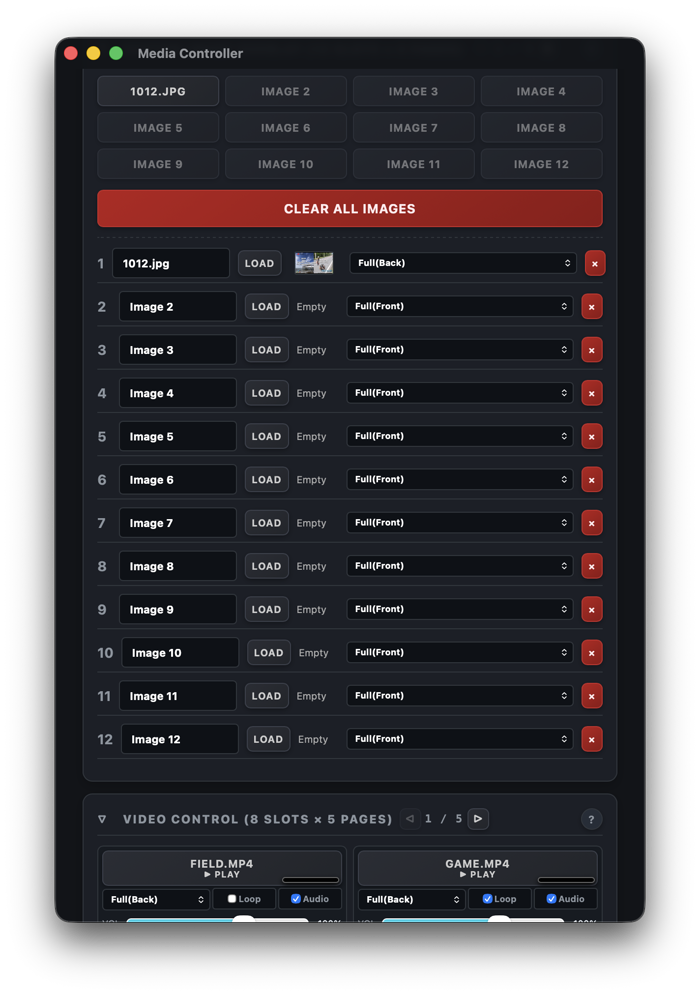
Custom Image Overlay (images : 12 emplacements × 5 pages)
- Chargez des images dans les emplacements et affichez-les ou masquez-les d'un clic : idéal pour les logos, les annonces et les visuels fixes.
- Changez de page avec ◁ / ▷.
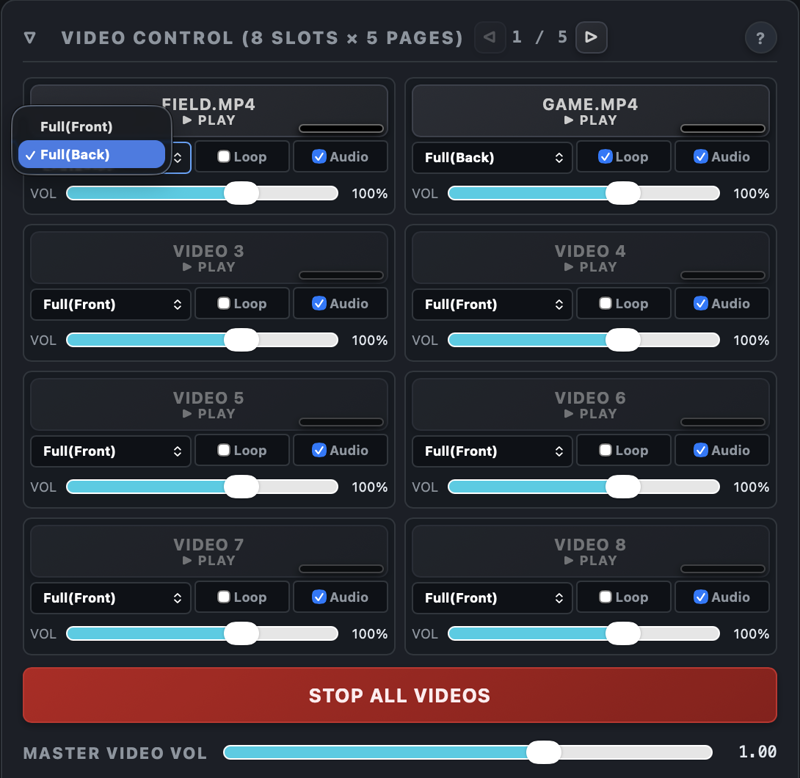
Video Control (vidéos : 8 emplacements × 5 pages)
- Chargez des vidéos dans les emplacements et lancez-les ou arrêtez-les : parfait pour les ralentis, les génériques et les spots publicitaires.
- STOP ALL VIDEOS arrête toutes les vidéos, et Master Video Vol règle le volume général des vidéos.
Mode d'affichage (images et vidéos)
| Mode | Quand l'utiliser |
|---|---|
| Full(Front) | Lecture devant les graphismes. Idéal pour les génériques et les annonces plein écran |
| Full(Back) | Lecture derrière les graphismes. Pour diffuser des images de match enregistrées sous le tableau de score et les présentations de joueurs (9-1) |
- Vous pouvez passer de Full(Front) à Full(Back) même pendant la lecture.
Modifier la position et la taille (Edit)
- Cliquez sur Edit sur un emplacement d'image ou de vidéo pour ouvrir un aperçu.
- Faites glisser pour déplacer, et faites glisser un coin pour redimensionner. Maintenez Maj enfoncée pendant le glissement pour vous déplacer uniquement à l'horizontale ou à la verticale. Vous pouvez aussi saisir des valeurs dans X / Y / Scale (%).
- Output 1 / Output 2, en haut à droite, indique de quelle sortie vous modifiez la position et la taille (10-2).
- Reset rétablit les valeurs par défaut et Done ferme l'aperçu.
8-2. Sponsor Display
Ouvrez-le avec ⌘6 Sponsor dans le menu (depuis le Controller Baseball, vous pouvez aussi utiliser 🎯 Sponsor Display).
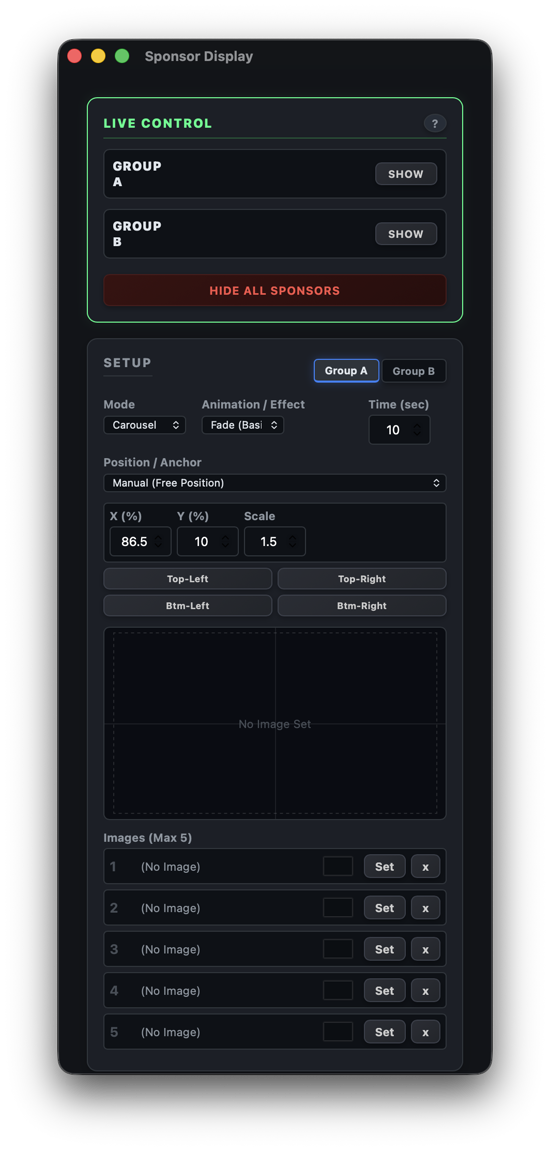
SETUP
- Les sponsors peuvent être répartis en deux groupes, Group A et Group B, avec jusqu'à 5 images chacun.
-
Mode (mode d'affichage)
Mode Affichage Carousel Fait défiler plusieurs logos l'un après l'autre Banner Les affiche sous forme de bandeau Manual (Free Position) Les affiche où vous voulez (réglez X / Y (%) et Scale, ou choisissez Top-Left / Top-Right / Btm-Left / Btm-Right) Link: Baseball BSO / FULL SCORE / MINI SCORE Les rattache à l'affichage du compte ou au tableau des points du baseball -
Animation / Effect définit le mouvement, Time (sec) le nombre de secondes entre deux changements, et Position / Anchor la position de référence.
- Output 1 / Output 2, en haut de l'écran, indique de quelle sortie vous modifiez la position et la taille (10-2).
LIVE CONTROL
- SHOW : affiche ou masque séparément les sponsors du Group A et du Group B.
- HIDE ALL SPONSORS : retire tous les sponsors de l'écran.
9. Exemples d'utilisation
9-1. Ajouter des graphismes à la vidéo de votre match et exporter un MP4
Ajoutez des graphismes à des images de caméscope ou de smartphone, sans logiciel de montage.
- Chargez la vidéo du match dans un emplacement de Video Control, dans Media Controller.
- Réglez le mode d'affichage sur Full(Back) (derrière les graphismes).
- Cliquez sur ● REC START dans Output Manager, puis lancez la vidéo.
- Pendant la lecture, lancez depuis le Controller le tableau de score, les buts, les présentations de joueurs et plus encore.
- Une fois terminé, cliquez à nouveau sur ● REC START pour arrêter. Votre MP4, graphismes compris, est prêt.
- Le son de la vidéo est également enregistré (si une caméra est active, le son de son micro est mixé).
9-2. Superposer les graphismes dans un logiciel de montage
Pour finaliser dans Premiere Pro ou DaVinci Resolve.
Moments courts (buts, présentations de joueurs, etc.)
- Utilisez ● OVERLAY REC pour enregistrer uniquement les graphismes sur fond transparent (MOV ProRes 4444).
- Placez le fichier sur une piste au-dessus de vos images : la superposition se fait automatiquement.
- Ces fichiers sont très volumineux : l'enregistrement s'arrête donc automatiquement au bout de 60 secondes au maximum.
Un match entier
- Réglez le fond sur Green (GB) dans Outputs, dans Preferences, et enregistrez un MP4 avec ● REC START.
- Supprimez le vert avec l'incrustation de votre logiciel de montage et placez le résultat sur les images d'origine, bien synchronisé.
9-3. Intégrer les graphismes dans OBS ou vMix avec EX-LINK (même depuis un autre ordinateur)
- Passez EX-LINK sur ON dans Output Manager et copiez l'URL affichée avec Copy.
- Dans OBS, cliquez sur + sous Sources, choisissez Navigateur, collez l'URL et réglez la largeur sur 1920 et la hauteur sur 1080.
- Dans vMix, choisissez Web Browser dans Add Input et collez l'URL.
- Vos graphismes s'affichent par-dessus l'image de la caméra, avec une transparence parfaite.
- Cela fonctionne aussi avec OBS ou vMix sur un autre ordinateur. Connectez-le au même réseau (Wi-Fi ou filaire) que l'ordinateur qui exécute EXVAST-GFX.
- Si rien ne s'affiche, vérifiez que vous avez choisi dans Output Manager l'URL du réseau sur lequel se trouve l'ordinateur récepteur.
9-4. Envoyer vers OBS ou vMix en NDI® (PRO / STUDIO)
- Passez NDI Output sur ON dans Output Manager.
- Dans vMix, choisissez NDI dans Add Input, puis Exvast.
- Dans OBS, installez le plugin NDI pour OBS (DistroAV), puis choisissez Exvast dans NDI Source.
- Vos graphismes s'affichent avec une transparence parfaite.
- Vous pouvez aussi envoyer vers d'autres ordinateurs du même réseau. Une connexion filaire est recommandée.
9-5. Envoyer vers un mélangeur Blackmagic en SDI Fill & Key (PRO / STUDIO)
Matériel nécessaire
- Une Blackmagic DeckLink ou UltraStudio (capable de sortir deux signaux SDI, Fill et Key)
- Blackmagic Desktop Video (pilote), version 16 ou ultérieure (avec une version plus ancienne, l'appareil apparaît comme Unknown et ne peut pas être choisi)
Étapes
- Branchez l'appareil et installez Desktop Video.
- Autorisez Desktop Video sur votre Mac (sinon, l'appareil n'est pas détecté).
- Ouvrez Réglages Système → Général → Ouverture et extensions.
- Dans Activité des apps en arrière-plan, activez Blackmagic Desktop Video.
- Dans Extensions, cliquez sur ⓘ à côté de Extensions de caméra et Extensions de gestionnaire, puis activez tous les éléments Blackmagic (avec Desktop Video 16, il y en a trois dans les extensions de gestionnaire).
- Si Confidentialité et sécurité vous demande une autorisation, cliquez sur Autoriser et redémarrez votre Mac.
- Ouvrez Blackmagic Desktop Video Setup. Si votre appareil y apparaît, tout est prêt.
- Si Exvast était déjà ouvert lorsque vous avez installé ou autorisé Desktop Video, quittez Exvast puis rouvrez-le.
- Dans Outputs de Preferences, cliquez sur Edit dans SDI Fill/Key, puis choisissez Device et Video Format. Utilisez le même Video Format que votre mélangeur (par exemple 1080p59.94).
- Cliquez sur ● START OUTPUT.
- Sur le mélangeur, configurez une incrustation aval (DSK) ou équivalent avec les entrées Fill et Key. Sur un ATEM, activez Pre Multiplied Key dans les réglages de l'incrustation.
10. À votre façon
10-1. Layout Editor (modifier la position et la taille des graphismes)
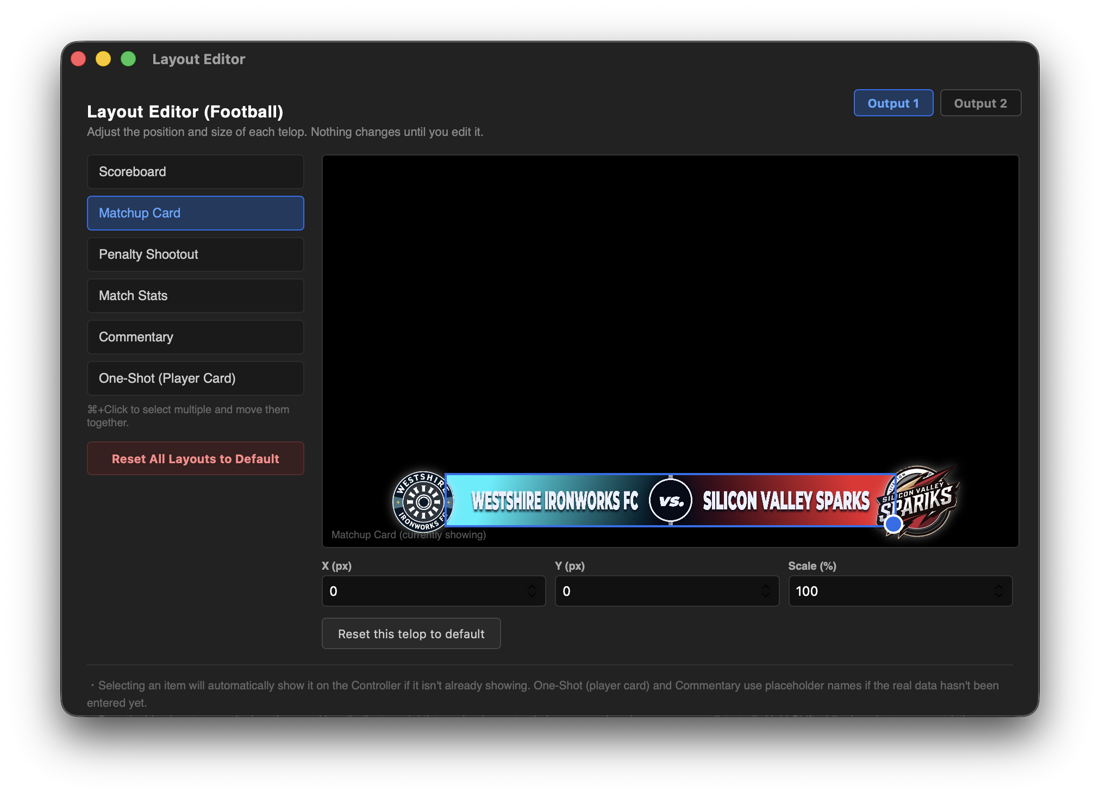
Faites glisser le tableau de score, les présentations de joueurs et les autres graphismes exactement où vous le souhaitez, à la taille voulue.
Pour l'ouvrir : Preferences (⌘,) dans le menu → Tools → Open Layout Editor
Utilisation
- Sélectionnez un graphisme dans la liste de gauche. S'il n'est pas à l'écran, il apparaît automatiquement. Les cartes joueur et les visuels des commentateurs affichent des noms provisoires tant que vous n'avez pas saisi les vrais.
- Faites glisser le cadre bleu de l'aperçu pour le déplacer, et faites glisser la poignée ronde en bas à droite pour le redimensionner. Les proportions sont conservées : les logos ne sont jamais déformés.
- Maintenez Maj enfoncée pendant le glissement pour vous déplacer uniquement à l'horizontale ou à la verticale. Vous pouvez aussi saisir des valeurs dans X / Y (pixels) et Scale (%).
- ⌘ + clic sur des graphismes de la liste permet d'en sélectionner plusieurs et de les déplacer ensemble.
- Les graphismes modifiés sont signalés par ● Changed dans la liste.
- Les modifications sont enregistrées automatiquement et apparaissent aussitôt dans le Receiver, dans EX-LINK et dans OBS.
- Reset this telop to default rétablit le graphisme sélectionné, et Reset All Layouts to Default rétablit tous les graphismes, à leur position et leur taille d'origine (une confirmation vous sera demandée).
Graphismes déplaçables
| Sport | Graphismes |
|---|---|
| Baseball | Scoreboard (BSO), Running Score, Mini Score, Big Score / Final Result, Matchup Card, Lineup (les deux équipes / une équipe), Defense Formation (grand / petit), Bench, One-Shot (Player Card), Commentary |
| Football (Soccer) | Scoreboard, Matchup Card, Penalty Shootout, Match Stats, Commentary, One-Shot (Player Card) |
- Au baseball, BSO, Running Score, Mini Score et Big Score se déplacent chacun indépendamment.
- Les visuels Lineup « les deux équipes » et « une équipe » partagent le même cadre : ils se déplacent donc ensemble.
10-2. Output 1 / Output 2 (une mise en page par destination)
Vous pouvez utiliser deux jeux de positions et de tailles : Output 1 et Output 2. Les scores, les noms des joueurs et le reste du contenu restent synchronisés ; seuls l'emplacement et la taille diffèrent.
Destinations pouvant utiliser Output 2
| Destination | Comment la choisir |
|---|---|
| EX-LINK | Choisissez Output 2 sous Output, dans EX-LINK d'Output Manager, et utilisez cette URL (4-6) |
| SDI Fill & Key | Réglez Source sur Output 2 dans Outputs de Preferences (5-5) |
- L'aperçu, l'enregistrement, la diffusion, NDI® et l'écran externe utilisent toujours Output 1.
- Vous n'avez pas besoin d'Output 2 ? Ignorez-le simplement : tout fonctionne avec Output 1.
Régler les positions et tailles d'Output 2 Sur chaque écran, utilisez les boutons Output 1 / Output 2 (généralement en haut à droite) pour choisir la sortie à modifier, puis ajustez.
| Écran | Ce que vous pouvez modifier |
|---|---|
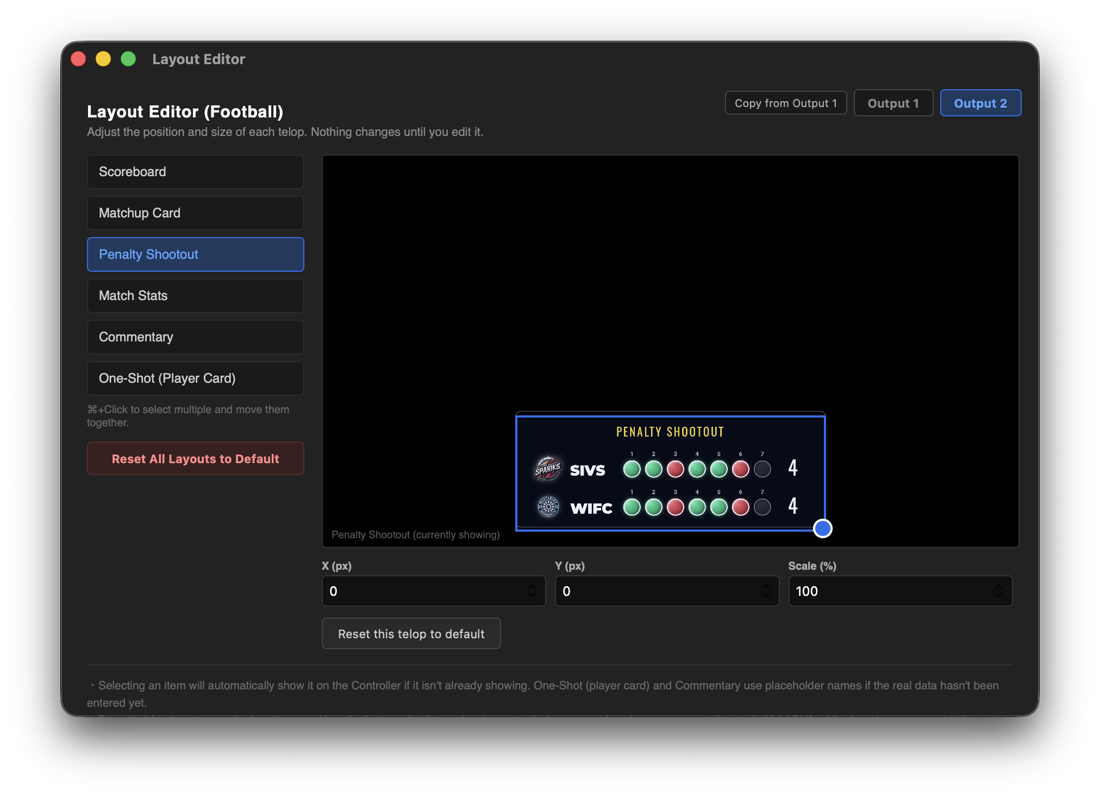
| Layout Editor | Le tableau de score, les présentations de joueurs et plus encore (10-1). Lorsque Output 2 est choisi, Copy from Output 1 apparaît et copie toutes les positions d'Output 1 |
| Table Overlay | Position et taille de Table Telop et de Text Overlay (7-2) |
| Media Controller | Position et taille de chaque emplacement d'image et de vidéo, via Edit (8-1) |
| Sponsor Display | Position et taille des sponsors (8-2). Lorsque les sponsors sont rattachés à un autre graphisme (par exemple avec Link: Baseball BSO), Output 1 et Output 2 utilisent la même position |
- Dans Layout Editor, Output 2 part des positions par défaut. Pour partir des positions d'Output 1, utilisez Copy from Output 1.
- Dans Table Overlay, Media Controller et Sponsor Display, Output 2 reprend les positions d'Output 1 tant que vous ne les modifiez pas.
10-3. Keyboard Shortcuts (attribuer des touches aux boutons)
Attribuez des touches aux boutons que vous utilisez le plus. Associées à un contrôleur qui envoie des frappes clavier, comme un Stream Deck, elles vous permettent de piloter vos graphismes d'un seul appui.
Pour l'ouvrir : Preferences (⌘,) dans le menu → Tools → Open Keyboard Shortcuts Config
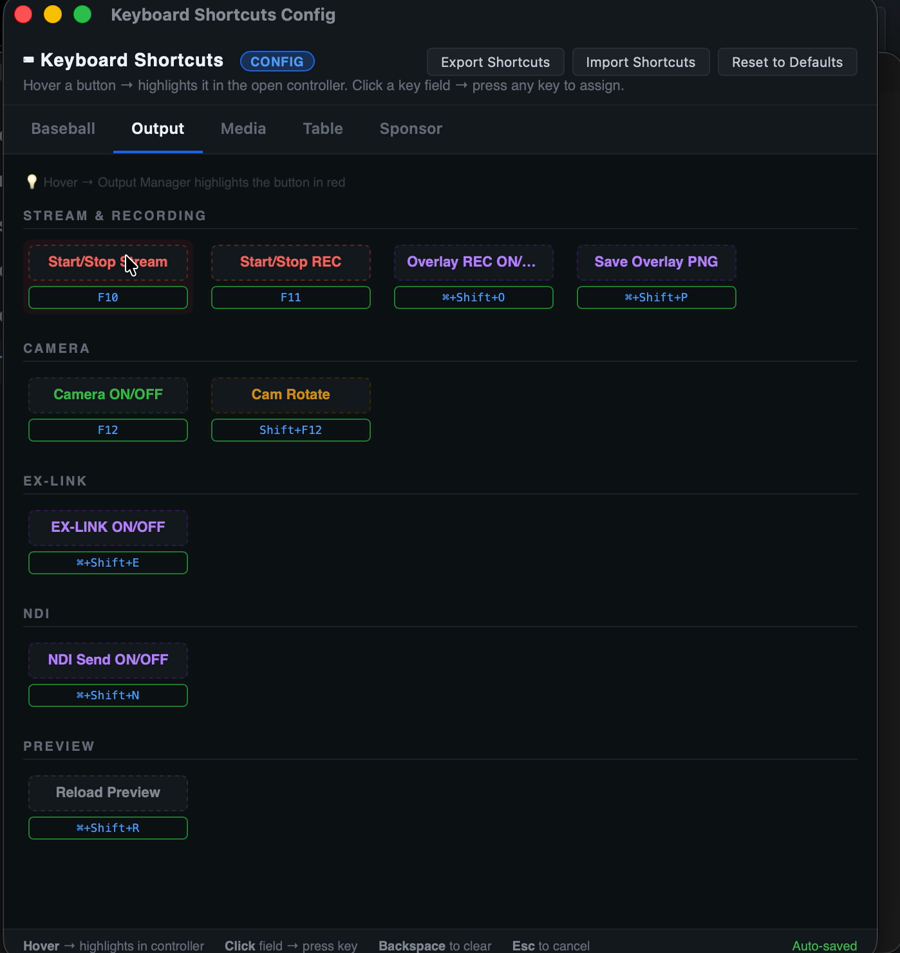
Un repère rouge indique le bouton que vous configurez Survolez un élément de Keyboard Shortcuts : un repère rouge signale le bouton correspondant sur l'écran de contrôle, en le faisant défiler à l'écran si nécessaire. Vous savez toujours de quel bouton il s'agit.
- Le repère rouge apparaît lorsque l'écran de contrôle concerné (Controller, Output Manager, Media Controller, Table Overlay ou Sponsor Display) est ouvert.
Attribuer une touche
- Choisissez un onglet en haut (Baseball / Football / Output / Media / Table / Sponsor). Seul l'onglet du sport en cours s'affiche.
- Cliquez dans le champ d'un élément et appuyez sur la touche voulue. Les touches de modification (⌘, Ctrl, Alt, Maj) sont prises en charge.
- Les modifications sont enregistrées automatiquement.
- Échap annule, et Suppr (Retour arrière) efface la touche de l'élément.
- ⌘ + clic sur un champ rétablit uniquement la touche par défaut de cet élément.
- Si vous appuyez sur une touche déjà utilisée, vous voyez quel élément l'utilise, ainsi qu'une touche libre proposée à la place. Use suggestion adopte la touche proposée.
- Reset to Defaults rétablit les touches par défaut de tous les éléments (une confirmation vous sera demandée).
- Export Shortcuts / Import Shortcuts enregistrent vos réglages dans un fichier et les rechargent : pratique pour configurer un autre ordinateur à l'identique.
- Avec l'offre LITE, les éléments des fonctions PRO ne sont pas affichés.
Quand les touches fonctionnent
- Les touches Baseball et Football fonctionnent quelle que soit la fenêtre EXVAST-GFX au premier plan.
- Les touches Output, Media, Table et Sponsor fonctionnent lorsque cet écran est au premier plan.
- Elles ne se déclenchent pas pendant que vous saisissez du texte dans un champ.
- Elles ne fonctionnent pas lorsqu'une autre application, comme OBS, est au premier plan.
Pilotage en un appui avec un Stream Deck et des appareils similaires Avec un contrôleur qui envoie des frappes clavier, comme le Stream Deck d'Elgato, vous pouvez afficher ou retirer des graphismes, mettre à jour le score, lancer l'enregistrement ou la diffusion et bien plus, d'un seul appui. Fini la chasse aux petits boutons à la souris en plein direct.
- Dans Keyboard Shortcuts d'EXVAST-GFX, attribuez une touche au bouton à piloter (voir « Attribuer une touche » ci-dessus).
- Dans l'application Stream Deck, faites glisser Hotkey (dans System) sur le bouton à utiliser.
- Cliquez dans le champ Hotkey et appuyez sur la même touche qu'à l'étape 1.
- Avec une fenêtre EXVAST-GFX au premier plan, appuyez sur le bouton du Stream Deck.
- Les touches envoyées par le Stream Deck vont à l'application au premier plan. Si OBS ou une autre application est au premier plan, elles n'atteignent pas EXVAST-GFX.
- Les touches de fonction comme F10 et F11, ou des combinaisons comme ⌘ + Maj + une lettre, entrent moins en conflit avec l'utilisation normale du clavier (les touches préattribuées dans l'onglet Output suivent ce principe).
- Tout appareil capable d'envoyer des frappes clavier fonctionne de la même façon.
11. Dépannage
| Problème | À vérifier |
|---|---|
| L'aperçu, les enregistrements ou les diffusions sont noirs | Vérifiez que Exvast-GFX est activé dans Enregistrement de l'écran, puis rouvrez l'application. 👉 Ouvrir les réglages d'enregistrement de l'écran |
| Seul l'aperçu se fige ou devient noir | Cliquez sur ⟳ Reload Preview dans Output Manager |
| Impossible d'enregistrer (« Recording folder not found ») | Vérifiez que le dossier d'enregistrement existe, dans Recording de Preferences |
| L'enregistrement ne démarre pas (avertissement d'espace libre) | Vérifiez qu'il reste au moins 5 Go libres à l'emplacement choisi |
| Impossible de diffuser (« Stream Key not set ») | Saisissez votre Stream Key dans Streaming, dans Preferences. Utilisez Test Connection pour vérifier la connexion |
| Une caméra ou un micro n'apparaît pas | Cliquez sur ↻ Refresh dans Camera & Audio, dans Preferences. Si rien n'apparaît toujours, vérifiez que Exvast-GFX est autorisé à utiliser la caméra et le micro. 👉 Ouvrir les réglages de la caméra / Ouvrir les réglages du micro |
| Une feuille Google ne se charge pas | Vérifiez que le partage est réglé sur « Tous les utilisateurs disposant du lien » (Lecteur) |
| EX-LINK n'apparaît pas sur un autre ordinateur | Vérifiez que les deux sont sur le même réseau et que vous avez choisi l'URL du bon réseau dans Output Manager |
| Le bouton NDI ou Fill & Key affiche « PRO » | Ces fonctions ne sont pas disponibles avec l'offre LITE. Utilisez l'offre PRO ou STUDIO |
| J'ai été déconnecté sans raison apparente | Chaque compte fonctionne sur 2 ordinateurs au maximum. Une connexion sur un troisième déconnecte celui dont la connexion est la plus ancienne |
| L'application ne fonctionne plus après une utilisation hors ligne | Après 7 jours sans connexion à Internet, votre connexion doit être vérifiée. Connectez-vous à Internet et rouvrez l'application |
| L'enregistrement ou la diffusion s'arrête pendant l'essai gratuit | Pendant l'essai gratuit, l'enregistrement s'arrête au bout de 10 minutes et la diffusion au bout de 5 minutes |
À propos du coupe-feu Sur Mac, aucune demande du coupe-feu n'apparaît en général, car macOS autorise par défaut les applications signées. Si EX-LINK ou NDI n'est pas visible depuis un autre ordinateur, vérifiez que le coupe-feu ne bloque pas Exvast-GFX.
👉 Ouvrir les réglages Réseau (puis choisissez Coupe-feu)
Les liens 👉 ne fonctionnent que sur Mac. Lorsque votre navigateur demande s'il faut ouvrir Réglages Système, cliquez sur Autoriser.