Guía del usuario de EXVAST-GFX
0. Qué puedes hacer con EXVAST-GFX
Gráficos de transmisión profesional. Sin complicaciones.
Gráficos de calidad televisiva con un solo clic
Marcadores y relojes de juego para béisbol y fútbol, presentaciones de jugadores, alineaciones titulares y goleadores. Cada gráfico entra y sale del aire con un solo clic. Elige un tema y todo aparece con animaciones dignas de una transmisión profesional.
Las tarjetas de presentación de jugadores vienen en 10 diseños distintos.
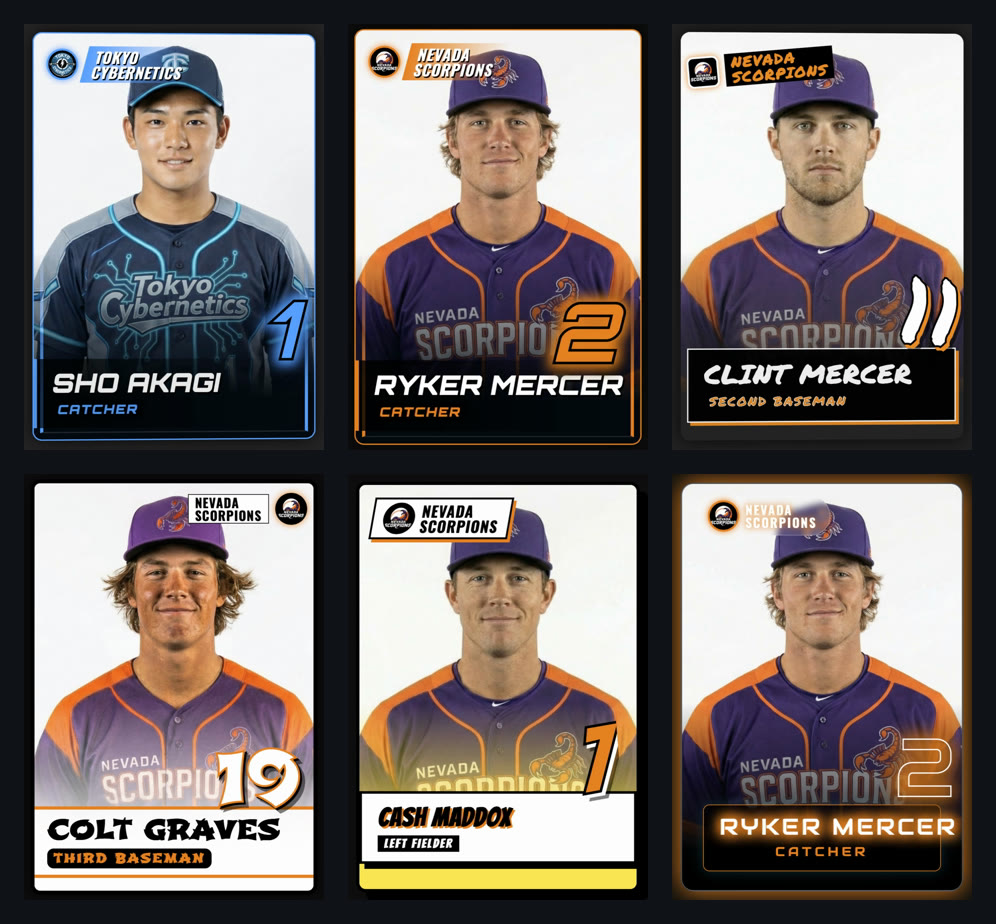
→ Más información: 2. Inicio rápido / 3. Controller
Transmite en vivo
Sal en directo con tus gráficos en YouTube, Twitch, Facebook o cualquier otro servicio compatible con RTMP.
→ Más información: 2-4. Transmitir / 4-4. RTMP Stream / 5-3. Ajustes de Streaming
Graba en MP4
Graba tu programa, con todos los gráficos, en un archivo MP4.
→ Más información: 2-3. Grabar / 4-2. Recording
Añade gráficos a videos que ya grabaste
¿Grabaste el partido con una videocámara o un teléfono? Añade los gráficos después y obtén un MP4 terminado. Sin necesidad de software de edición.
- Reproduce tu video en Media Controller con Full (Back) (detrás de los gráficos)
- Sigue la jugada y lanza el marcador y las presentaciones de jugadores desde el Controller
- Graba en Output Manager
¿Prefieres terminar en un editor? Exporta solo los gráficos con fondo transparente (MOV ProRes 4444 / PNG) y colócalos sobre tu video en Premiere Pro o DaVinci Resolve.
→ Más información: 9-1. Añadir gráficos a tu video y exportar un MP4 / 9-2. Superponer gráficos en un editor
Funciona con el software y el equipo que ya usas
Envía los gráficos de EXVAST-GFX directamente a tu software de streaming y a tu equipo de producción.
| Método | Destino | Lo esencial |
|---|---|---|
| EX-LINK | OBS, vMix, navegadores web | Solo abre una URL, incluso en otro equipo de la misma red. En OBS o vMix, agrégala como fuente de navegador |
| NDI® | OBS, vMix y más | Envía gráficos con transparencia por tu red |
| SDI Fill & Key | Mezcladores Blackmagic | El mismo flujo de Fill y Key que usan las televisoras, con una Blackmagic DeckLink o UltraStudio |
→ Más información: 9-3. EX-LINK / 9-4. NDI® / 9-5. SDI Fill & Key
Dos salidas, dos diseños
Mantén dos diseños independientes, Output 1 y Output 2. Los marcadores y los nombres de los jugadores se mantienen sincronizados; solo cambia la ubicación. Por ejemplo, envía Output 1 a OBS por EX-LINK y Output 2 a tu mezclador por SDI Fill & Key.
→ Más información: 10-2. Output 1 / Output 2
Personaliza diseños y atajos
- Layout Editor: Arrastra el marcador, las presentaciones de jugadores y otros gráficos para moverlos y cambiar su tamaño.
- Keyboard Shortcuts: Asigna cualquier tecla a cualquier botón. Combínalo con un controlador como Stream Deck para sacar gráficos al aire o iniciar la grabación y la transmisión con una sola pulsación. Una marca roja señala el botón exacto que estás configurando, así que no hay que adivinar.
→ Más información: 10-1. Layout Editor / 10-3. Keyboard Shortcuts
Funciones según el plan
1. Primeros pasos
1-1. Requisitos del sistema
- Mac: Un Mac con Apple silicon (M1 o posterior). Los Mac con procesador Intel no son compatibles.
- Sistema operativo: macOS 14 Sonoma o posterior (probado en macOS 26 Tahoe)
- La versión para Windows llegará pronto. Lo anunciaremos en www.exvast.live cuando esté lista.
Las capturas de esta guía son de la versión para Mac. En Windows, usa Ctrl donde veas ⌘.
Las pantallas y los nombres de los botones se muestran con el idioma de la app en English (US). Puedes cambiar el idioma de la app en Preferences → General → Language.
1-2. Instalación
Descarga la app desde la página de descarga e instálala. La primera vez que la abras verás el acuerdo de licencia. Desplázate hasta el final para activar Agree & Continue y haz clic en él. Si el acuerdo se actualiza, se te pedirá aceptarlo de nuevo la próxima vez que abras la app.
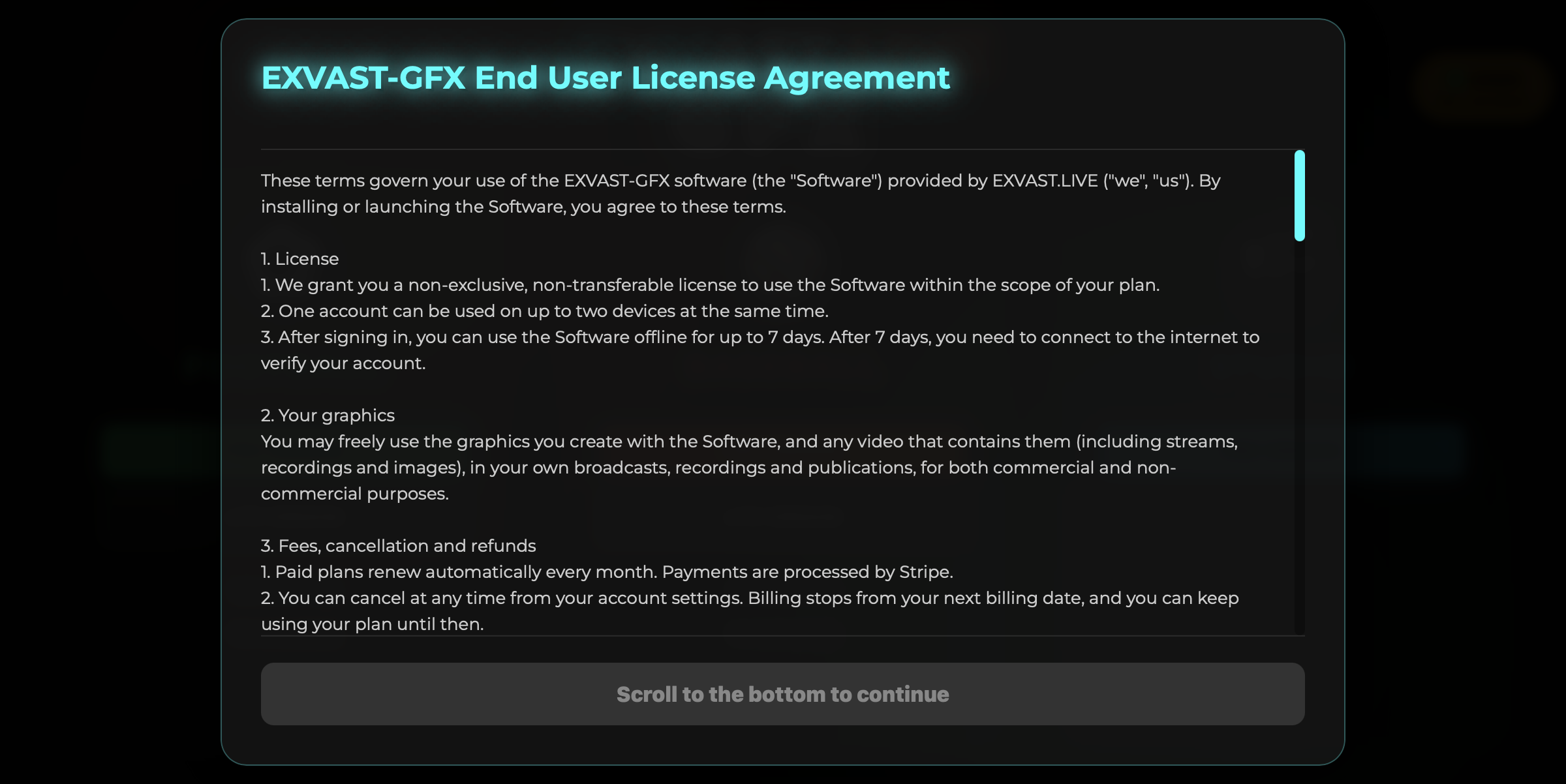
Avisos de actualización: Cuando haya una nueva versión, verás un aviso al abrir la app. Haz clic en Download para ir a la página de descarga; después descarga la nueva versión y reemplaza la app. Haz clic en Later para omitir esa versión (las actualizaciones importantes te lo seguirán recordando).
Licencias de software de terceros: Las licencias del software de terceros incluido en EXVAST-GFX están en Third-Party Licenses. Los mismos avisos también se incluyen dentro de la app (Exvast-GFX.app/Contents/Resources/third_party_notices).
1-3. El Launcher (primera pantalla)
Lo primero que se abre es el Launcher. Aquí eliges el deporte y el plan.
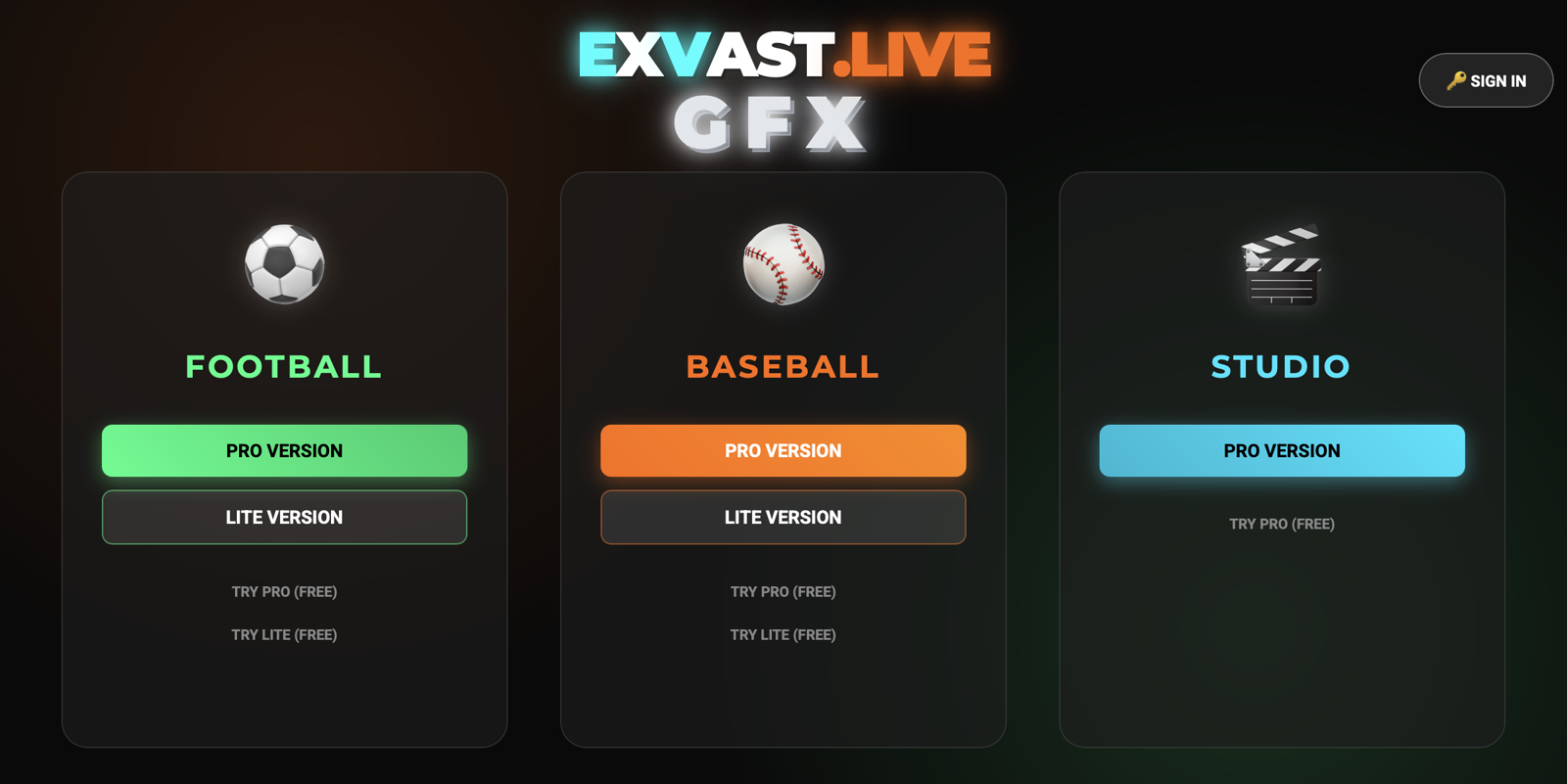
| Botón | Qué hace |
|---|---|
| PRO Version | Inicia con el plan PRO |
| LITE Version | Inicia con el plan LITE |
| Try PRO (Free) / Try LITE (Free) | Inicia la prueba gratuita (consulta 1-6) |
| PRO Version en Studio | Inicia un modo sin deporte que usa solo gráficos PSD, videos y patrocinadores |
1-4. Iniciar sesión y comprar un plan
- Haz clic en Sign In, arriba a la derecha del Launcher. El sitio web de EXVAST se abre en tu navegador.
- Inicia sesión con tu cuenta de Google o Apple.
- Volverás a la app automáticamente. Tu nombre (o correo electrónico) aparece arriba a la derecha, con tu plan (por ejemplo, PRO) debajo.
Cuando no tienes conexión, este botón se vuelve **naranja** (puedes seguir trabajando con tu inicio de sesión anterior).
- Compra un plan en Plans & Pricing en www.exvast.live, donde también encontrarás los precios actuales.
- Para cancelar, cambiar tu tarjeta o descargar recibos y facturas, inicia sesión en www.exvast.live y haz clic en Billing & Receipts, en la parte superior. Para descargar un recibo o una factura, haz clic en una fila del historial de facturas en la página que se abre.
Conviene saber
- Cada cuenta puede tener la sesión iniciada en hasta 2 equipos. Si inicias sesión en un tercero, se cierra la sesión del equipo que la inició hace más tiempo.
- Tras iniciar sesión, puedes trabajar sin conexión durante 7 días como máximo. Después, conéctate a internet una vez para continuar.
1-5. Comparación de planes
| Función | LITE | PRO | STUDIO |
|---|---|---|---|
| Marcador y reloj de juego | ✓ | ✓ | − |
| Colores y logotipos de equipos, temas de diseño | ✓ | ✓ | − |
| Nombres de jugadores, presentaciones y alineaciones titulares | − | ✓ | − |
| Gráficos con fotos y videos de jugadores | − | ✓ | − |
| Nombres de comentaristas | − | ✓ | − |
| Gráficos con tus propios diseños PSD | − | ✓ | ✓ |
| Importar listas de jugadores y datos desde Excel o Google Sheets | − | ✓ | ✓ |
| Patrocinadores en pantalla | − | ✓ | ✓ |
| Superponer videos e imágenes a los gráficos (Media Controller) | − | ✓ | ✓ |
| Transmisión (RTMP) y grabación (MP4) | ✓ | ✓ | ✓ |
| Grabación con fondo transparente (MOV / PNG) | ✓ | ✓ | ✓ |
| EX-LINK y croma | ✓ | ✓ | ✓ |
| NDI® y SDI Fill & Key | − | ✓ | ✓ |
| Modo Studio | − | ✓ | ✓ |
- PRO incluye todas las funciones de LITE y STUDIO.
- Consulta los precios en www.exvast.live.
1-6. Límites de la prueba gratuita
Con Try PRO (Free) / Try LITE (Free) puedes probarlo todo sin iniciar sesión, con estos límites:
- La salida incluye una marca de agua.
- La grabación se detiene automáticamente a los 10 minutos, y la transmisión a los 5 minutos.
- La marca de agua se vuelve más visible a los 30 minutos de abrir la app.
2. Inicio rápido: tu primera grabación en 5 minutos
2-1. Abrir
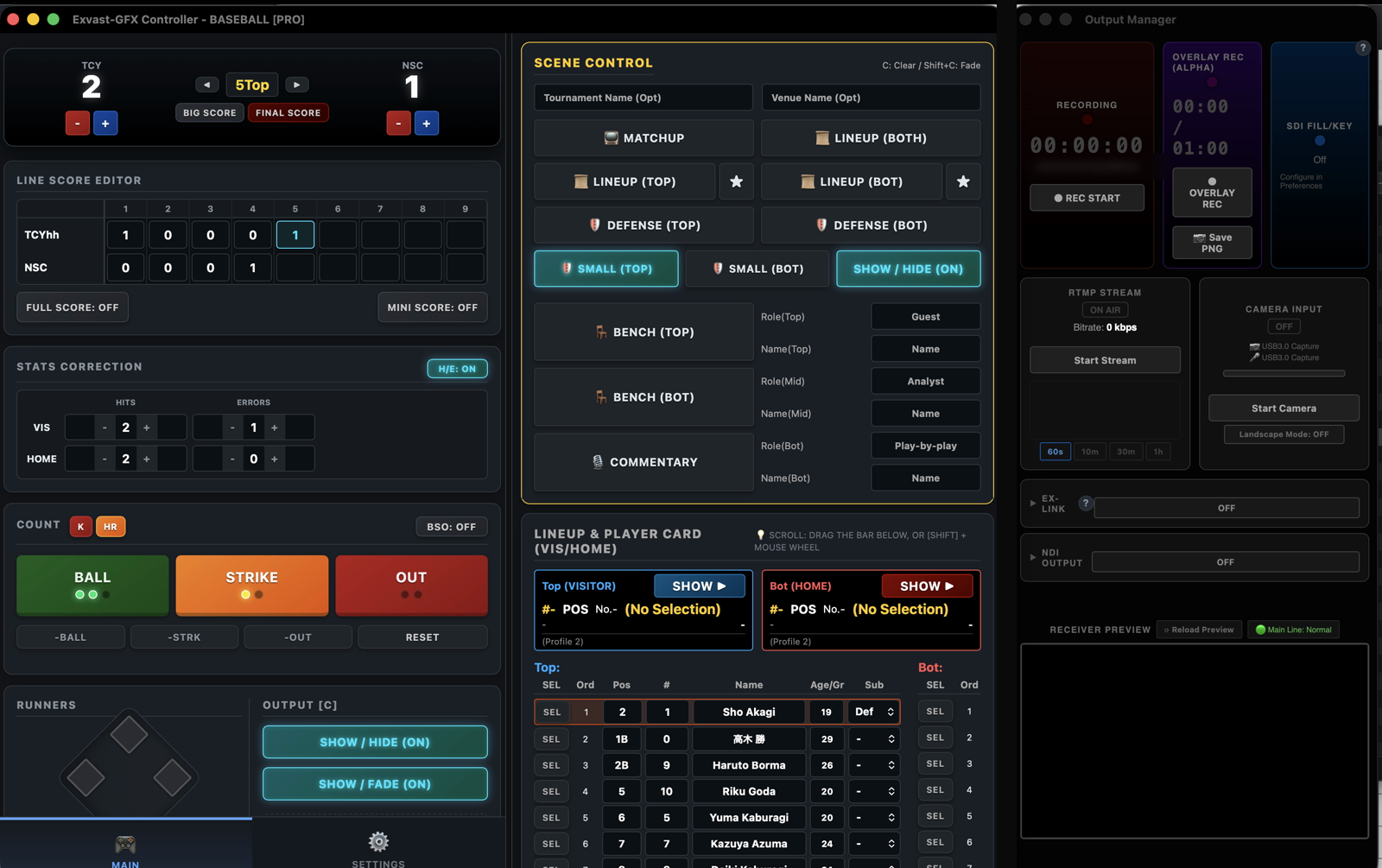
En el Launcher, haz clic en PRO Version en Football (Soccer) o Baseball. Se abren tres ventanas:
| Ventana | Función |
|---|---|
| Controller | Maneja tus gráficos: nombres de equipos, marcadores, botones para mostrar u ocultar y más |
| Output Manager | Muestra la salida del programa y controla la grabación, la transmisión y las salidas |
| Receiver | Muestra los gráficos. Si hay una pantalla externa conectada, se muestra ahí a pantalla completa |
Permite la grabación de pantalla (solo la primera vez) La primera vez que abres un deporte, macOS pide permiso de grabación de pantalla. Activa Exvast-GFX y vuelve a abrir la app. Sin este permiso, la vista previa, las grabaciones y las transmisiones se verán en negro.
👉 Abrir los ajustes de grabación de pantalla (Ajustes del Sistema → Privacidad y seguridad → Grabación de pantalla y audio del sistema)

2-2. Configura los equipos y muestra el marcador
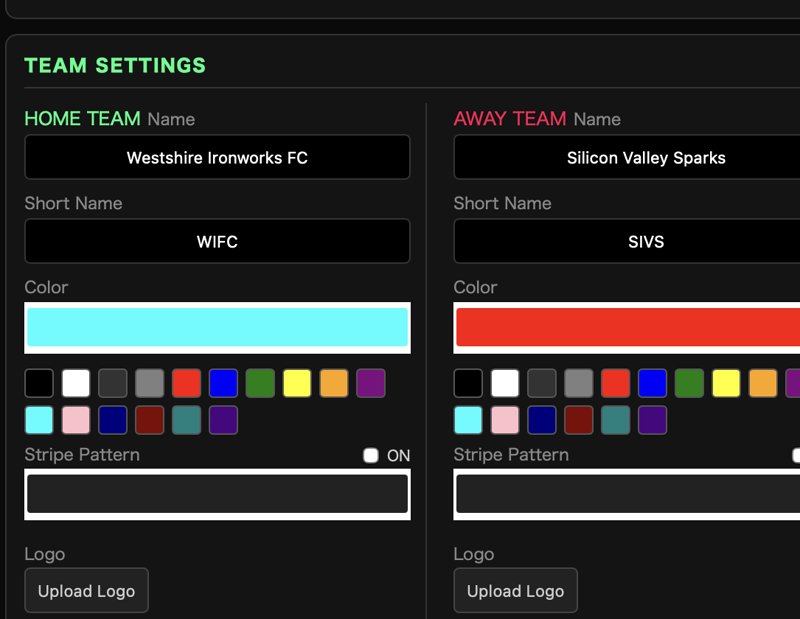
- En el Controller, introduce los nombres, colores y logotipos de los equipos local y visitante.
- Haz clic en el botón que muestra el marcador.
- Football (Soccer): Show Scorebug
- Baseball: Show / Hide (al instante) o Show / Fade (con fundido)
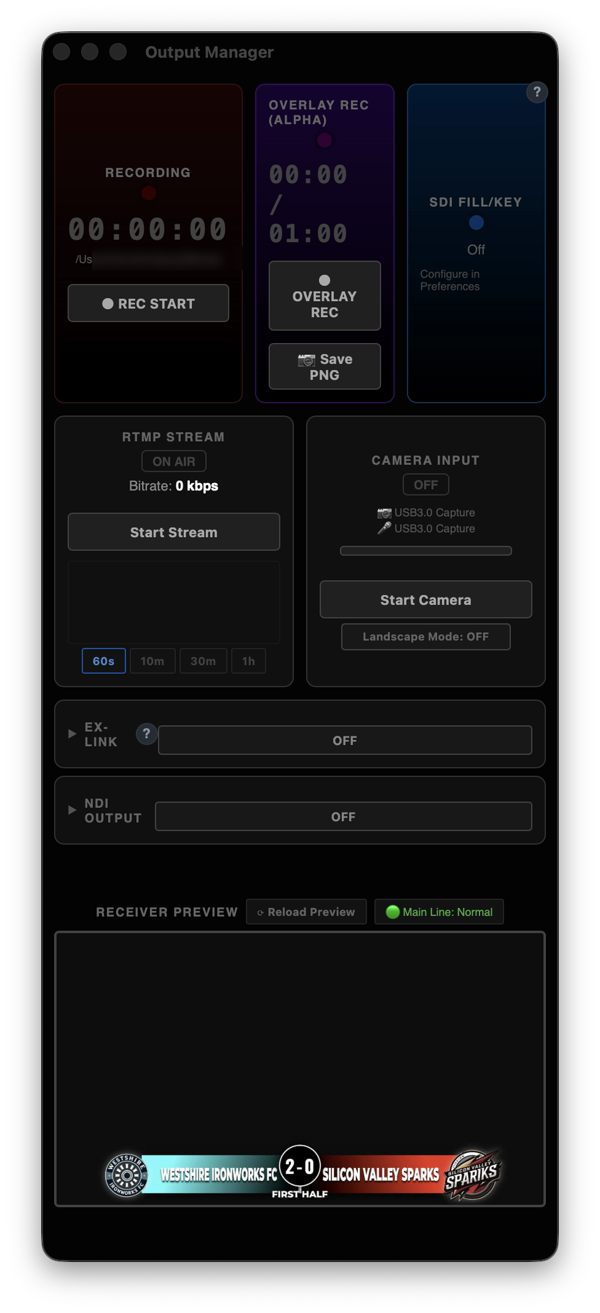
- El marcador aparece en Receiver Preview, en Output Manager.
2-3. Grabar
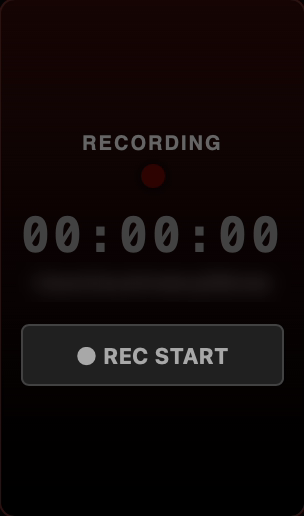
- En Output Manager, haz clic en ● REC START, en Recording. Haz clic de nuevo para detener.
- De forma predeterminada, las grabaciones se guardan en la carpeta Películas (Vídeos en Windows). Puedes cambiarlo en Recording, dentro de Preferences.
2-4. Transmitir
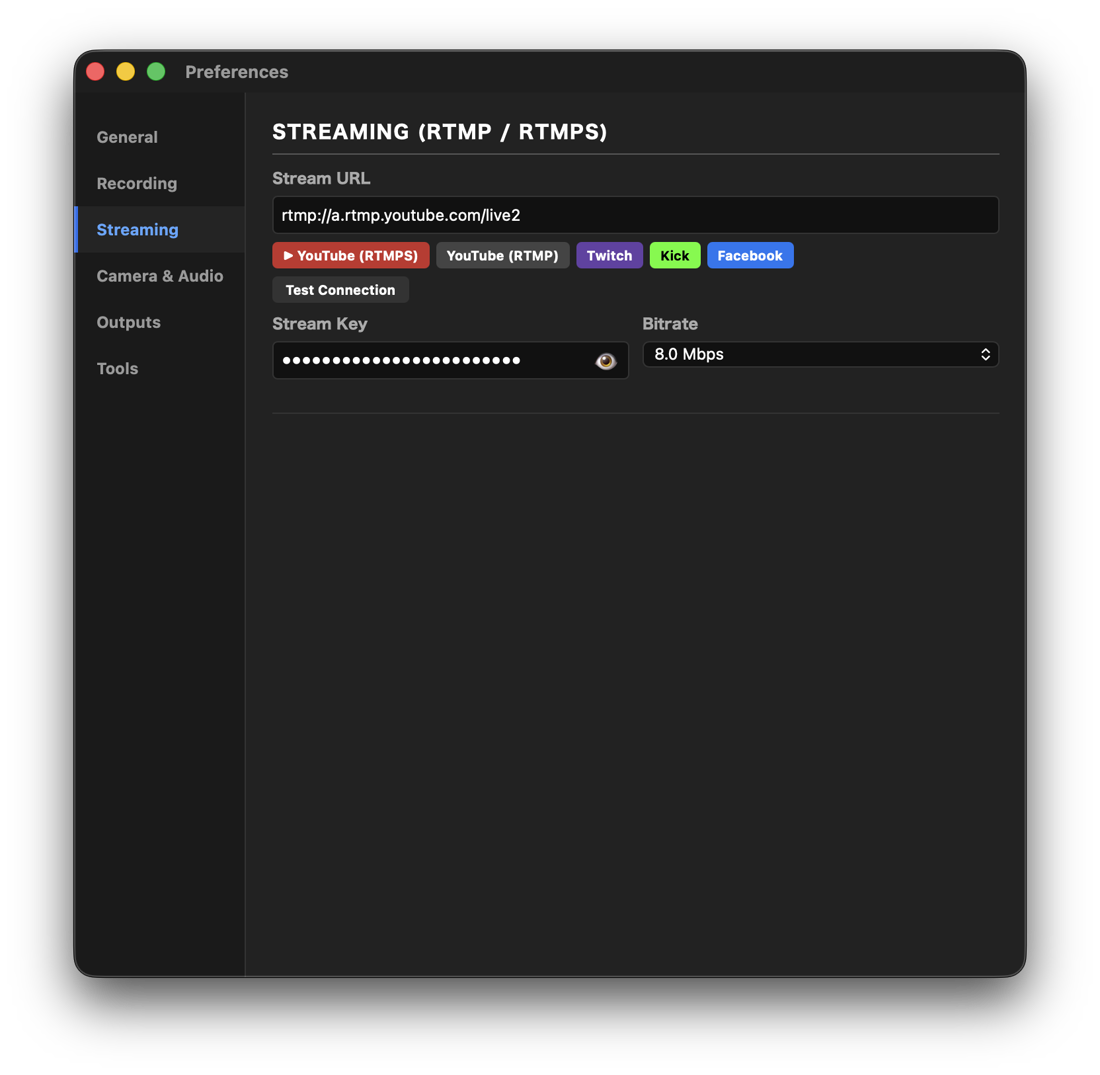
- Abre Preferences desde el menú y elige la pestaña Streaming.
- Elige el destino (por ejemplo, YouTube (RTMPS)) e introduce la Stream Key de tu servicio de streaming.
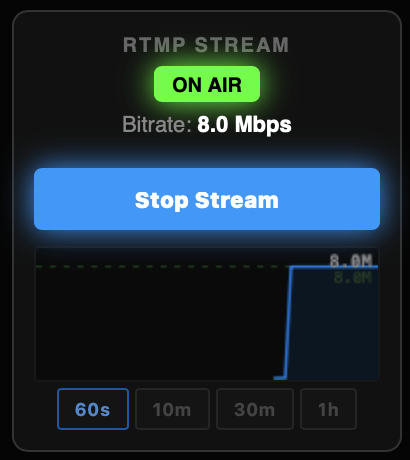
- Haz clic en Start Stream, en RTMP Stream de Output Manager, y ya estás en vivo.
2-5. Añadir una cámara
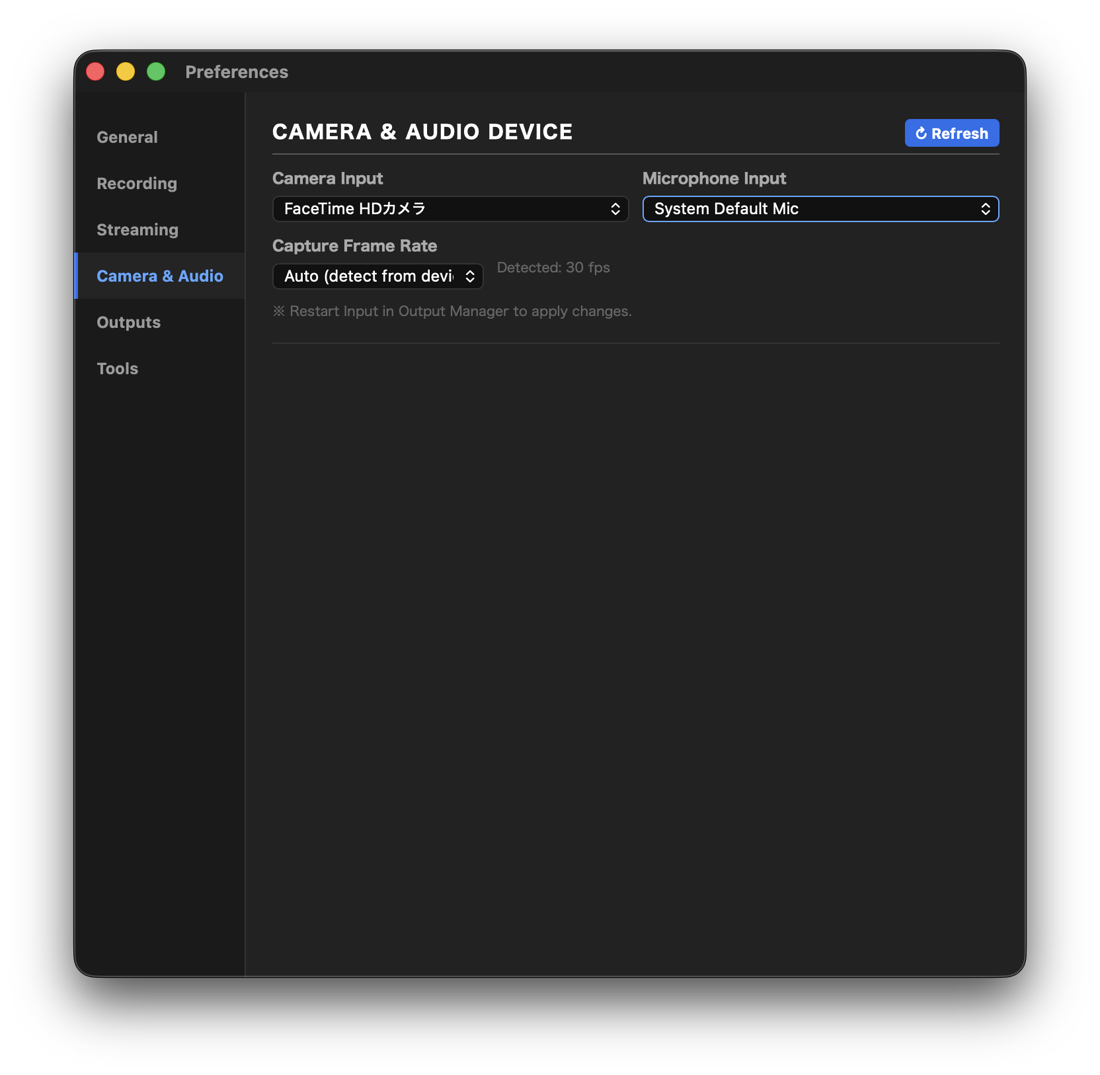
- En la pestaña Camera & Audio de Preferences, elige tu cámara y tu micrófono.
- Haz clic en Start Camera, en Camera Input de Output Manager.
La primera vez que usas una cámara, macOS pide acceso a la cámara y al micrófono. Permite Exvast-GFX. Para cambiarlo más adelante:
👉 Abrir los ajustes de la cámara / Abrir los ajustes del micrófono
2-6. Guardar toda la configuración (Save Project)
- File → Save Project (⌘S) guarda toda tu configuración actual en un único archivo .exv. Para abrir uno, usa Open Project... (⌘O).
- Equipos, jugadores, posiciones de los gráficos, patrocinadores, Media Controller, Table Overlay y los ajustes de Preferences quedan en un solo archivo.
- Al guardar, puedes elegir si incluir tu Stream Key. No la incluyas si vas a compartir el archivo.
- También funciona en Studio. En Studio, la Stream Key nunca se incluye.
- Guarda un archivo por partido o torneo y, la próxima vez, prepararlo todo será tan sencillo como abrirlo.
3. Controller (manejar los gráficos)
Usarás el Controller durante todo el partido. La parte izquierda se encarga de los controles del partido, y la derecha, de los jugadores y la presentación (solo PRO).
En el plan LITE, no se muestran la parte derecha (jugadores y presentación) ni las secciones marcadas como PRO (Data, Team Mapping).
3-1. Controller de Football (Soccer)
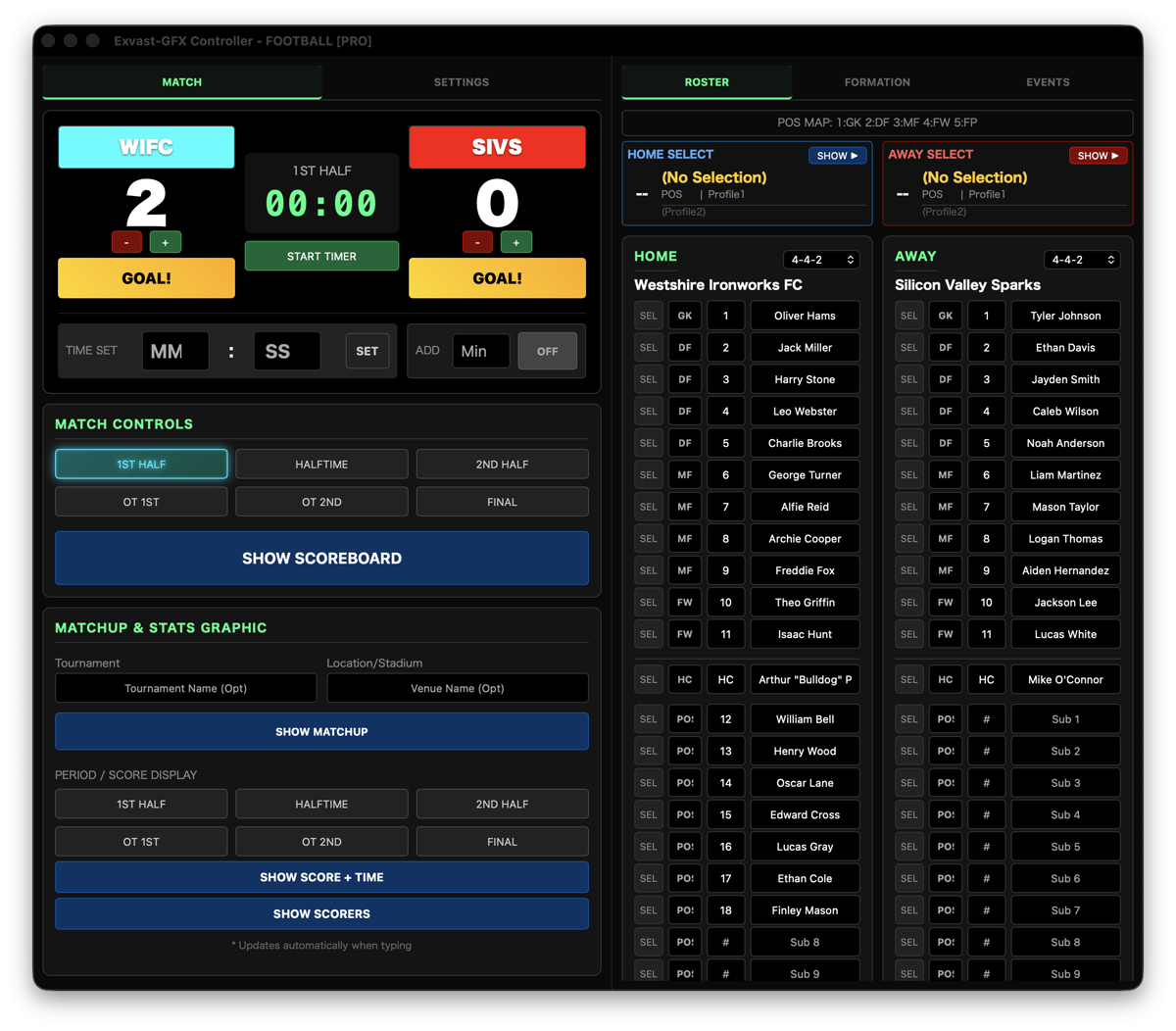
Con English (UK) seleccionado, algunas etiquetas cambian. Por ejemplo, ROSTER pasa a ser LINEUP, Final pasa a ser Full Time, OT 1st pasa a ser ET 1st y Bench pasa a ser Substitutes.
Pestaña MATCH (durante el partido)
Marcador y reloj (arriba)
| Botón | Qué hace |
|---|---|
| GOAL! | Suma un gol y reproduce la animación de gol. El minuto del gol se anota automáticamente en el GOAL LOG |
| + / − | Corrige solo el marcador (sin animación). − también elimina la última entrada del GOAL LOG |
| START TIMER | Pone en marcha el reloj. Haz clic de nuevo para detenerlo |
| TIME SET | Introduce minutos (MM) y segundos (SS) y haz clic en SET para ajustar el reloj |
| Add | Introduce el tiempo añadido (minutos) y muéstralo con OFF / ON |
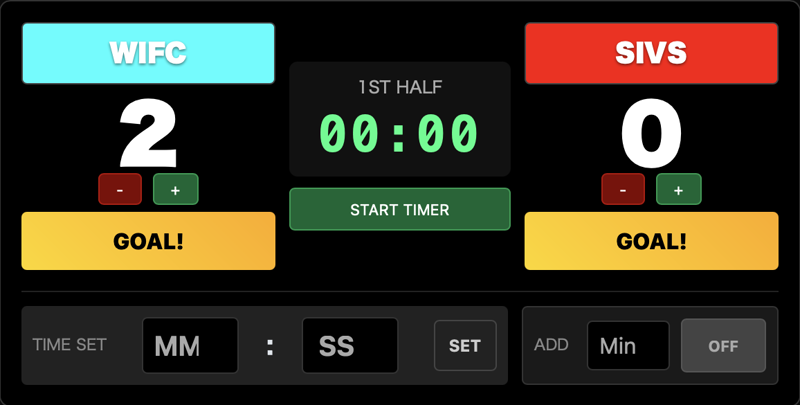
Match Controls
- 1st Half / Halftime / 2nd Half / OT 1st / OT 2nd / Final: Indica el periodo actual.
- SHOW SCOREBUG: Muestra u oculta el marcador en la parte superior de la pantalla.
MATCHUP & STATS GRAPHIC
- Tournament / Location/Stadium: Introduce el nombre del torneo y el estadio.
- SHOW MATCHUP: Muestra un gráfico grande del enfrentamiento.
- Period / Score Display: Muestra un gráfico grande con el periodo y el marcador en el descanso o al final.
- SHOW SCORE + TIME: Muestra el marcador y el tiempo.
- SHOW SCORERS: Muestra la lista de goleadores. Si un jugador marca más de una vez, los minutos aparecen tras su nombre (p. ej.,
Player Name 10' 40').
PENALTY SHOOTOUT
- KICK ORDER: Cambia qué equipo lanza primero.
- SHOW PK GRAPHIC: Muestra el gráfico de la tanda de penaltis. RESET borra el registro.
Data (PRO)
- Importa datos de jugadores desde Excel o Google Sheets. Consulta 6. Importar desde Excel y Google Sheets.
Pestaña SETTINGS (antes del partido)
| Sección | Qué configuras |
|---|---|
| TEAM SETTINGS | Para local y visitante: nombre del equipo (Name), abreviatura (Short Name), color (Color), franjas (Stripe Pattern) y logotipo (Upload Logo) |
| MATCH CONFIG | Duración de cada tiempo (HALF LENGTH) y de la prórroga (ET LENGTH), en minutos |
| DESIGN THEME | El aspecto de tus gráficos |
| DANGER ZONE | ALL RESET borra todos los marcadores, el reloj y los nombres (se pedirá confirmación) |
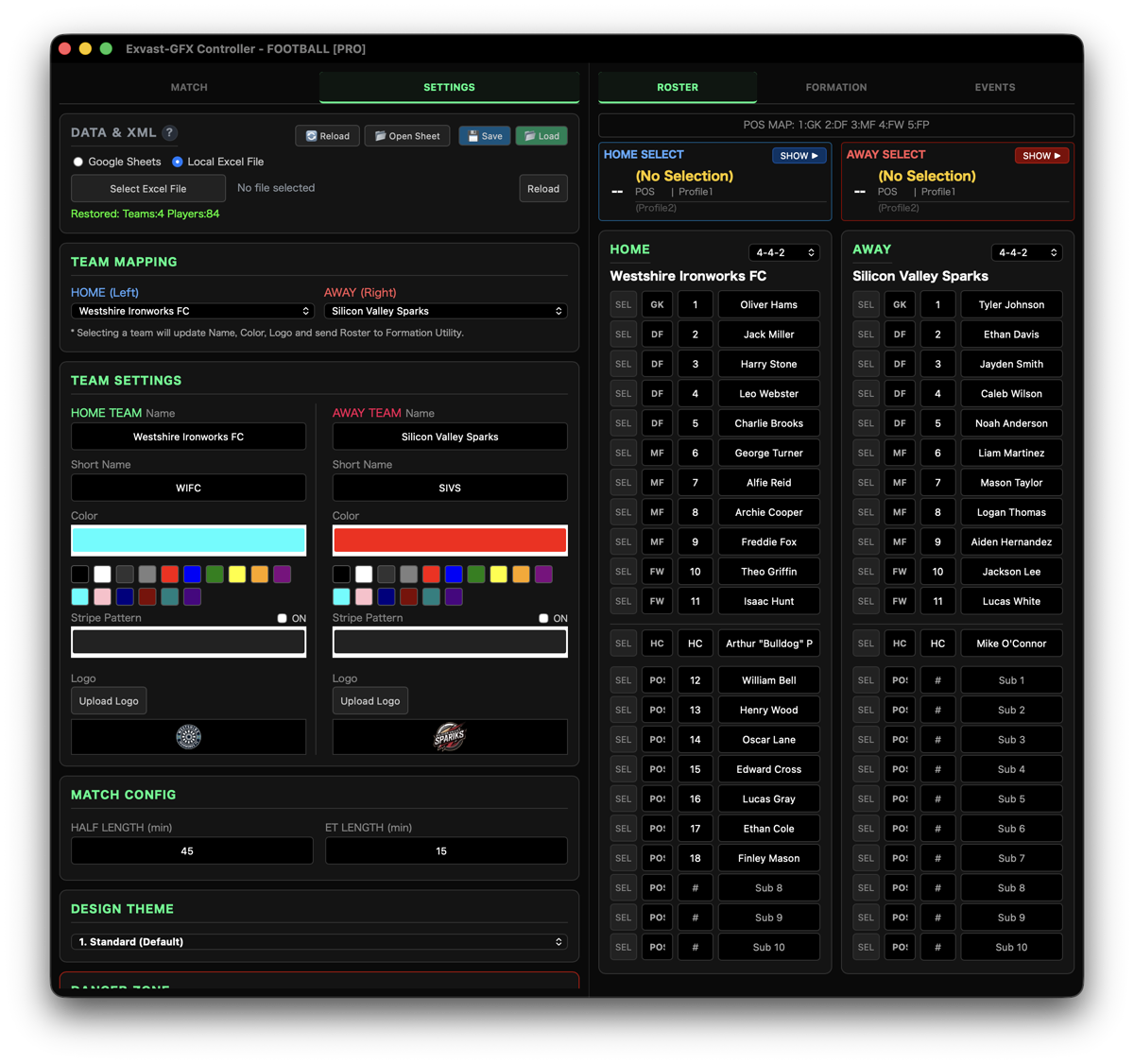
Parte derecha (PRO): ROSTER / FORMATION / EVENTS
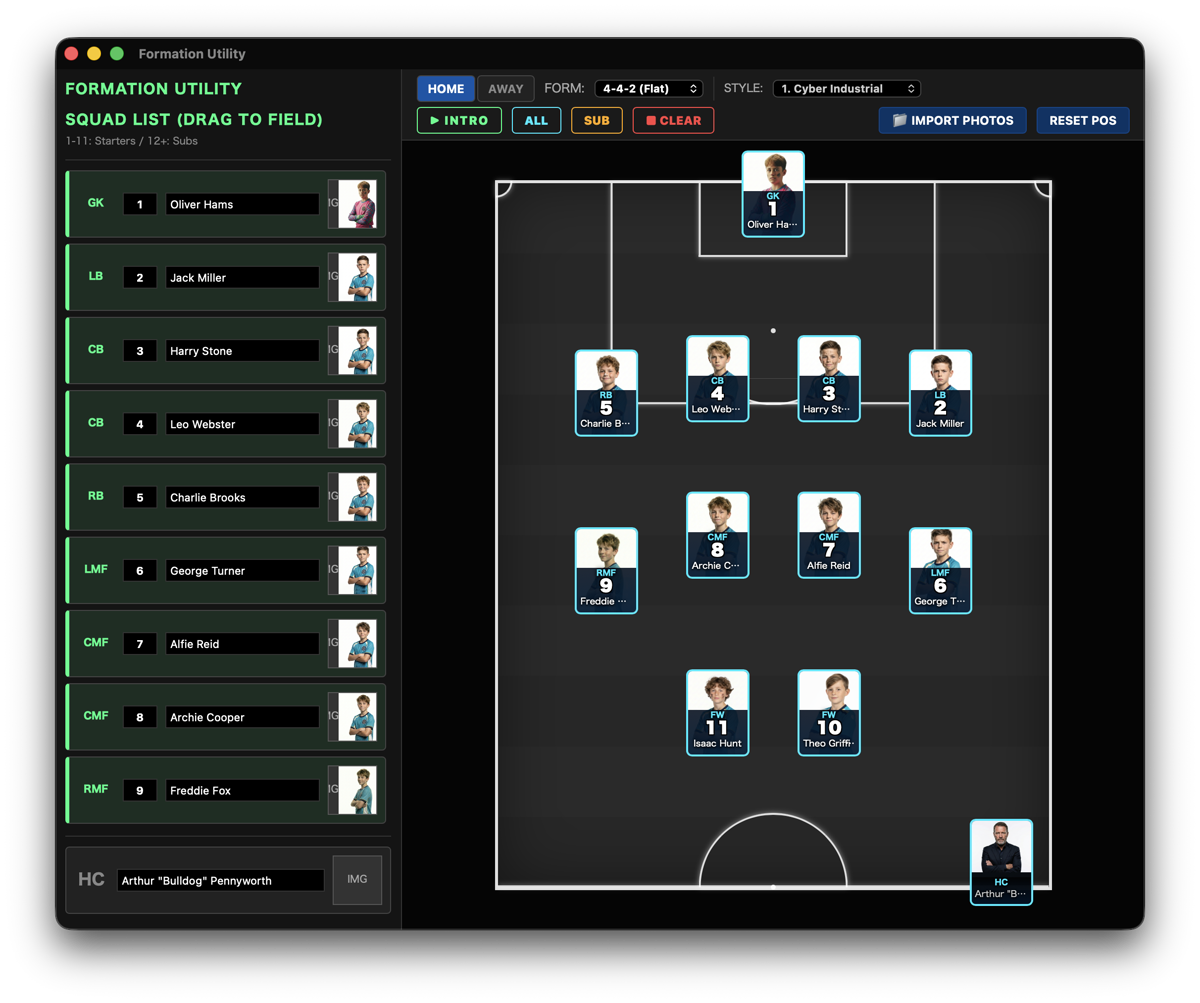
| Pestaña | Qué puedes hacer |
|---|---|
| ROSTER | Introduce los jugadores de ambos equipos (número, nombre, posición) y muestra una tarjeta de jugador con SHOW ▶ |
| FORMATION | Presenta al equipo con gráficos animados de STARTERS y BENCH en SQUAD SHOWCASE. OPEN FORMATION abre Formation Utility |
| EVENTS | 🎙 COMMENTARY (nombres de comentaristas, ON AIR / OFF), GOAL LOG (goleadores), SUBSTITUTION, CARDS (amarilla / roja) y TEAM STATS |
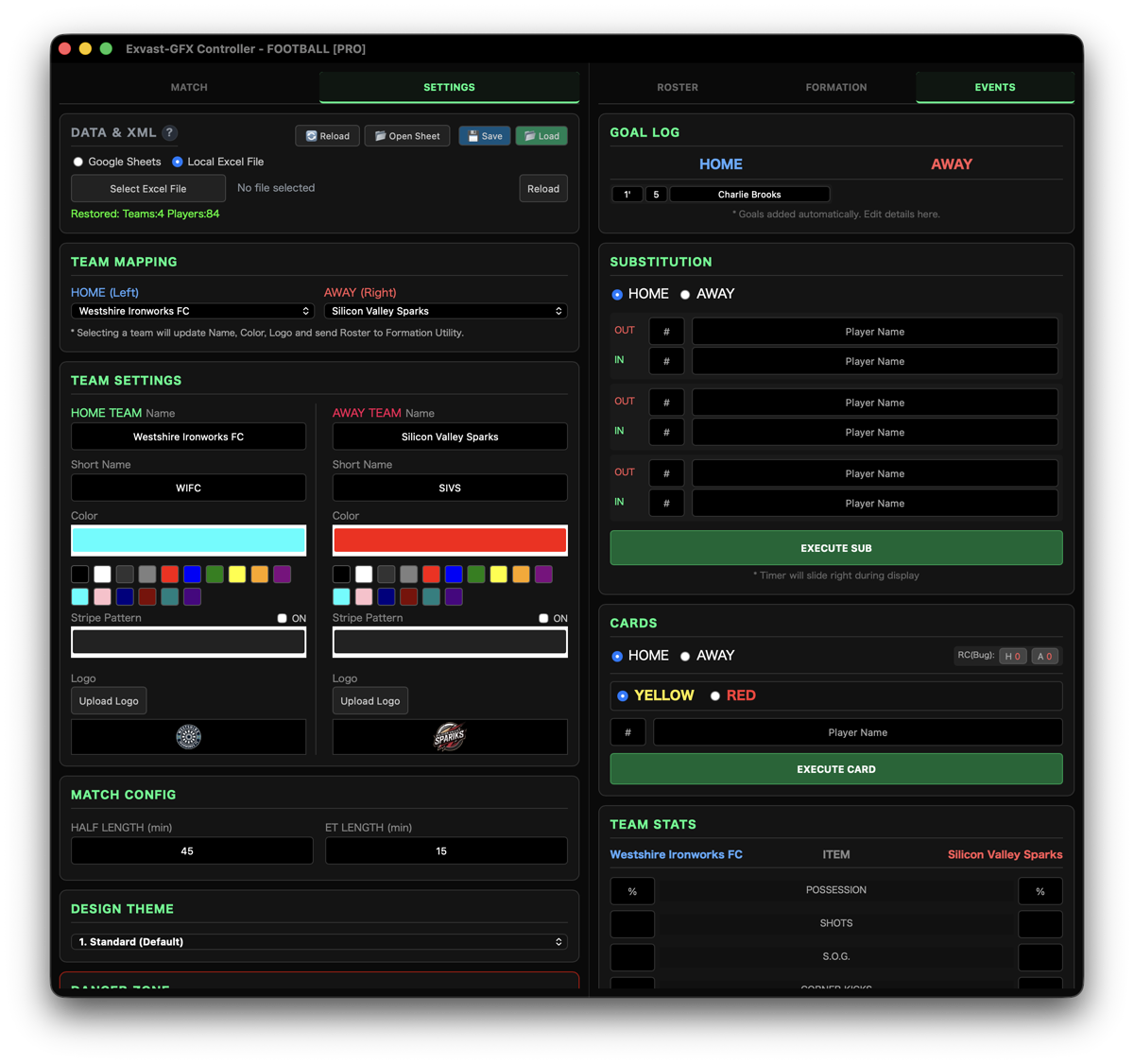
Cómo usar el GOAL LOG: Cada GOAL! añade una fila con el minuto del gol. Escribe el número de camiseta y el nombre del jugador se completa a partir del ROSTER.
3-2. Controller de Baseball
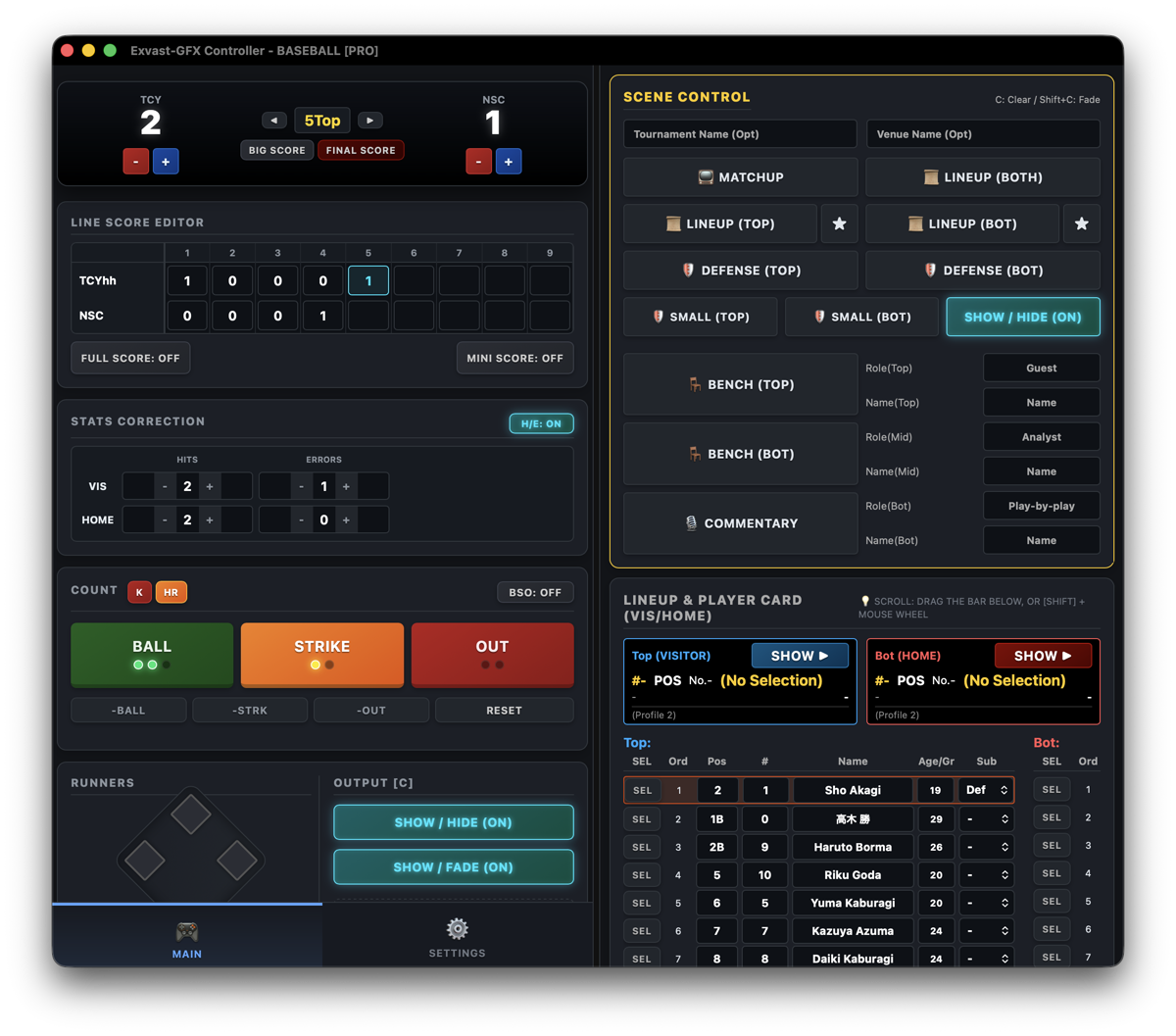
Pestaña MAIN (durante el partido)
Marcador y entrada (arriba)
- + / −: Cambia las carreras de cada equipo.
- ◀ / ▶: Avanza o retrocede la entrada (alta / baja).
- Big Score: Muestra el marcador en grande. Final Score: Muestra el marcador final.
Count
- BALL / STRIKE / OUT: Suma uno a la cuenta. -Ball / -Strk / -Out resta uno y RESET borra la cuenta.
- K activa la animación de ponche, y HR, la de jonrón.
- BSO: Muestra u oculta la cuenta.
- START / STOP / RESET: Controla el reloj de lanzamiento.
Runners
- Haz clic en una base para colocar un corredor. Reset Runners limpia las bases.
Output [C]
- Show / Hide: Muestra u oculta el marcador al instante.
- Show / Fade: Muestra u oculta el marcador con un fundido.
Line Score Editor
- Full Score: Muestra la pizarra entrada por entrada. Mini Score: Muestra una pizarra compacta.
Stats Correction
- Corrige los hits (HITS), errores (ERRORS) y lanzamientos (PITCH) de cada equipo con + / −. × pone el conteo de lanzamientos a 0.
- H/E muestra u oculta los hits y errores.
System
- ⚠ RESET ALL: Devuelve el marcador, la entrada y la cuenta a su estado inicial (se pedirá confirmación; la configuración de los equipos se conserva).
Pestaña SETTINGS (antes del partido)
| Sección | Qué configuras |
|---|---|
| Team Config | Nombres, abreviaturas y logotipos (Logo...) de los equipos visitante y local |
| Game Rules | Número de entradas reglamentarias (9 de forma predeterminada) |
| Clock Settings | Segundos del reloj de lanzamiento (bases vacías / con corredores) |
| Display Toggles | Show Pitch Count, Show Clock, Swap Matchup Sides (invierte el enfrentamiento para que el local quede a la izquierda), BSO Style (estilo de la cuenta: números o luces) y Design Theme (4 tipos, Type A–D) |
| Screen Position | Posición del marcador (arriba a la izquierda, arriba al centro, arriba a la derecha, abajo a la izquierda, abajo al centro, abajo a la derecha) |
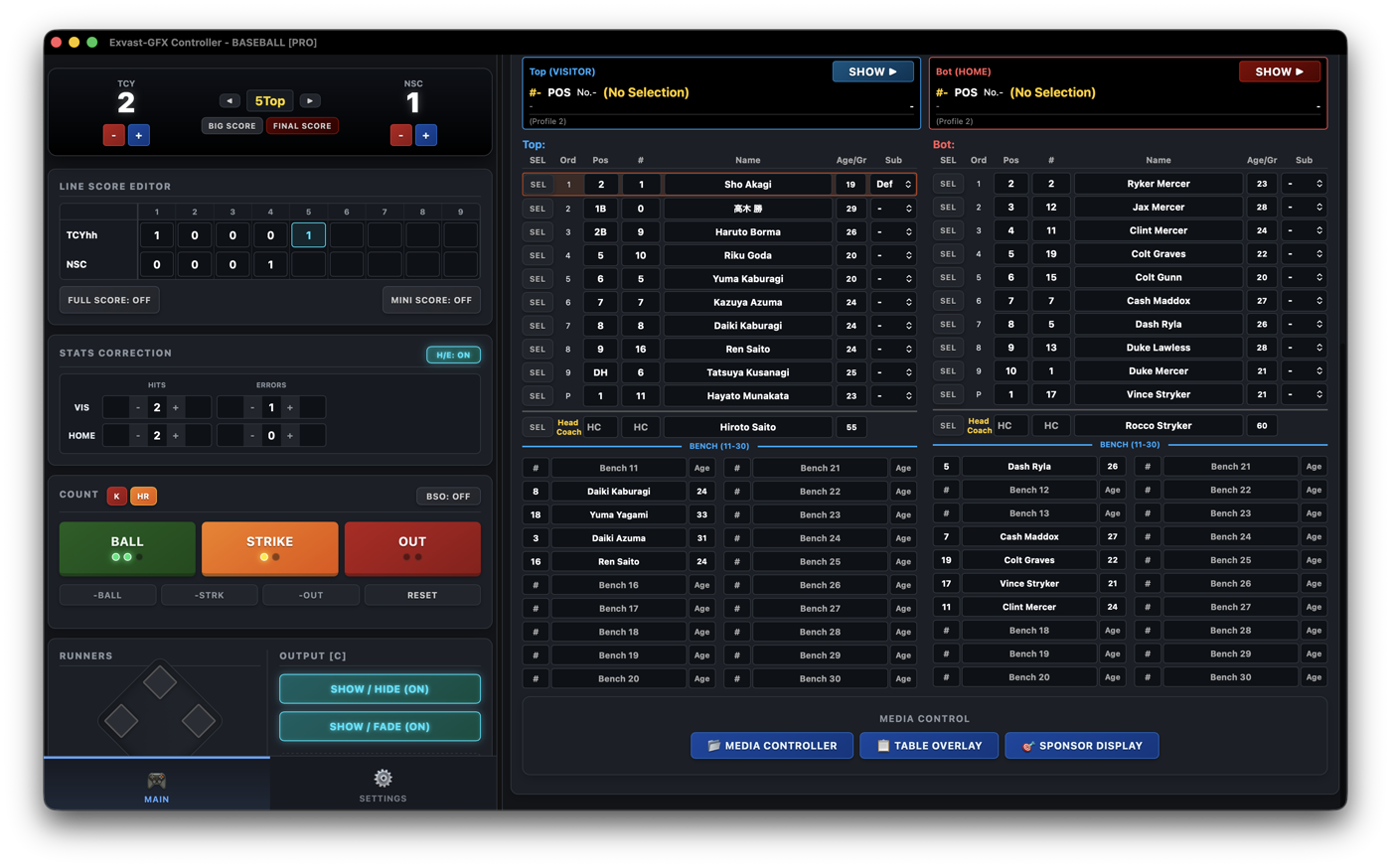
Parte derecha (PRO): Scene Control y Lineup & Player Card
| Sección | Qué puedes hacer |
|---|---|
| Scene Control | Muestra 📺 Matchup, 📜 Lineup (ambos equipos / visitante / local), 🛡 Defense (posiciones defensivas), 🪑 Bench y 🎙 Comm. (comentaristas). ★ abre la pantalla de presentación de jugadores (Intro Controller) |
| Lineup & Player Card | Introduce el orden al bate y los jugadores de ambos equipos, y muestra una tarjeta de jugador con SHOW ▶ |
| MEDIA CONTROL | Abre 📂 Media Controller, 📋 Table Overlay (PSD) y 🎯 Sponsor Display |
4. Output Manager (grabación, transmisión y salidas)
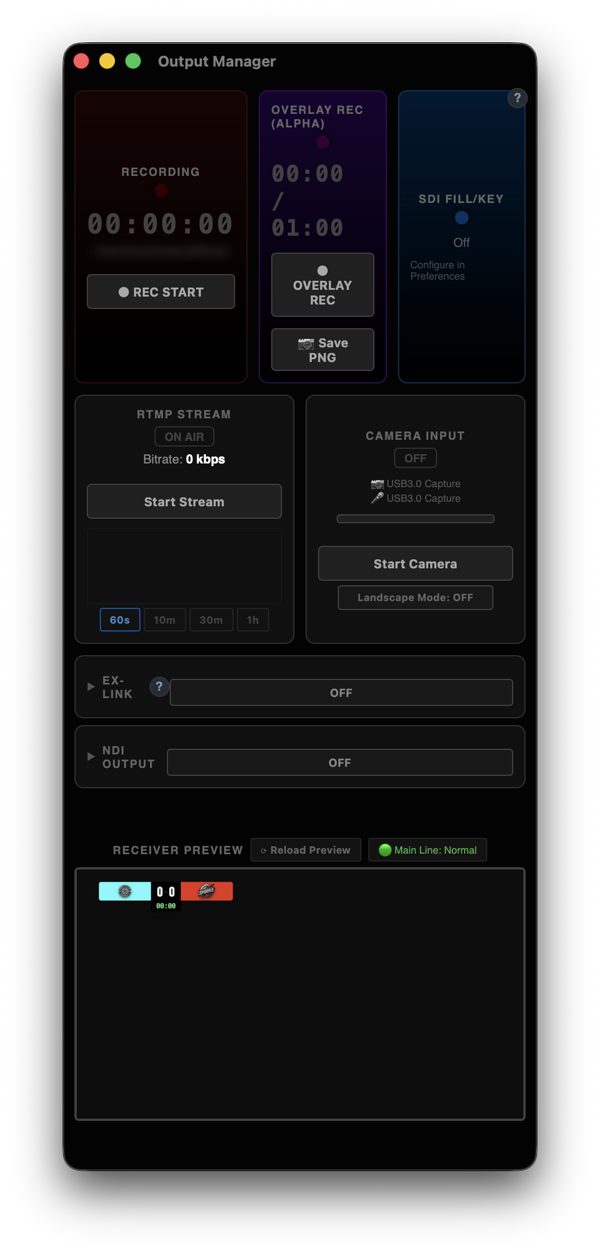
Output Manager es donde supervisas tu programa y controlas la grabación, la transmisión y todas las salidas hacia otro software y equipo.
4-1. Receiver Preview
Muestra exactamente lo que se graba y se transmite, gráficos incluidos.
- Si la imagen se congela o se pone en negro, haz clic en ⟳ Reload Preview para reconectar. La grabación y la transmisión no se interrumpen.
4-2. Recording
- Haz clic en ● REC START para grabar el video con los gráficos en MP4. Haz clic de nuevo para detener.
- De forma predeterminada, las grabaciones se guardan en la carpeta Películas (Vídeos en Windows). Puedes cambiarlo en Recording, dentro de Preferences.
- La grabación no empieza si quedan menos de 5 GB libres en el destino, para que nunca se corte a mitad.
- Puedes grabar mientras transmites. Cada una se codifica por separado —la grabación con la calidad de Recording y la transmisión con la de Streaming—, así que puedes bajar el bitrate de la transmisión y conservar una grabación impecable.
4-3. Overlay Rec (Alpha): graba solo los gráficos, con transparencia
- ● OVERLAY REC: Graba solo los gráficos con fondo transparente (MOV ProRes 4444), listos para superponer en Premiere Pro o DaVinci Resolve.
- 📷 Save PNG: Guarda los gráficos que están en pantalla como un PNG transparente.
- Estos archivos son muy grandes, así que la grabación se detiene sola tras un tiempo fijo. Elige la duración en Max Duration (auto-stop), en Recording de Preferences (60 segundos de forma predeterminada, unos 2,5 GB).
4-4. RTMP Stream
- Start Stream inicia la transmisión. Haz clic de nuevo para detenerla (se pedirá confirmación).
- Configura el destino y la Stream Key en Streaming, dentro de Preferences.
- La gráfica de abajo muestra el bitrate de la transmisión. Cambia el intervalo con 60s / 10m / 30m / 1h.
4-5. Camera Input
- Start Camera trae la imagen de una cámara (por ejemplo, una capturadora USB). Elige la cámara y el micrófono en Camera & Audio, dentro de Preferences.
- Landscape Mode: Cada clic alterna entre AUTO / ON / OFF. El valor predeterminado es AUTO.
- AUTO: Cuando la cámara envía una imagen vertical con franjas negras arriba y abajo (por ejemplo, un Osmo usado en horizontal), se recorta automáticamente la zona central 16:9 y se muestra a pantalla completa. En la mayoría de los casos puedes dejarlo así.
- ON: Recorta siempre la zona central 16:9.
- OFF: Nunca recorta.
4-6. EX-LINK: envía gráficos a otro equipo, a OBS o a vMix
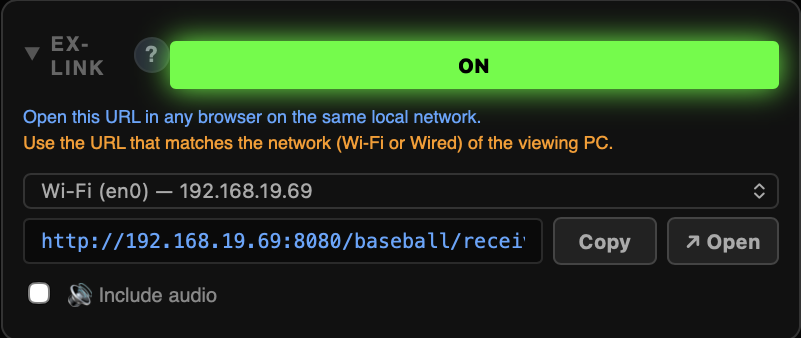
- Activa EX-LINK con OFF / ON para obtener una URL que muestra tus gráficos.
- Abre la URL en cualquier navegador, incluso en otro equipo de la misma red (Wi-Fi o cable).
- En OBS o vMix, añade la URL como fuente de navegador para superponer los gráficos con transparencia.
- Copy copia la URL y ↗ Open la abre en tu navegador.
- Si estás conectado por Wi-Fi y por cable a la vez, elige la URL de la red en la que está el equipo receptor.
- Marca 🔊 Include audio para enviar también el audio.
- Elige Output 2 en Output para cambiar a una URL que envía el diseño de Output 2 (10-2).
4-7. NDI® Output (PRO / STUDIO)
- OFF / ON envía el video como NDI® por la misma red.
- En OBS, vMix y programas similares aparece como una fuente NDI llamada Exvast.
- En el plan LITE, el botón muestra PRO y no se puede usar.
4-8. SDI Fill/Key (PRO / STUDIO)
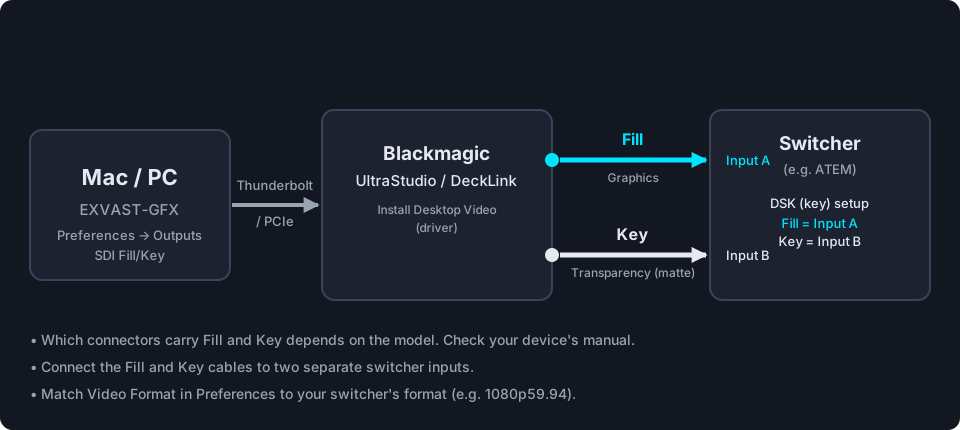
- Envía los gráficos desde un equipo Blackmagic (DeckLink / UltraStudio) a un mezclador como dos señales SDI: Fill (los gráficos en sí) y Key (la máscara de transparencia).
- Esta sección solo muestra el estado de la salida. El dispositivo, el formato de video, qué salida enviar (Output 1 / Output 2) y el inicio y la parada se configuran en Outputs, dentro de Preferences.
- En el plan LITE muestra PRO / STUDIO only y no se puede usar.
5. Preferences
Abre Preferences desde el menú. Tiene seis pestañas.
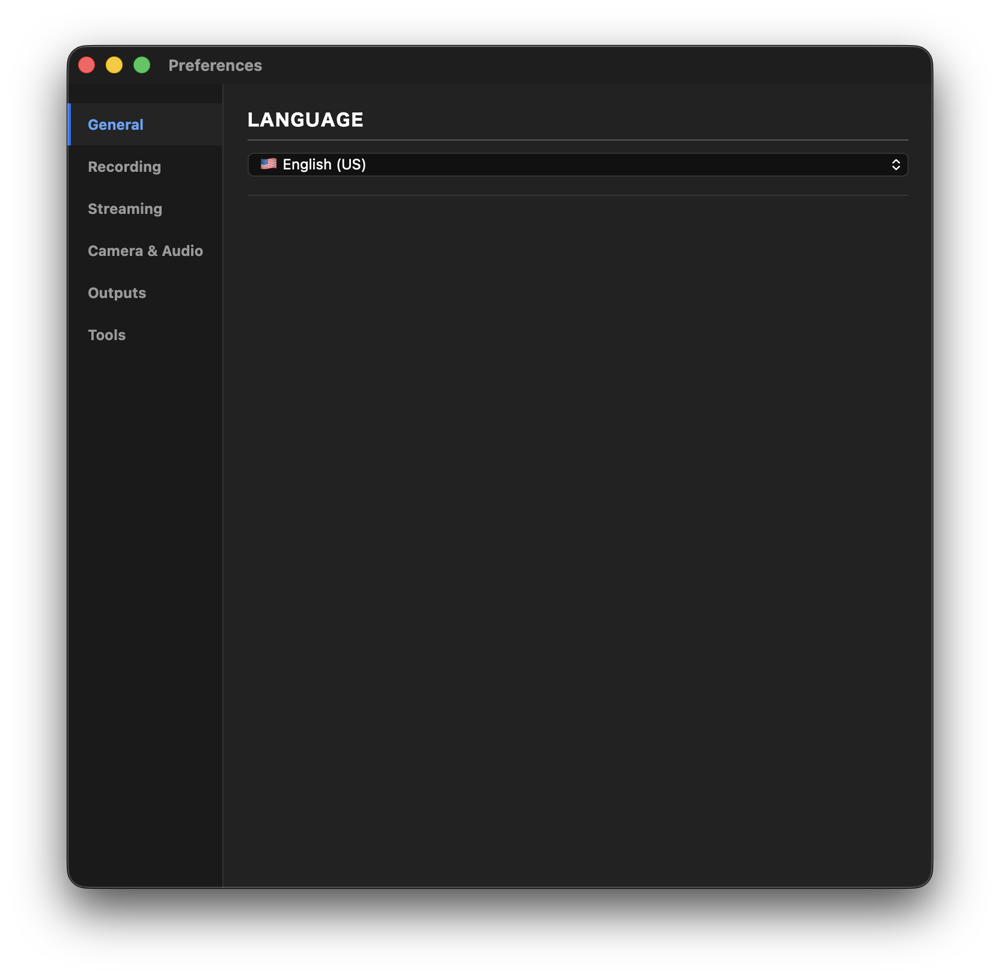
5-1. General
- Language: Elige el idioma de las pantallas de la app (English (US) / English (UK) / Español / Deutsch / Français / Italiano / Português / 日本語 / 한국어).
- La primera vez que abres la app, coincide con el idioma configurado en tu Mac.
5-2. Recording
Recording Settings
| Ajuste | Qué hace |
|---|---|
| Save Path | Dónde se guardan las grabaciones. Haz clic en ... para elegir una carpeta. Si no eliges ninguna, se guardan en la carpeta Películas (Vídeos en Windows) |
| Codec | H.264 (AVC) se reproduce en casi cualquier dispositivo; H.265 (HEVC) genera archivos más pequeños con la misma calidad |
| Bitrate (Quality) | Calidad de grabación: 10 / 15 / 25 Mbps. Cuanto más alto, mejor se ve y más ocupa |
Overlay Recording (Transparent)
- Max Duration (auto-stop): Cuánto dura la grabación transparente (OVERLAY REC) antes de detenerse sola: 15 segundos (unos 0,6 GB) / 30 segundos (unos 1,2 GB) / 60 segundos (unos 2,5 GB)
5-3. Streaming
| Ajuste | Qué hace |
|---|---|
| Stream URL | La dirección de destino. Haz clic en ▶ YouTube (RTMPS) / YouTube (RTMP) / Twitch / Kick / Facebook para rellenarla automáticamente |
| Test Connection | Comprueba si se puede conectar con el destino |
| Stream Key | Introduce la clave de transmisión del panel de tu servicio de streaming. No la compartas con nadie |
| Bitrate | Calidad de la transmisión: 2.5 / 4.5 / 6.0 / 8.0 Mbps. Elige una que se ajuste a tu velocidad de subida |
Consejo: Al guardar un archivo .exv con Save Project, puedes elegir si incluir la Stream Key. No la incluyas si vas a pasarle el archivo a otra persona.
5-4. Camera & Audio
| Ajuste | Qué hace |
|---|---|
| Camera Input | La cámara que se usará (por ejemplo, una capturadora USB) |
| Microphone Input | El micrófono que se usará |
| NDI Source | Elígelo para usar como cámara un video NDI® de tu red. ↻ vuelve a buscar |
| Capture Frame Rate | La velocidad de captura. Para la mayoría de los casos se recomienda Auto (detect from device) (también 25 / 30 / 50 / 60 fps) |
- Si un dispositivo conectado no aparece, haz clic en ↻ Refresh.
5-5. Outputs
Target Display (Receiver)
- Elige la pantalla que muestra los gráficos (por ejemplo, una pantalla externa). Move Receiver to Target mueve el Receiver a esa pantalla.
Background Color (Chroma Key)
- Elige el color detrás de los gráficos: Green (GB) (pantalla verde), Blue (BB) (pantalla azul) o Transparent (transparente).
- Con CUSTOM COLOR puedes introducir un valor HEX, RGB o HSB y hacer clic en Apply para usar el color que quieras.
- Úsalo cuando el croma se haga en otro equipo.
SDI Fill/Key (PRO / STUDIO)
- Haz clic en Edit en la fila SDI Fill/Key para abrir sus ajustes.
- Elige tu equipo Blackmagic en Device y el formato de video en Video Format. Usa el mismo formato que tu mezclador (por ejemplo, 1080p59.94).
- En Source, elige si enviar el diseño de Output 1 o de Output 2 (10-2).
- Haz clic en ● START OUTPUT para empezar a enviar. Haz clic de nuevo para detener.
- Mientras se envía, la fila muestra el nombre del dispositivo, el formato de video y la salida.
- Los dispositivos que no admiten Fill/Key (External Keying) no se pueden seleccionar.
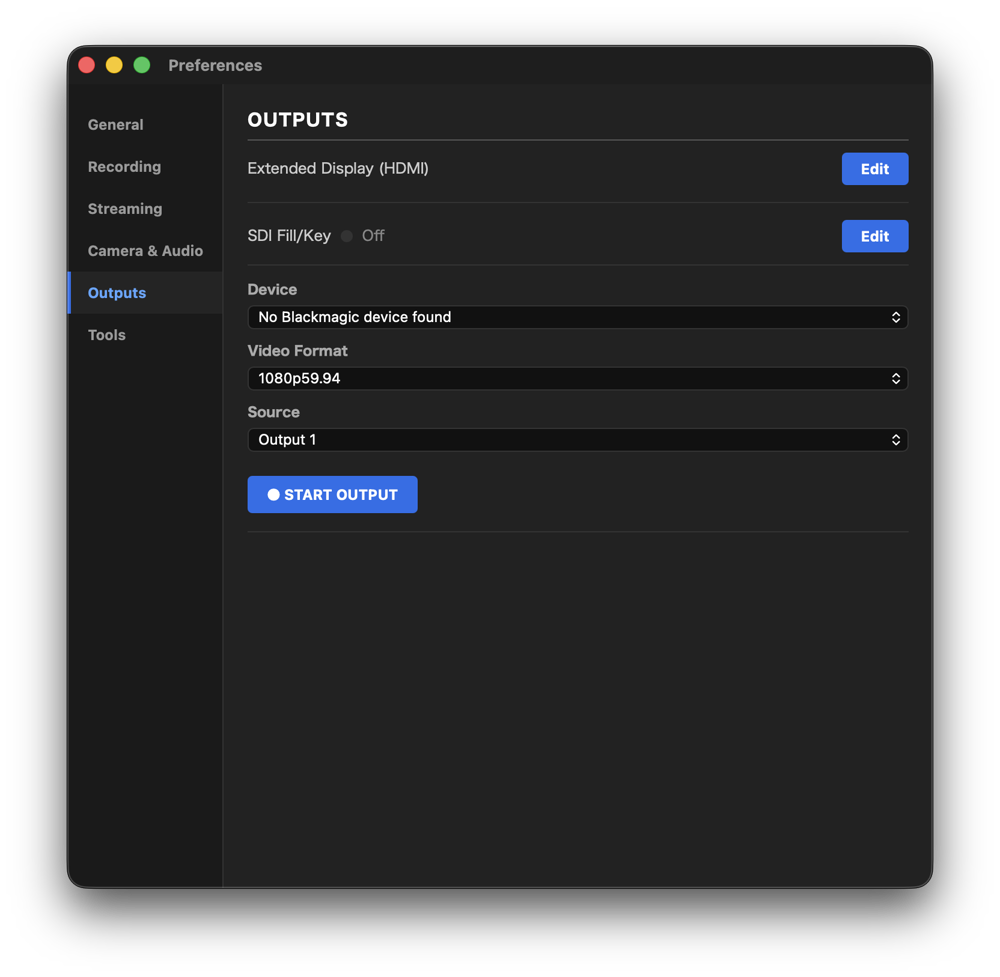
5-6. Tools
- Open Keyboard Shortcuts Config: Cambia las teclas asignadas a los botones. → 10-3. Keyboard Shortcuts
- Open Layout Editor: Cambia la posición y el tamaño de los gráficos. → 10-1. Layout Editor
6. Importar desde Excel y Google Sheets (PRO)
Guarda los datos de tus equipos y jugadores en Excel o Google Sheets y olvídate de escribir a cada jugador antes de cada partido.
6-1. Prepara tu hoja
Lo más fácil es empezar con la plantilla. Descarga Teams & Rosters (Excel) desde Official Templates en la página de descarga y completa tus equipos y jugadores.
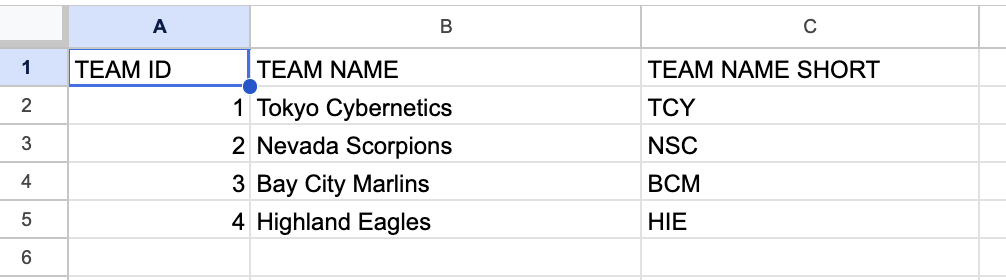
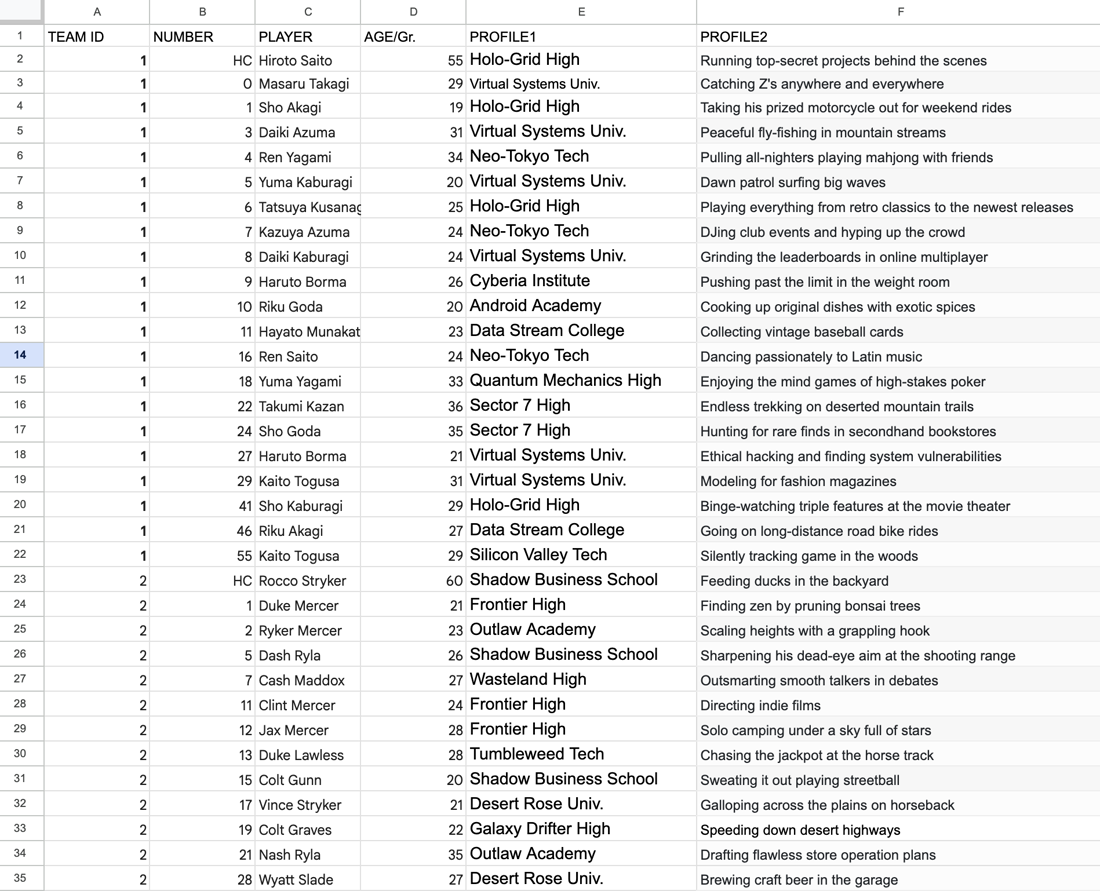
- Para el entrenador, escribe HC en la columna del número.
- La fila 1 es el encabezado: empieza tus datos en la fila 2.
- Para Google Sheets, sube la plantilla a Google Drive. Configura el acceso como "Cualquier persona con el enlace puede ver".
6-2. Importar (Data en el Controller)
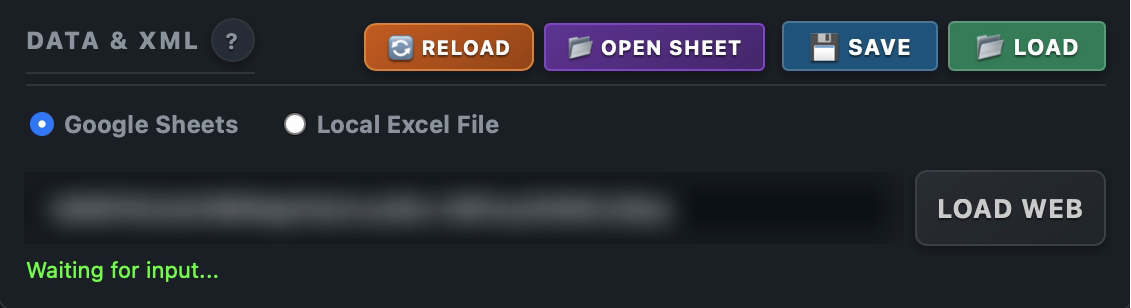
- Para Google Sheets, elige Google Sheets, pega la URL de la hoja y haz clic en Load Web.
- Para Excel, elige Excel y selecciona el archivo con Select Excel File.
- Después de editar la hoja, haz clic en 🔄 Reload para importarla de nuevo. 📂 Open Sheet abre la hoja original.
- Haz clic en ? para ver una explicación del formato de la hoja.
6-3. Elige los equipos (Team Mapping)
- De los equipos importados, elige el local y el visitante.
- Se completan los nombres y logotipos de los equipos, y las plantillas también se envían a Formation Utility.
7. Modo Studio y Table Overlay (gráficos PSD, de tabla y de texto) (PRO / STUDIO)
7-1. Modo Studio
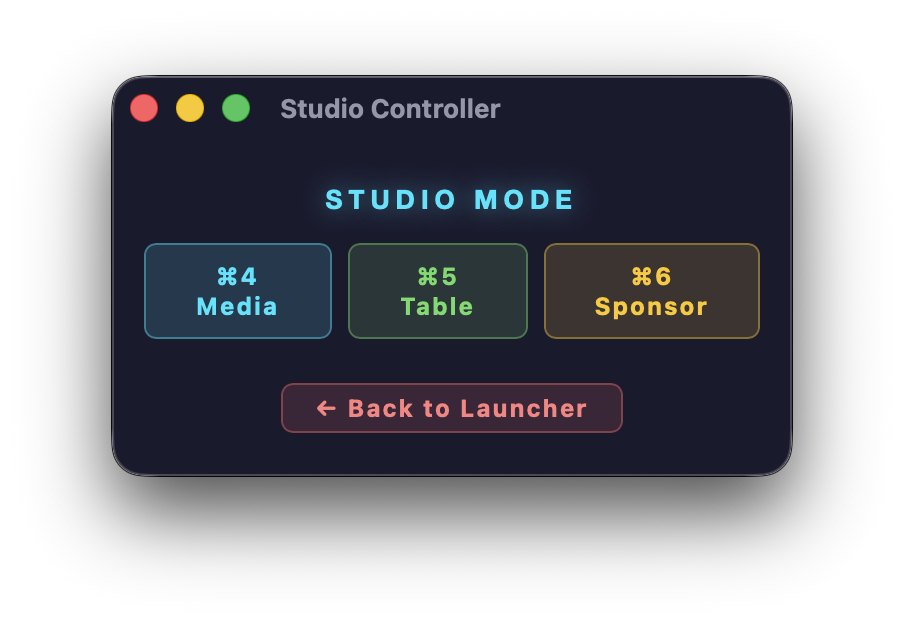
Abre Studio desde el Launcher para crear un programa solo con estas tres herramientas, sin marcadores ni otros gráficos deportivos:
- ⌘4 Media: Superponer videos e imágenes (8-1)
- ⌘5 Table: Gráficos de tabla, PSD y texto (este capítulo)
- ⌘6 Sponsor: Mostrar patrocinadores (8-2)
También es ideal para deportes que todavía no admitimos, además de ceremonias, eventos y programas de entrevistas. Cuando termines, haz clic en ← Back to Launcher.
Con PRO, también puedes abrir la misma pantalla desde el Controller de Baseball o Football (Soccer) con 📋 Table Overlay.
7-2. La pantalla de Table Overlay
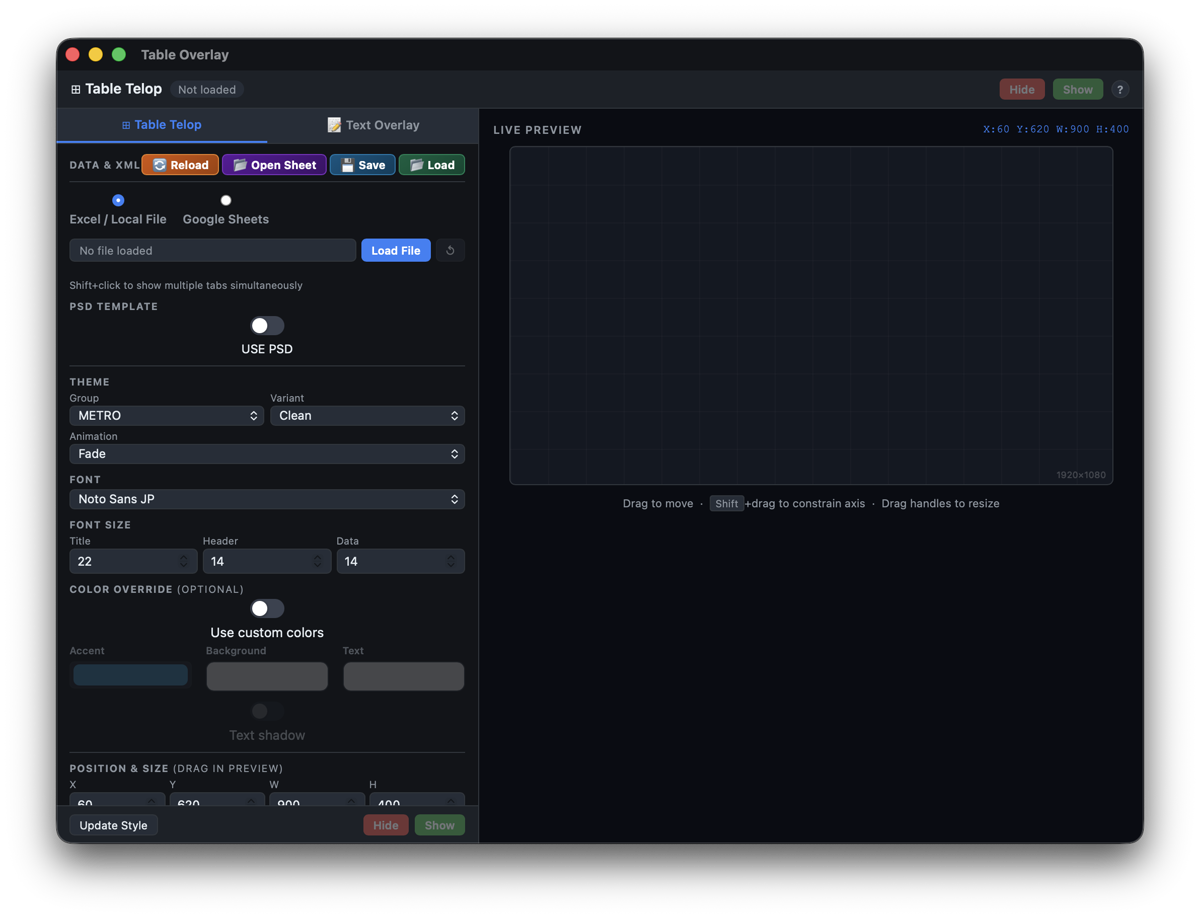
Usa Show / Hide, en la parte superior, para mostrar y ocultar los gráficos. Output 1 / Output 2, a su izquierda, elige de qué salida estás editando la posición y el tamaño (10-2). La parte izquierda tiene dos modos:
| Modo | Para qué sirve |
|---|---|
| ⊞ Table Telop | Convierte tablas de hojas de cálculo, como clasificaciones y estadísticas, en gráficos |
| 📝 Text Overlay | Convierte cualquier texto en gráficos animados |
7-3. Table Telop (gráficos de tabla)
Plantilla disponible: Descarga Custom Data & Standings (Excel para clasificaciones, estadísticas y más) desde Official Templates en la página de descarga.
Formato de la hoja
- Fila 1: Título de la tabla
- Fila 2: Encabezados (nombres de las columnas)
- Desde la fila 3: Datos
- No dejes filas vacías entre los datos: la tabla se detiene en la primera.
Cómo cargarla
- Para Excel, haz clic en Load File. Para Google Sheets, introduce la URL y haz clic en Load. Después de editarla, haz clic en ↺ para recargar.
- Ajusta Rows / page (1–20) y las tablas largas se dividen en páginas automáticamente. Cambia de página con ◀ Prev / Next ▶, o marca Auto-advance para que cambie solo cada cierto número de segundos.
- Haz Mayúsculas + clic en las pestañas de las hojas para mostrar varias a la vez.
Aspecto
- Elige el tema, los colores, la animación y la fuente. 💾 Save to tab guarda el aspecto actual en esa hoja.
7-4. Usar tus propios diseños PSD
Lleva el texto y los logos de tu hoja de cálculo directamente a un diseño creado en Photoshop. La fuente, el tamaño, el color y la alineación del texto se ven tal como los definiste en Photoshop.
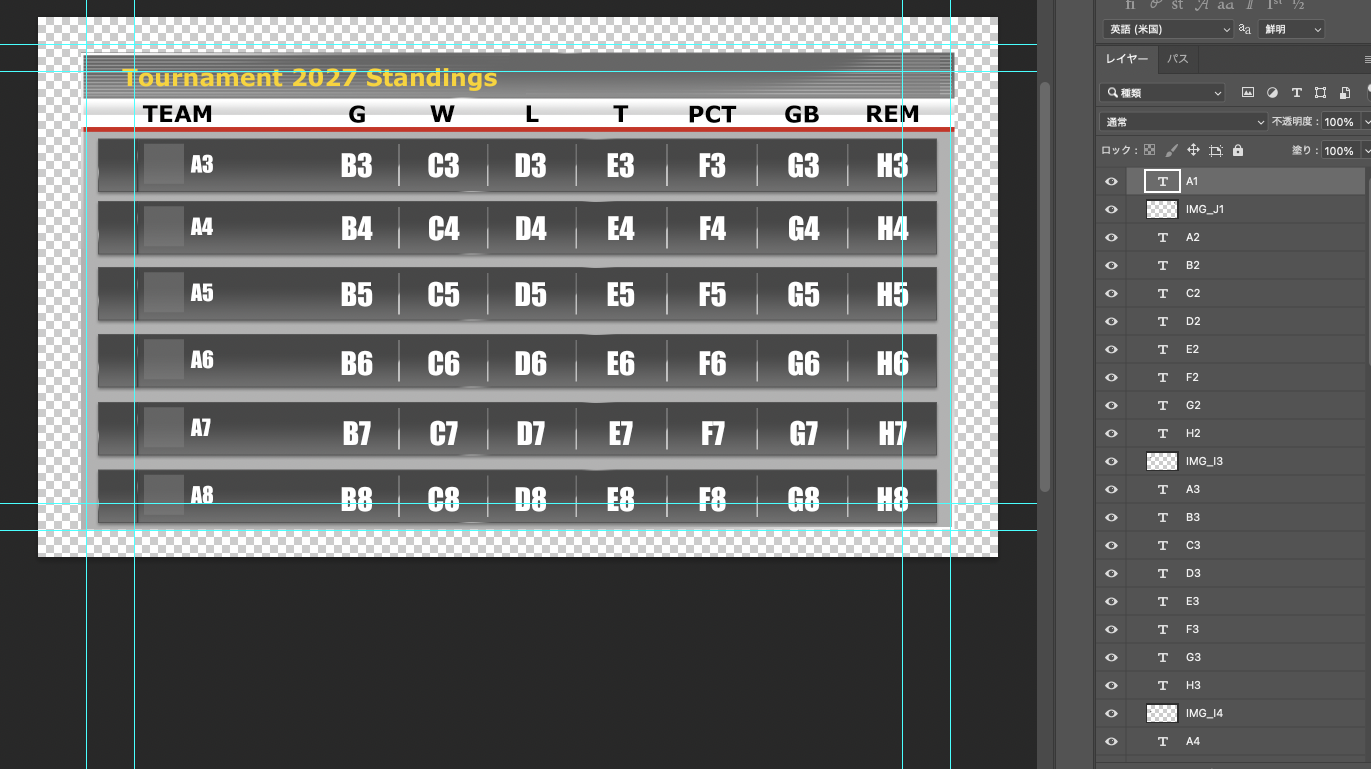
Hay ejemplos: descarga Baseball Standings y Football Standings (PSD, Excel y logos) desde Official Templates en la página de descargas. Ábrelos para ver cómo los nombres de las capas coinciden con las celdas de Excel.
Preparar el PSD
- Pon a cada capa de texto el nombre de la celda de Excel que debe mostrar (por ejemplo A1 o B3). El texto de esa celda aparece ahí.
- Para un logo u otra imagen, añade una capa rectangular y llámala IMG_ más la celda (por ejemplo IMG_I3). Escribe en esa celda el nombre del archivo de imagen (por ejemplo comets.png) y la imagen llenará el rectángulo sin deformarse. Guarda las imágenes en la misma carpeta que el archivo de Excel.
- Todas las demás capas se combinan en una imagen de fondo.
Preparar el archivo de Excel
- La fila 1 es el título, la fila 2 los encabezados y los datos empiezan en la fila 3 (igual que en Table Telop).
- En la columna de logos, escribe los nombres de los archivos de imagen.

Cargar y mostrar
- Carga el archivo de Excel en Table Overlay.
- Activa USE PSD en PSD TEMPLATE y carga el archivo con Import PSD. Debajo verás el tamaño y cuántas capas están enlazadas a celdas (por ejemplo 1920×1080 / 64 linked layer(s)).
- Haz clic en Show. Mientras está al aire, el botón cambia a Hide. Los cambios de posición y tamaño se aplican al momento.
- Después de editar en Photoshop, haz clic en ↺ para volver a cargar. Elimina un diseño que ya no necesites con Delete (se te pedirá confirmación).
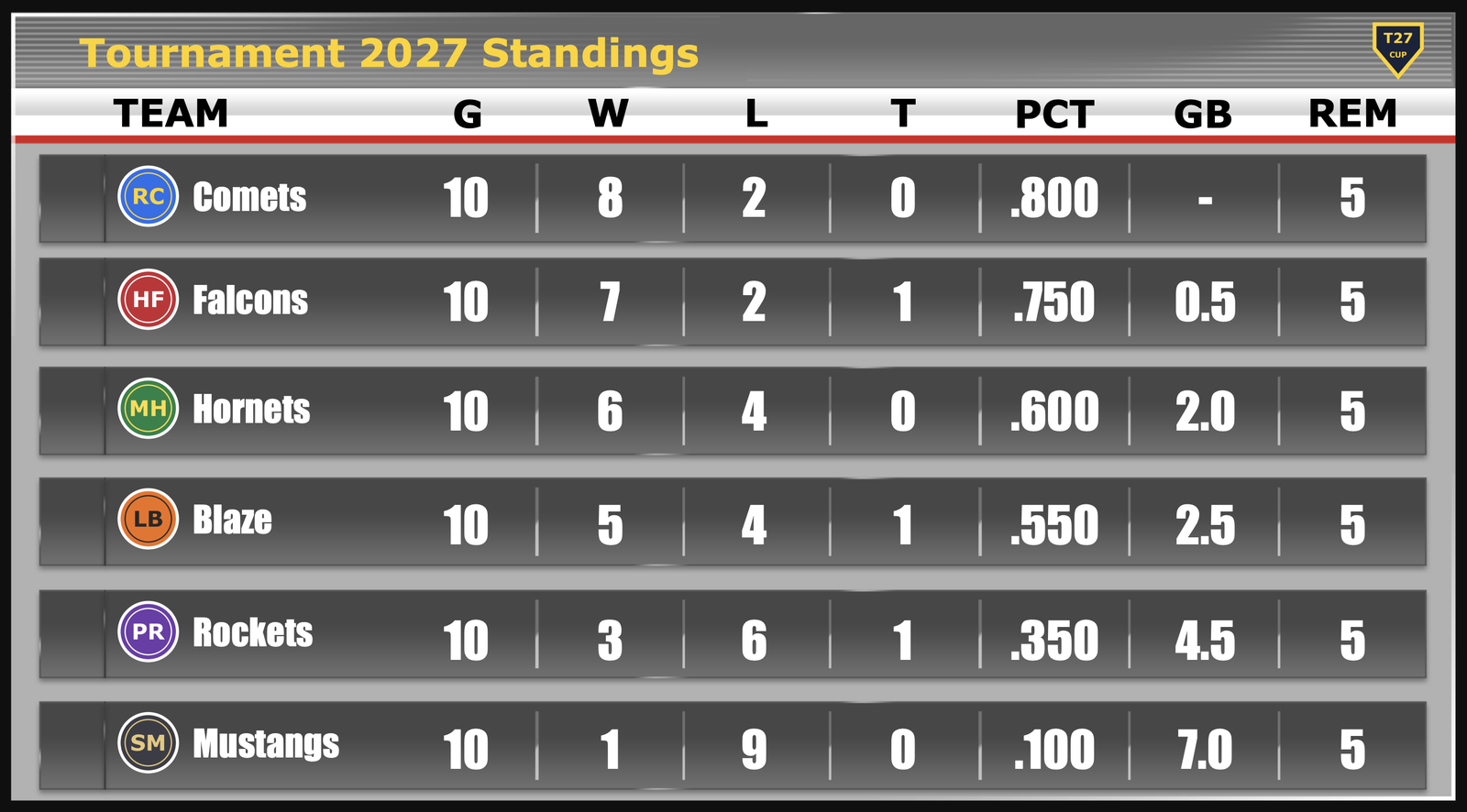
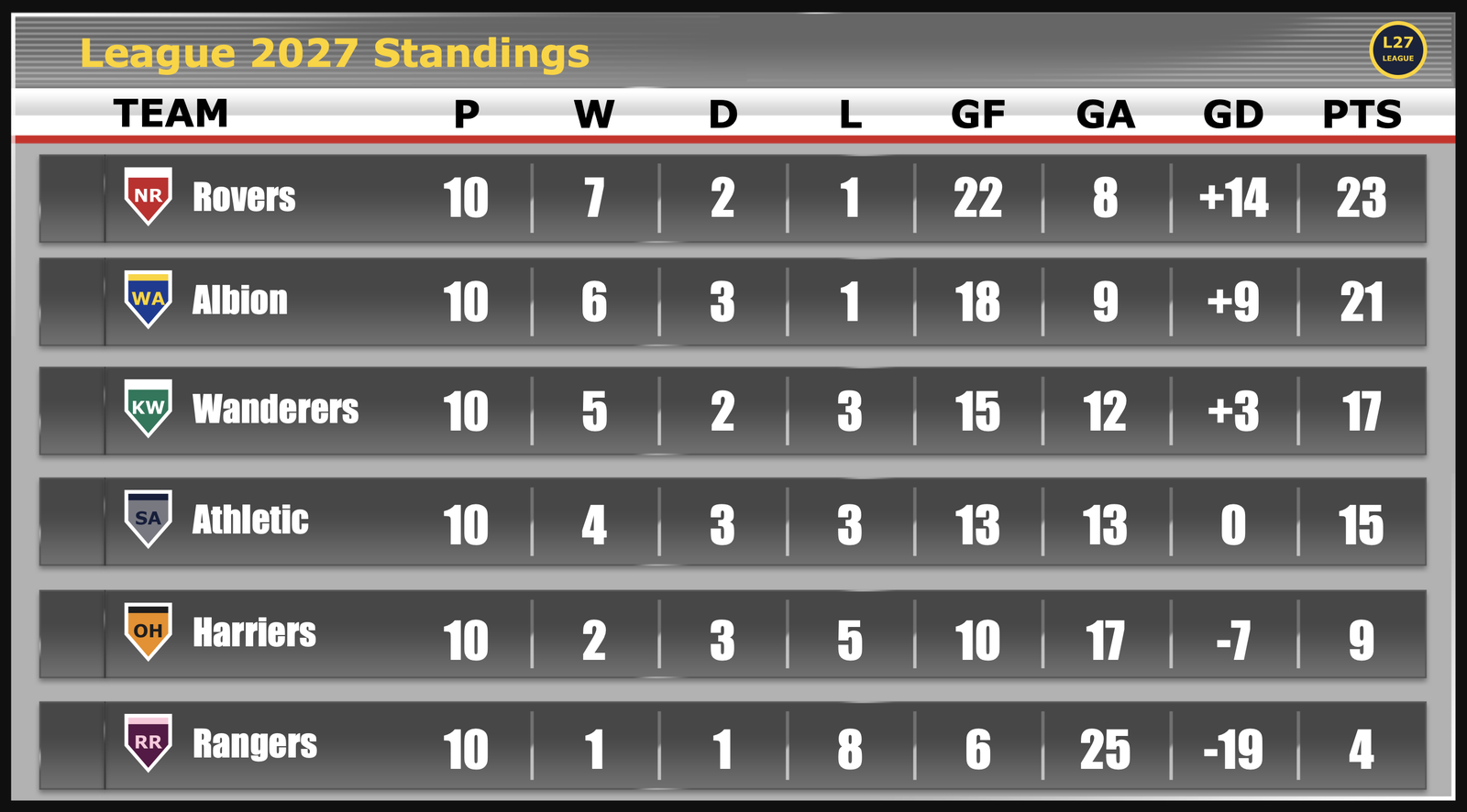
Cuando se usa el estilo de texto del PSD, los ajustes de texto propios de Table Overlay (fuente, tamaño, color) se desactivan y verás Text style (font, size, color) comes from the PSD. Las fuentes usadas en el PSD deben estar instaladas en el Mac.
Con USE PSD activado, los controles de página (◀ Prev / Next ▶, Rows / page, Auto-advance) no se muestran. Una tabla PSD siempre tiene una sola página.
Si tu archivo de Excel está en Descargas, Documentos o Escritorio, macOS pide permiso la primera vez que se muestra un logo. Haz clic en Permitir. Si los logos siguen sin aparecer, activa esa carpeta en Ajustes del Sistema → Privacidad y seguridad → Archivos y carpetas → Exvast-GFX.
7-5. Text Overlay (gráficos de texto)
- Text Slots tiene 100 espacios para texto (5 por página × 20 páginas). Cambia de página con ◁ / ▷.
- Escribe en un espacio y sácalo al aire o retíralo con Show / Hide.
- Selecciona un espacio para cambiar su fuente, tamaño, estilo, fondo, color y animación de entrada.
- Elige la posición entre Top-L / Top-C / Top-R / Bot-C (arriba a la izquierda, arriba al centro, arriba a la derecha, abajo al centro) o Ticker (texto que se desplaza por la parte inferior de la pantalla).
- Update Style aplica el aspecto. Hide All oculta todo el texto.
- Haz ⌘ + clic en varios espacios para seleccionarlos a la vez. Luego puedes arrastrarlos juntos en la vista previa.
8. Media Controller y Sponsor Display (PRO / STUDIO)
8-1. Media Controller (superponer videos e imágenes)
Ábrelo con ⌘4 Media en el menú (desde el Controller de Baseball también puedes usar 📂 Media Controller).
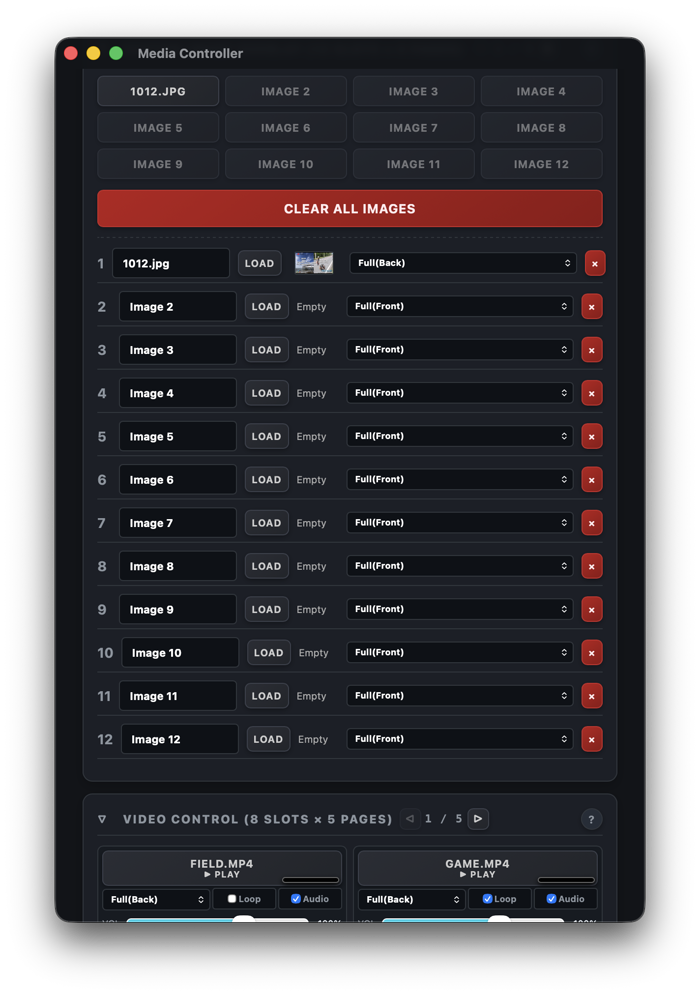
Custom Image Overlay (imágenes: 12 espacios × 5 páginas)
- Carga imágenes en los espacios y sácalas al aire con un clic: ideal para logotipos, anuncios y gráficos fijos.
- Cambia de página con ◁ / ▷.
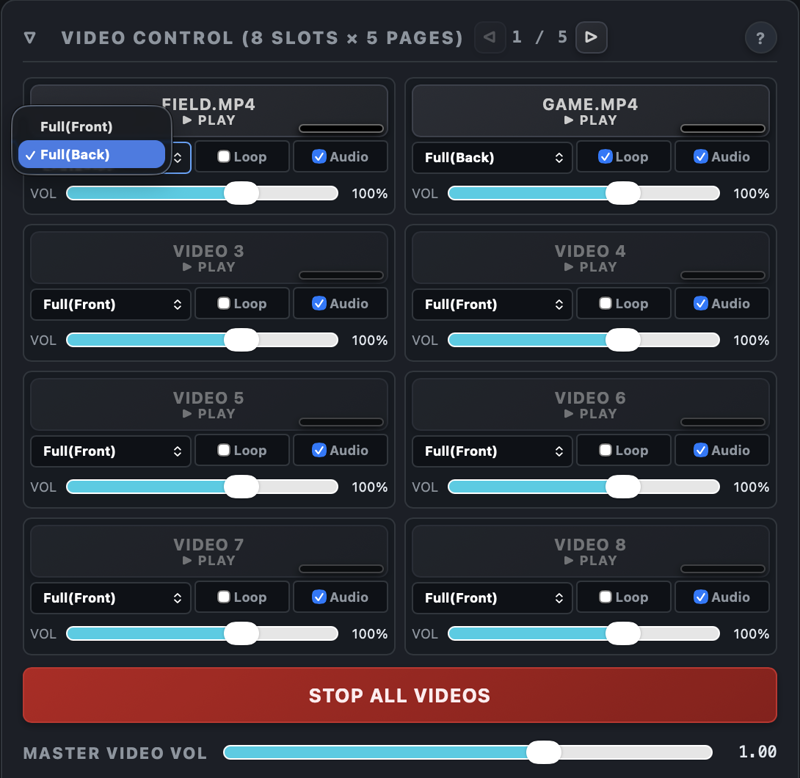
Video Control (videos: 8 espacios × 5 páginas)
- Carga videos en los espacios y reprodúcelos o detenlos: perfecto para repeticiones, cortinillas de entrada y anuncios.
- STOP ALL VIDEOS detiene todos los videos y Master Video Vol ajusta el volumen general de los videos.
Modo de visualización (imágenes y videos)
| Modo | Cuándo usarlo |
|---|---|
| Full(Front) | Se reproduce delante de los gráficos. Ideal para cortinillas de entrada y anuncios a pantalla completa |
| Full(Back) | Se reproduce detrás de los gráficos. Úsalo para pasar el video del partido bajo el marcador y las presentaciones de jugadores (9-1) |
- Puedes cambiar entre Full(Front) y Full(Back) incluso durante la reproducción.
Cambiar posición y tamaño (Edit)
- Haz clic en Edit en cualquier espacio de imagen o video para abrir una vista previa.
- Arrastra para mover y arrastra una esquina para cambiar el tamaño. Mantén Mayúsculas mientras arrastras para moverlo solo en horizontal o en vertical. También puedes escribir valores en X / Y / Scale (%).
- Output 1 / Output 2, arriba a la derecha, elige de qué salida estás editando la posición y el tamaño (10-2).
- Reset restaura los valores predeterminados y Done cierra la vista previa.
8-2. Sponsor Display
Ábrelo con ⌘6 Sponsor en el menú (desde el Controller de Baseball también puedes usar 🎯 Sponsor Display).
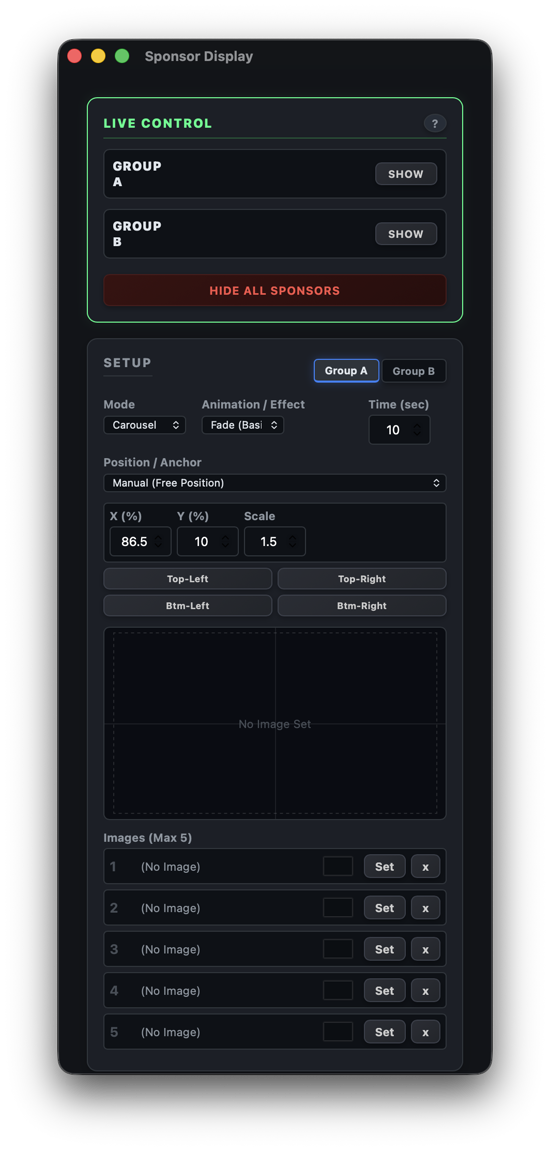
SETUP
- Los patrocinadores se pueden registrar en dos grupos, Group A y Group B, con hasta 5 imágenes cada uno.
-
Mode (cómo se muestran)
Modo Cómo se muestra Carousel Alterna varios logotipos uno tras otro Banner Los muestra como una franja Manual (Free Position) Los muestra donde quieras (ajusta X / Y (%) y Scale, o elige Top-Left / Top-Right / Btm-Left / Btm-Right) Link: Baseball BSO / FULL SCORE / MINI SCORE Los une a la cuenta o a la pizarra de béisbol -
Animation / Effect define el movimiento, Time (sec) los segundos entre cambios y Position / Anchor la posición de referencia.
- Output 1 / Output 2, en la parte superior, elige de qué salida estás editando la posición y el tamaño (10-2).
LIVE CONTROL
- SHOW: Muestra u oculta por separado los patrocinadores del Group A y del Group B.
- HIDE ALL SPONSORS: Retira todos los patrocinadores de la pantalla.
9. Ejemplos
9-1. Añadir gráficos al video de tu partido y exportar un MP4
Añade gráficos al video de una videocámara o un teléfono, sin software de edición.
- Carga el video del partido en un espacio de Video Control, en Media Controller.
- Ajusta el modo de visualización en Full(Back) (detrás de los gráficos).
- Haz clic en ● REC START en Output Manager y luego reproduce el video.
- Mientras avanza el video, lanza el marcador, los goles, las presentaciones de jugadores y más desde el Controller.
- Cuando termines, haz clic de nuevo en ● REC START para detener. Tu MP4, con todos los gráficos, está listo.
- También se graba el audio del video (si hay una cámara en marcha, se mezcla el audio de su micrófono).
9-2. Superponer gráficos en un editor de video
Para terminar el trabajo en Premiere Pro o DaVinci Resolve.
Momentos cortos (goles, presentaciones de jugadores, etc.)
- Usa ● OVERLAY REC para grabar solo los gráficos con fondo transparente (MOV ProRes 4444).
- Colócalo en una pista por encima de tu video y se superpone automáticamente.
- Estos archivos son muy grandes, así que la grabación se detiene sola tras 60 segundos como máximo.
Un partido completo
- Ajusta el fondo en Green (GB) en Outputs, dentro de Preferences, y graba un MP4 con ● REC START.
- Elimina el verde con el croma de tu editor y coloca el resultado sobre el video original, sincronizado.
9-3. Llevar los gráficos a OBS o vMix con EX-LINK (también desde otro equipo)
- Activa EX-LINK (ON) en Output Manager y haz clic en Copy para copiar la URL que aparece.
- En OBS, haz clic en + en Fuentes, elige Navegador, pega la URL y ajusta el ancho a 1920 y el alto a 1080.
- En vMix, elige Web Browser en Add Input y pega la URL.
- Tus gráficos aparecen sobre la imagen de la cámara con transparencia total.
- También funciona con OBS o vMix en otro equipo. Conéctalo a la misma red (Wi-Fi o cable) que el equipo que ejecuta EXVAST-GFX.
- Si no aparece nada, comprueba que en Output Manager elegiste la URL de la red en la que está el equipo receptor.
9-4. Enviar a OBS o vMix con NDI® (PRO / STUDIO)
- Activa NDI Output (ON) en Output Manager.
- En vMix, elige NDI en Add Input y luego Exvast.
- En OBS, instala el plugin NDI para OBS (DistroAV) y elige Exvast en NDI Source.
- Tus gráficos aparecen con transparencia total.
- También puedes enviarlo a otros equipos de la misma red. Se recomienda una conexión por cable.
9-5. Enviar a un mezclador Blackmagic con SDI Fill & Key (PRO / STUDIO)
Qué necesitas
- Una Blackmagic DeckLink o UltraStudio (que pueda sacar dos señales SDI, Fill y Key)
- Blackmagic Desktop Video (controlador), versión 16 o posterior (con versiones anteriores, el dispositivo aparece como Unknown y no se puede elegir)
Pasos
- Conecta el dispositivo e instala Desktop Video.
- Permite Desktop Video en tu Mac (si no, el dispositivo no se detecta).
- Abre Ajustes del Sistema → General → Ítems de inicio y extensiones.
- En Actividad en segundo plano de las apps, activa Blackmagic Desktop Video.
- En Extensiones, haz clic en ⓘ junto a Extensiones de cámara y Drivers, y activa todos los elementos de Blackmagic (con Desktop Video 16 hay tres en Drivers).
- Si Privacidad y seguridad te pide permiso, haz clic en Permitir y reinicia el Mac.
- Abre Blackmagic Desktop Video Setup. Si tu dispositivo aparece ahí, ya está todo listo.
- Si Exvast ya estaba abierto cuando instalaste o permitiste Desktop Video, cierra Exvast y vuelve a abrirlo.
- Haz clic en Edit en SDI Fill/Key, en Outputs de Preferences, y elige Device y Video Format. Usa el mismo Video Format que tu mezclador (por ejemplo, 1080p59.94).
- Haz clic en ● START OUTPUT.
- En el mezclador, configura un downstream key (DSK) o similar con las entradas de Fill y Key. En un ATEM, activa Pre Multiplied Key en los ajustes del key.
10. Hazlo a tu manera
10-1. Layout Editor (cambiar la posición y el tamaño de los gráficos)
Arrastra el marcador, las presentaciones de jugadores y otros gráficos justo donde los quieres, con el tamaño exacto que necesitas.
Para abrirlo: Preferences (⌘,) en el menú → Tools → Open Layout Editor
Cómo se usa
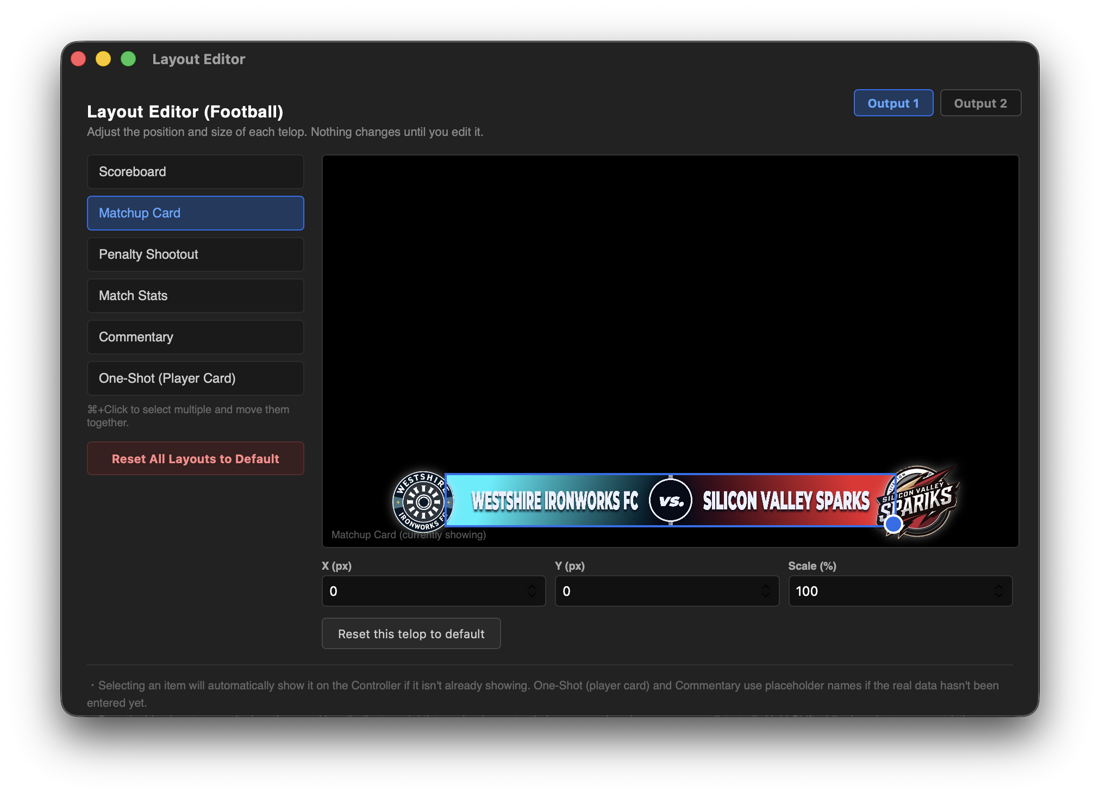
- Selecciona un gráfico en la lista de la izquierda. Si no está en pantalla, aparece automáticamente. Las tarjetas de jugador y los gráficos de comentaristas muestran nombres de ejemplo hasta que escribas los reales.
- Arrastra el marco azul de la vista previa para moverlo y arrastra el tirador redondo de la esquina inferior derecha para cambiar el tamaño. Se mantienen las proporciones, así que los logotipos nunca se deforman.
- Mantén Mayúsculas mientras arrastras para moverlo solo en horizontal o en vertical. También puedes escribir valores en X / Y (píxeles) y Scale (%).
- Haz ⌘ + clic en varios gráficos de la lista para seleccionarlos y moverlos juntos.
- Los gráficos modificados aparecen marcados con ● Changed en la lista.
- Los cambios se guardan solos y se ven al instante en el Receiver, en EX-LINK y en OBS.
- Reset this telop to default restaura el gráfico seleccionado, y Reset All Layouts to Default restaura todos, a su posición y tamaño originales (se pedirá confirmación).
Gráficos que puedes mover
| Deporte | Gráficos |
|---|---|
| Baseball | Scoreboard (BSO), Running Score, Mini Score, Big Score / Final Result, Matchup Card, Lineup (ambos equipos / un equipo), Defense Formation (grande / pequeño), Bench, One-Shot (Player Card), Commentary |
| Football (Soccer) | Scoreboard, Matchup Card, Penalty Shootout, Match Stats, Commentary, One-Shot (Player Card) |
- En Baseball, BSO, Running Score, Mini Score y Big Score se pueden mover por separado.
- Los gráficos de Lineup de "ambos equipos" y "un equipo" comparten el mismo marco, así que se mueven juntos.
10-2. Output 1 / Output 2 (un diseño distinto para cada destino)
Puedes tener dos conjuntos de posiciones y tamaños: Output 1 y Output 2. Los marcadores, los nombres de los jugadores y el resto del contenido se mantienen sincronizados; solo cambian la ubicación y el tamaño.
Destinos que pueden usar Output 2
| Destino | Cómo elegirlo |
|---|---|
| EX-LINK | Elige Output 2 en Output, dentro de EX-LINK en Output Manager, y usa esa URL (4-6) |
| SDI Fill & Key | Ajusta Source en Output 2, en Outputs de Preferences (5-5) |
- La vista previa, la grabación, la transmisión, NDI® y la pantalla externa siempre usan Output 1.
- ¿No necesitas Output 2? Simplemente ignóralo: todo funciona con Output 1.
Ajustar las posiciones y tamaños de Output 2 En cada pantalla, usa los botones Output 1 / Output 2 (normalmente arriba a la derecha) para elegir qué salida estás editando y luego ajústala.
| Pantalla | Qué puedes cambiar |
|---|---|
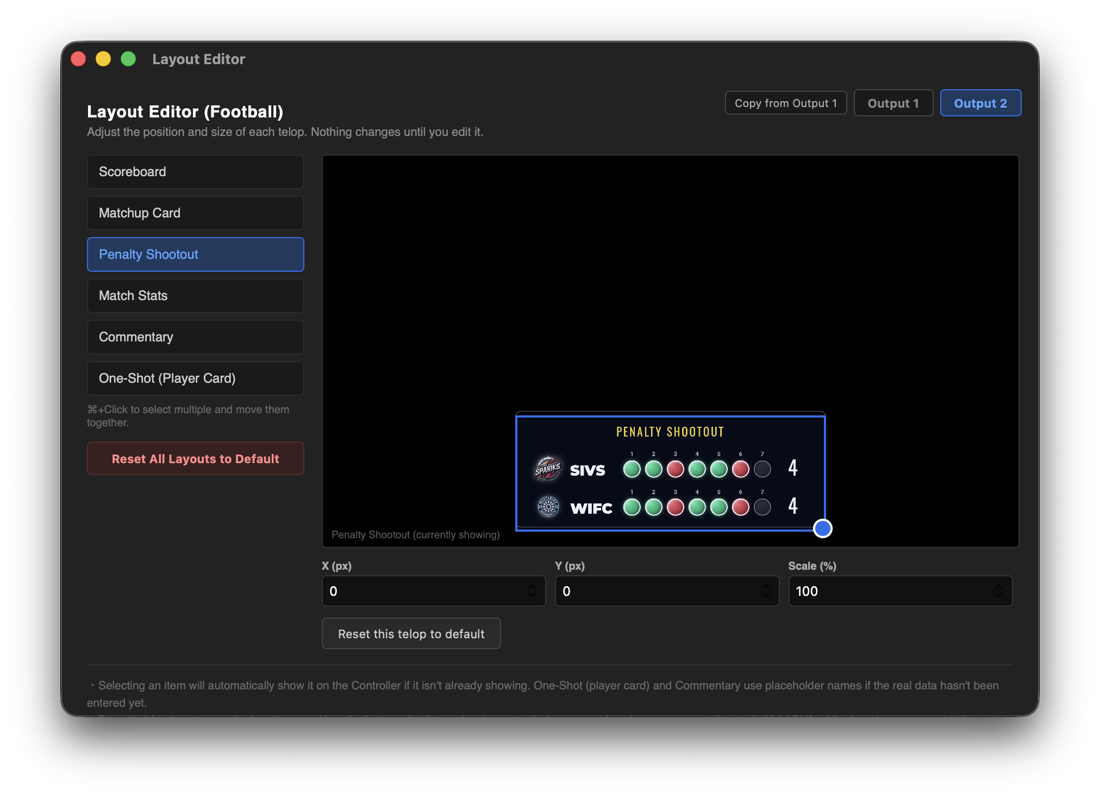
| Layout Editor | El marcador, las presentaciones de jugadores y más (10-1). Al elegir Output 2 aparece Copy from Output 1, que copia todas las posiciones de Output 1 |
| Table Overlay | Posición y tamaño de Table Telop y Text Overlay (7-2) |
| Media Controller | Posición y tamaño de cada espacio de imagen y video, con Edit (8-1) |
| Sponsor Display | Posición y tamaño de los patrocinadores (8-2). Cuando están unidos a otro gráfico (por ejemplo, con Link: Baseball BSO), Output 1 y Output 2 usan la misma posición |
- En Layout Editor, Output 2 empieza con las posiciones predeterminadas. Para partir de las posiciones de Output 1, usa Copy from Output 1.
- En Table Overlay, Media Controller y Sponsor Display, Output 2 usa las mismas posiciones que Output 1 hasta que las cambies.
10-3. Keyboard Shortcuts (asignar teclas a los botones)
Asigna teclas a los botones que más usas. Combínalas con un controlador que envíe pulsaciones de teclado, como un Stream Deck, para manejar tus gráficos con una sola pulsación.
Para abrirlo: Preferences (⌘,) en el menú → Tools → Open Keyboard Shortcuts Config
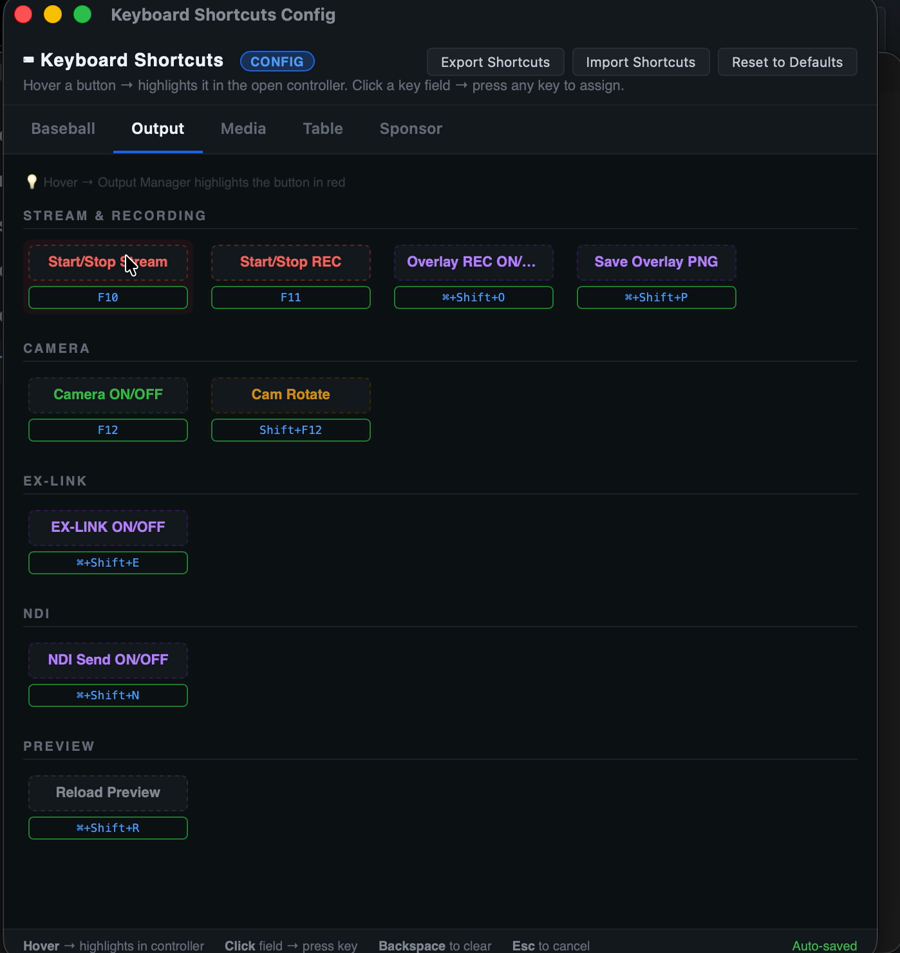
Una marca roja te indica qué botón estás configurando Pasa el puntero sobre cualquier elemento de Keyboard Shortcuts y una marca roja señala el botón correspondiente en la pantalla de control, desplazándola si hace falta. Así no hay dudas sobre qué botón es cuál.
- La marca roja aparece cuando la pantalla de control correspondiente (Controller, Output Manager, Media Controller, Table Overlay o Sponsor Display) está abierta.
Asignar una tecla
- Elige una pestaña en la parte superior (Baseball / Football / Output / Media / Table / Sponsor). Solo aparece la pestaña del deporte que estás usando.
- Haz clic en el campo de un elemento y pulsa la tecla que quieras. Se admiten modificadores (⌘, Ctrl, Alt, Mayúsculas).
- Los cambios se guardan solos.
- Esc cancela y Suprimir (Retroceso) borra la tecla del elemento.
- Haz ⌘ + clic en un campo para restaurar solo la tecla predeterminada de ese elemento.
- Si pulsas una tecla que ya está en uso, verás qué elemento la usa y una tecla libre como alternativa. Use suggestion cambia a la tecla sugerida.
- Reset to Defaults restaura las teclas predeterminadas de todos los elementos (se pedirá confirmación).
- Export Shortcuts / Import Shortcuts guardan tu configuración en un archivo y la vuelven a cargar: muy práctico para preparar otro equipo de la misma forma.
- En el plan LITE no se muestran los elementos de las funciones PRO.
Cuándo funcionan las teclas
- Las teclas de Baseball y Football funcionan con cualquier ventana de EXVAST-GFX al frente.
- Las teclas de Output, Media, Table y Sponsor funcionan cuando esa pantalla está al frente.
- No se activan mientras escribes en un campo de texto.
- No funcionan cuando otra app, como OBS, está al frente.
Control con un solo botón con Stream Deck y dispositivos similares Con un controlador que envíe pulsaciones de teclado, como el Stream Deck de Elgato, puedes sacar gráficos al aire, actualizar el marcador, iniciar la grabación o la transmisión y mucho más con una sola pulsación. Se acabó buscar botones pequeños con el ratón en pleno directo.
- En Keyboard Shortcuts de EXVAST-GFX, asigna una tecla al botón que quieras controlar (consulta "Asignar una tecla" más arriba).
- En la app de Stream Deck, arrastra Hotkey (dentro de System) al botón que quieras usar.
- Haz clic en el campo Hotkey y pulsa la misma tecla que asignaste en el paso 1.
- Con una ventana de EXVAST-GFX al frente, pulsa el botón del Stream Deck.
- Las teclas que envía el Stream Deck llegan a la app que está al frente. Si OBS u otra app está al frente, no llegarán a EXVAST-GFX.
- Las teclas de función como F10 y F11, o combinaciones como ⌘ + Mayúsculas + una letra, chocan menos con el uso normal del teclado (las teclas preasignadas en la pestaña Output siguen este patrón).
- Cualquier dispositivo que pueda enviar pulsaciones de teclado funciona igual.
11. Solución de problemas
| Problema | Qué comprobar |
|---|---|
| La vista previa, las grabaciones o las transmisiones se ven en negro | Comprueba que Exvast-GFX esté activado en Grabación de pantalla y vuelve a abrir la app. 👉 Abrir los ajustes de grabación de pantalla |
| Solo la vista previa se congela o se pone en negro | Haz clic en ⟳ Reload Preview en Output Manager |
| No se puede grabar ("Recording folder not found") | Comprueba que la carpeta de destino exista, en Recording de Preferences |
| La grabación no empieza (aparece un aviso de espacio libre) | Asegúrate de tener al menos 5 GB libres en el destino |
| No se puede transmitir ("Stream Key not set") | Introduce tu Stream Key en Streaming, dentro de Preferences. Usa Test Connection para comprobar la conexión |
| No aparece una cámara o un micrófono | Haz clic en ↻ Refresh en Camera & Audio, dentro de Preferences. Si sigue sin aparecer, comprueba que Exvast-GFX tenga permiso para usar la cámara y el micrófono. 👉 Abrir los ajustes de la cámara / Abrir los ajustes del micrófono |
| No se carga una hoja de Google | Comprueba que el acceso esté configurado como "Cualquier persona con el enlace puede ver" |
| EX-LINK no aparece en otro equipo | Comprueba que ambos estén en la misma red y que en Output Manager hayas elegido la URL de la red correcta |
| El botón de NDI o de Fill & Key muestra "PRO" | No están disponibles en el plan LITE. Usa el plan PRO o STUDIO |
| Se cerró mi sesión sin motivo aparente | Cada cuenta funciona en hasta 2 equipos. Si inicias sesión en un tercero, se cierra la del equipo que la inició hace más tiempo |
| La app dejó de funcionar tras usarla sin conexión | Tras 7 días sin conexión a internet, hay que verificar tu inicio de sesión. Conéctate a internet y vuelve a abrir la app |
| La grabación o la transmisión se detiene durante la prueba gratuita | En la prueba gratuita, la grabación se detiene a los 10 minutos y la transmisión a los 5 minutos |
Sobre el cortafuegos En un Mac, normalmente no verás ningún aviso del cortafuegos, porque macOS permite de forma predeterminada las apps firmadas. Si EX-LINK o NDI no se ven desde otro equipo, comprueba que el cortafuegos no esté bloqueando Exvast-GFX.
👉 Abrir los ajustes de red (luego elige Cortafuegos)
Los enlaces 👉 solo funcionan en un Mac. Cuando tu navegador pregunte si quieres abrir Ajustes del Sistema, haz clic en Permitir.