EXVAST-GFX Benutzerhandbuch
0. Was Sie mit EXVAST-GFX machen können
Professionelle Broadcast-Grafiken. Ganz einfach.
Grafiken in TV-Qualität – mit einem Klick
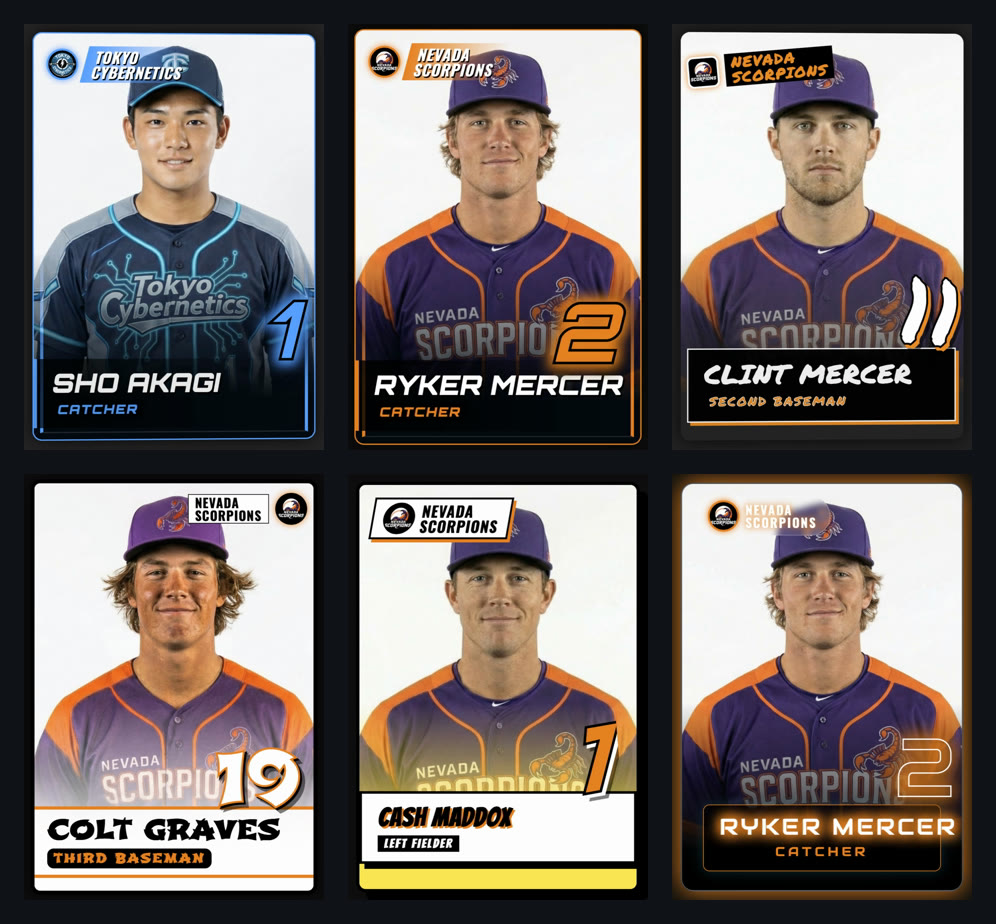
Spielstandsanzeigen und Spieluhren für Baseball und Fußball, Spielervorstellungen, Startaufstellungen und Torschützen. Jede Grafik geht mit einem einzigen Klick auf Sendung und wieder herunter. Wählen Sie einfach ein Design – alles wird animiert wie bei einer professionellen Übertragung.
Für Spielervorstellungen stehen 10 verschiedene Kartendesigns zur Auswahl.
→ Mehr dazu: 2. Schnellstart / 3. Controller
Live streamen
Gehen Sie mit Ihren Grafiken live auf YouTube, Twitch, Facebook oder jedem anderen RTMP-Dienst.
→ Mehr dazu: 2-4. Streamen / 4-4. RTMP Stream / 5-3. Streaming-Einstellungen
Als MP4 aufnehmen
Nehmen Sie Ihr Programm mitsamt allen Grafiken als MP4-Datei auf.
→ Mehr dazu: 2-3. Aufnehmen / 4-2. Recording
Grafiken zu bereits gedrehtem Material hinzufügen
Sie haben das Spiel mit einem Camcorder oder Smartphone gefilmt? Fügen Sie die Grafiken nachträglich hinzu und erhalten Sie ein fertiges MP4. Ganz ohne Schnittprogramm.
- Spielen Sie Ihr Video im Media Controller mit Full (Back) ab (hinter den Grafiken)
- Verfolgen Sie das Spiel und blenden Sie Spielstand und Spielervorstellungen über den Controller ein
- Nehmen Sie im Output Manager auf
Sie möchten lieber im Schnittprogramm fertigstellen? Exportieren Sie nur die Grafiken mit transparentem Hintergrund (ProRes 4444 MOV / PNG) und legen Sie sie in Premiere Pro oder DaVinci Resolve über Ihr Material.
→ Mehr dazu: 9-1. Grafiken zu Ihrem Video hinzufügen und als MP4 exportieren / 9-2. Grafiken im Schnittprogramm überlagern
Passt zu der Software und Technik, die Sie bereits nutzen
Senden Sie EXVAST-GFX-Grafiken direkt an Ihre vorhandene Streaming-Software und Produktionstechnik.
| Methode | Ziel | Das Wichtigste |
|---|---|---|
| EX-LINK | OBS, vMix, Webbrowser | Einfach eine URL öffnen – auch auf einem anderen Computer im selben Netzwerk. In OBS oder vMix als Browserquelle hinzufügen |
| NDI® | OBS, vMix und mehr | Grafiken mit Transparenz über Ihr Netzwerk senden |
| SDI Fill & Key | Blackmagic-Bildmischer | Derselbe Fill-und-Key-Workflow wie bei Fernsehsendern, über eine Blackmagic DeckLink oder UltraStudio |
→ Mehr dazu: 9-3. EX-LINK / 9-4. NDI® / 9-5. SDI Fill & Key
Zwei Ausgänge, zwei Layouts
Nutzen Sie zwei unabhängige Layouts, Output 1 und Output 2. Spielstände und Spielernamen bleiben synchron, nur die Platzierung ändert sich. So können Sie zum Beispiel OBS über EX-LINK mit Output 1 versorgen und Ihren Bildmischer über SDI Fill & Key mit Output 2.
→ Mehr dazu: 10-2. Output 1 / Output 2
Layouts und Tastenkürzel anpassen
- Layout Editor: Ziehen Sie Spielstandsanzeige, Spielervorstellungen und andere Grafiken an die gewünschte Position und ändern Sie ihre Größe.
- Keyboard Shortcuts: Belegen Sie jede Schaltfläche mit einer beliebigen Taste. Zusammen mit einem Controller wie dem Stream Deck blenden Sie Grafiken ein und aus oder starten Aufnahme und Stream mit einem einzigen Tastendruck. Eine rote Markierung zeigt genau die Schaltfläche, die Sie gerade belegen – ganz ohne Rätselraten.
→ Mehr dazu: 10-1. Layout Editor / 10-3. Keyboard Shortcuts
Funktionen je nach Tarif
1. Erste Schritte
1-1. Systemvoraussetzungen
- Mac: Ein Mac mit Apple Chip (M1 oder neuer). Macs mit Intel-Prozessor werden nicht unterstützt.
- Betriebssystem: macOS 14 Sonoma oder neuer (getestet mit macOS 26 Tahoe)
- Eine Windows-Version folgt in Kürze. Wir geben sie auf www.exvast.live bekannt, sobald sie verfügbar ist.
Die Bildschirmfotos in diesem Handbuch stammen aus der Mac-Version. Verwenden Sie unter Windows Strg, wo ⌘ steht.
Bildschirme und Schaltflächennamen werden mit der App-Sprache English (US) gezeigt. Die Sprache der App ändern Sie unter Preferences → General → Language.
1-2. Installation
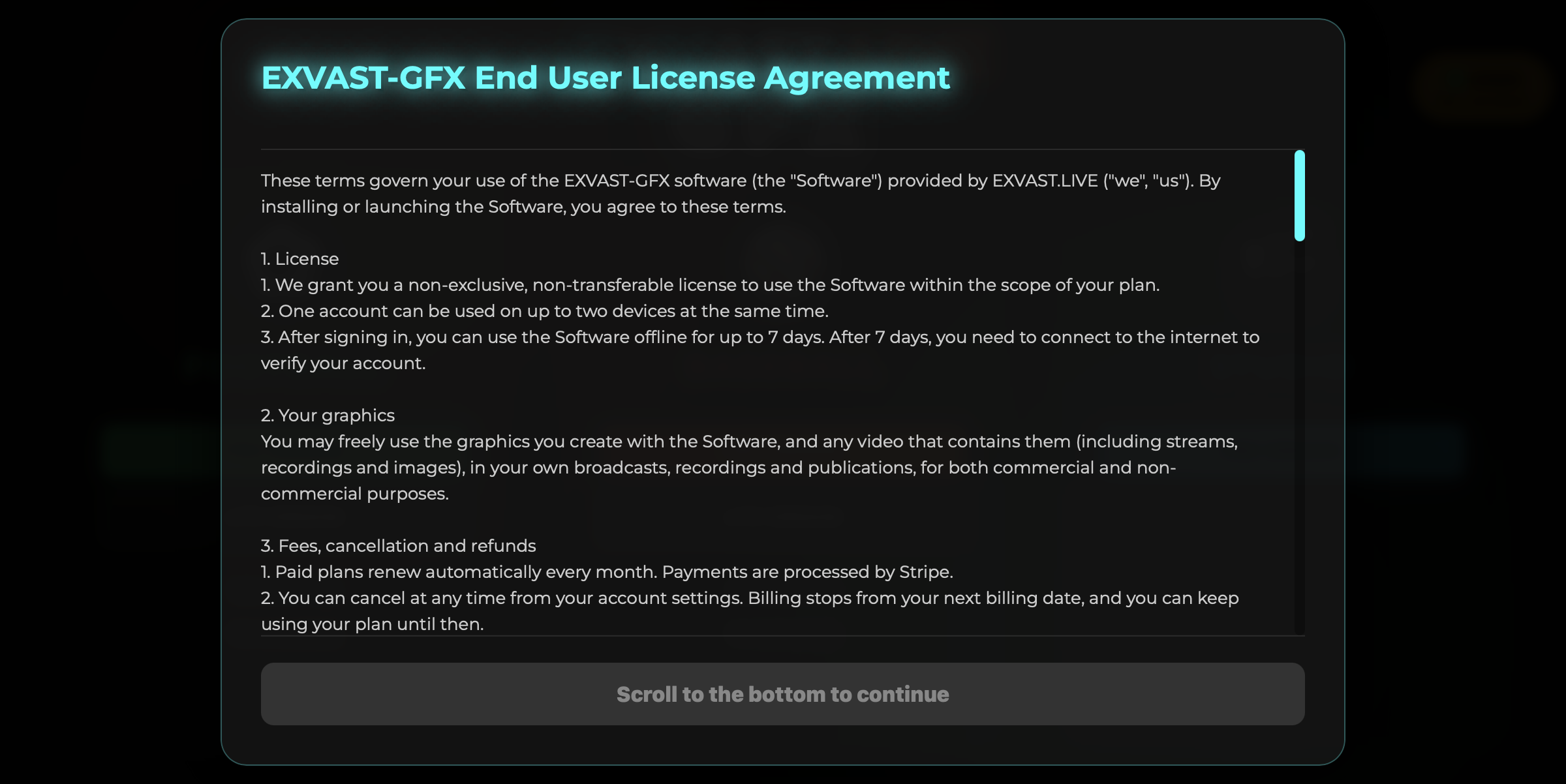
Laden Sie die App von der Download-Seite herunter und installieren Sie sie. Beim ersten Öffnen wird die Lizenzvereinbarung angezeigt. Scrollen Sie bis zum Ende, um Agree & Continue zu aktivieren, und klicken Sie darauf. Wird die Vereinbarung aktualisiert, werden Sie beim nächsten Öffnen der App erneut um Ihre Zustimmung gebeten.
Update-Hinweise: Ist eine neue Version verfügbar, erhalten Sie beim Start einen Hinweis. Klicken Sie auf Download, um die Download-Seite zu öffnen; laden Sie dann die neue Version herunter und ersetzen Sie die App. Mit Later überspringen Sie diese Version (bei wichtigen Updates werden Sie weiterhin erinnert).
Lizenzen von Drittanbieter-Software: Die Lizenzen der in EXVAST-GFX enthaltenen Drittanbieter-Software finden Sie unter Third-Party Licenses. Dieselben Hinweise sind auch in der App enthalten (Exvast-GFX.app/Contents/Resources/third_party_notices).
1-3. Der Launcher (erster Bildschirm)
Zuerst öffnet sich der Launcher. Hier wählen Sie Sportart und Tarif.
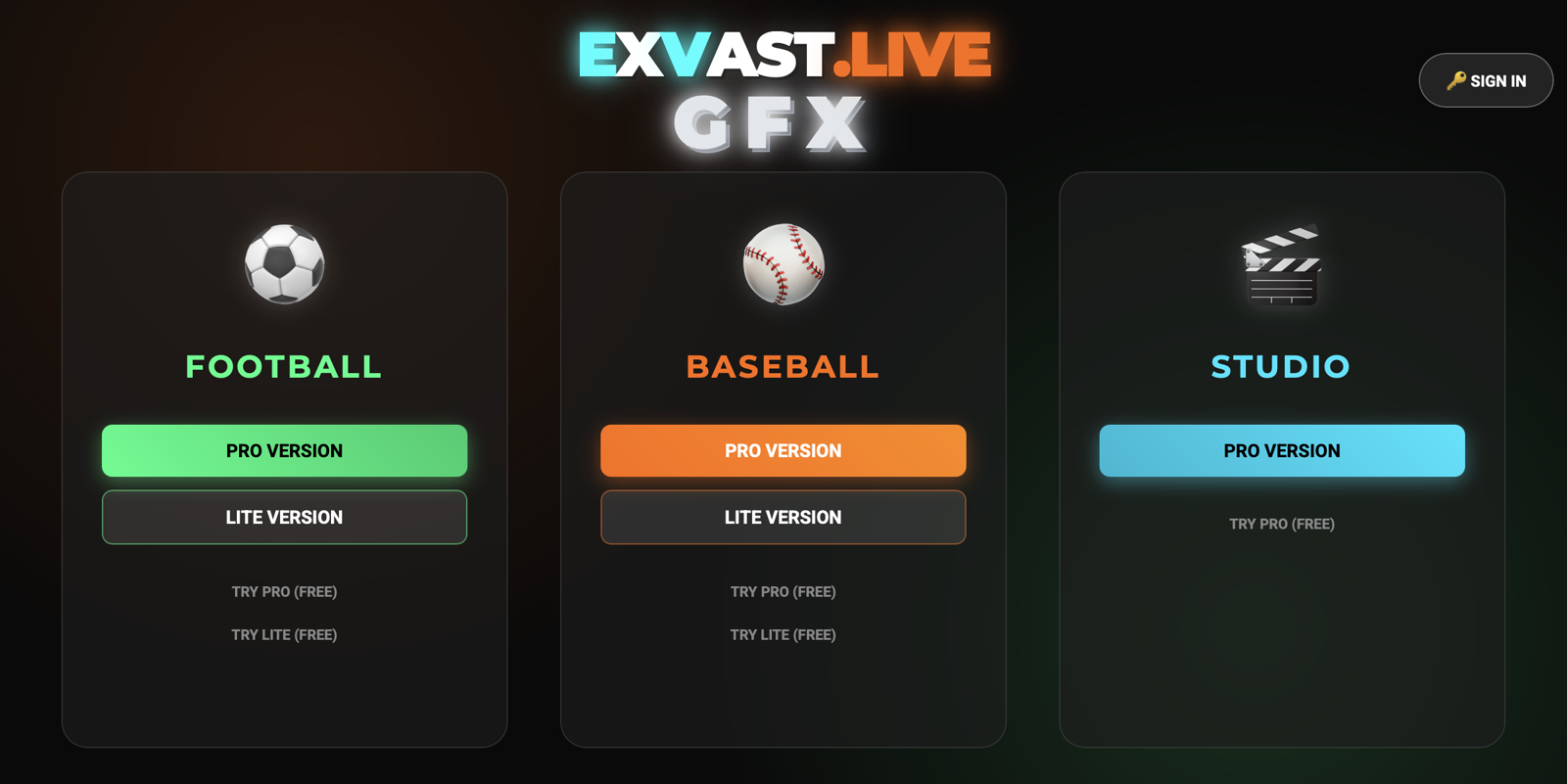
| Schaltfläche | Funktion |
|---|---|
| PRO Version | Startet mit dem PRO-Tarif |
| LITE Version | Startet mit dem LITE-Tarif |
| Try PRO (Free) / Try LITE (Free) | Startet die kostenlose Testversion (siehe 1-6) |
| PRO Version unter Studio | Startet einen sportartunabhängigen Modus, der nur PSD-, Video- und Sponsorengrafiken nutzt |
1-4. Anmelden und Tarif kaufen
- Klicken Sie oben rechts im Launcher auf Sign In. Die EXVAST-Website öffnet sich in Ihrem Browser.
- Melden Sie sich mit Ihrem Google- oder Apple-Konto an.
- Sie gelangen automatisch zurück zur App. Oben rechts erscheinen Ihr Name (oder Ihre E-Mail-Adresse) und darunter Ihr Tarif (zum Beispiel PRO).
Ohne Internetverbindung wird diese Schaltfläche **orange** (Sie können mit Ihrer vorherigen Anmeldung weiterarbeiten).
- Einen Tarif kaufen Sie unter Plans & Pricing auf www.exvast.live, wo Sie auch die aktuellen Preise finden.
- Um zu kündigen, Ihre Karte zu ändern oder Belege und Rechnungen herunterzuladen, melden Sie sich auf www.exvast.live an und klicken Sie oben auf Billing & Receipts. Um einen Beleg oder eine Rechnung herunterzuladen, klicken Sie auf der sich öffnenden Seite auf eine Zeile im Rechnungsverlauf.
Gut zu wissen
- Jedes Konto kann auf bis zu 2 Computern angemeldet sein. Bei einer Anmeldung auf einem dritten wird der Computer mit der am längsten zurückliegenden Anmeldung abgemeldet.
- Nach der Anmeldung können Sie bis zu 7 Tage offline arbeiten. Danach verbinden Sie sich einmal mit dem Internet, um weiterzuarbeiten.
1-5. Tarife im Vergleich
| Funktion | LITE | PRO | STUDIO |
|---|---|---|---|
| Spielstandsanzeige und Spieluhr | ✓ | ✓ | − |
| Teamfarben und Logos, Designs | ✓ | ✓ | − |
| Spielernamen, Spielervorstellungen und Startaufstellungen | − | ✓ | − |
| Grafiken mit Spielerfotos und -videos | − | ✓ | − |
| Kommentatorennamen | − | ✓ | − |
| Grafiken mit eigenen PSD-Designs | − | ✓ | ✓ |
| Spielerlisten und Daten aus Excel oder Google Sheets importieren | − | ✓ | ✓ |
| Sponsorenanzeige | − | ✓ | ✓ |
| Videos und Bilder über Grafiken legen (Media Controller) | − | ✓ | ✓ |
| Streaming (RTMP) und Aufnahme (MP4) | ✓ | ✓ | ✓ |
| Aufnahme mit transparentem Hintergrund (MOV / PNG) | ✓ | ✓ | ✓ |
| EX-LINK und Chroma Key | ✓ | ✓ | ✓ |
| NDI® und SDI Fill & Key | − | ✓ | ✓ |
| Studio-Modus | − | ✓ | ✓ |
- PRO enthält alle Funktionen von LITE und STUDIO.
- Die Preise finden Sie auf www.exvast.live.
1-6. Einschränkungen der kostenlosen Testversion
Mit Try PRO (Free) / Try LITE (Free) können Sie alles ohne Anmeldung ausprobieren, mit diesen Einschränkungen:
- Die Ausgabe enthält ein Wasserzeichen.
- Die Aufnahme stoppt automatisch nach 10 Minuten, der Stream nach 5 Minuten.
- 30 Minuten nach dem Start wird das Wasserzeichen deutlicher.
2. Schnellstart – Ihre erste Aufnahme in 5 Minuten
2-1. Starten
Klicken Sie im Launcher unter Football (Soccer) oder Baseball auf PRO Version. Drei Fenster öffnen sich:
| Fenster | Aufgabe |
|---|---|
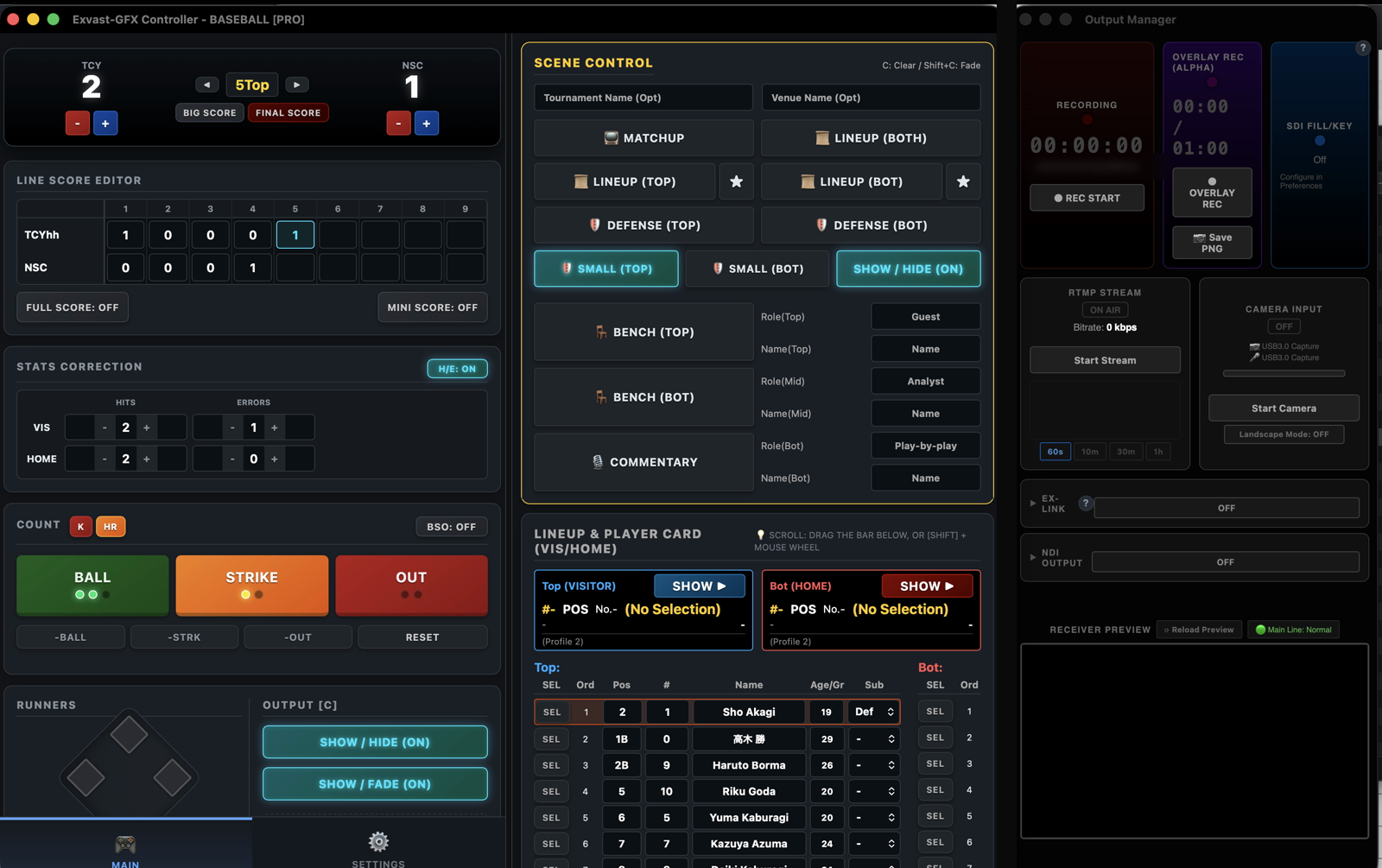
| Controller | Steuert Ihre Grafiken: Teamnamen, Spielstände, Schaltflächen zum Ein- und Ausblenden und mehr |
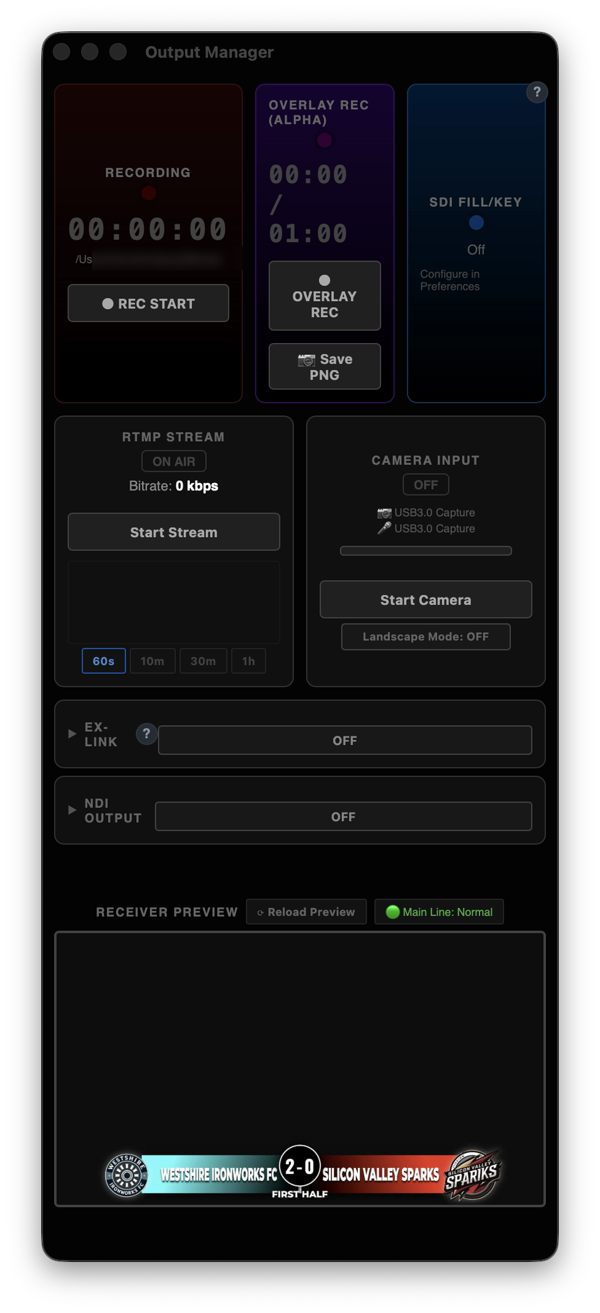
| Output Manager | Zeigt das Programmbild und steuert Aufnahme, Streaming und Ausgänge |
| Receiver | Zeigt die Grafiken. Ist ein externer Bildschirm angeschlossen, läuft er dort im Vollbild |
Bildschirmaufnahme erlauben (nur beim ersten Start) Wenn Sie zum ersten Mal eine Sportart starten, fragt macOS nach der Berechtigung zur Bildschirmaufnahme. Aktivieren Sie Exvast-GFX und öffnen Sie die App erneut. Ohne diese Berechtigung bleiben Vorschau, Aufnahmen und Streams schwarz.
👉 Einstellungen für Bildschirmaufnahme öffnen (Systemeinstellungen → Datenschutz & Sicherheit → Bildschirm- & Systemaudioaufnahme)

2-2. Teams einrichten und Spielstandsanzeige einblenden
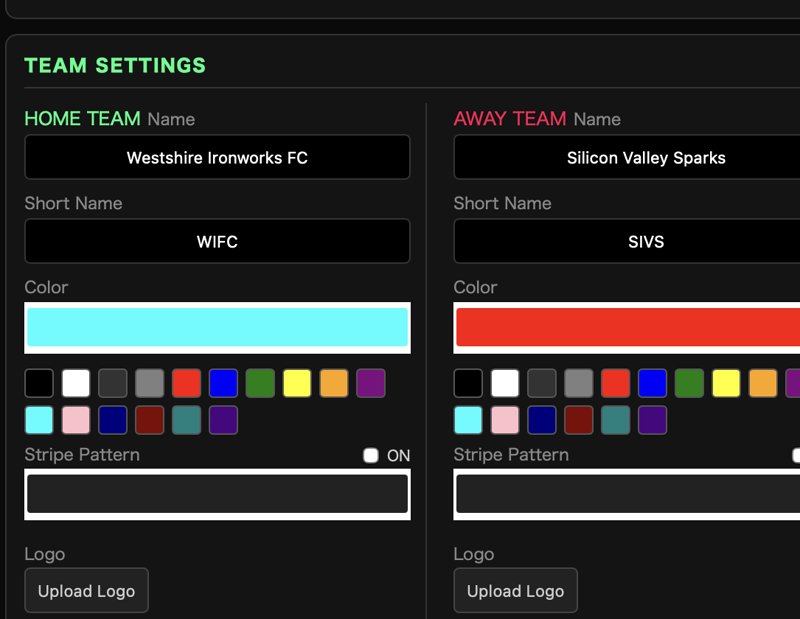
- Geben Sie im Controller Namen, Farben und Logos der Heim- und Gastmannschaft ein.
- Klicken Sie auf die Schaltfläche, die die Spielstandsanzeige einblendet.
- Football (Soccer): Show Scorebug
- Baseball: Show / Hide (sofort) oder Show / Fade (mit Überblendung)
- Die Spielstandsanzeige erscheint im Output Manager unter Receiver Preview.
2-3. Aufnehmen
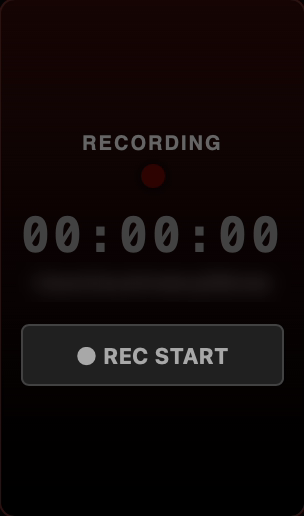
- Klicken Sie im Output Manager unter Recording auf ● REC START. Klicken Sie erneut, um zu stoppen.
- Aufnahmen werden standardmäßig im Ordner Filme gespeichert (unter Windows Videos). Das ändern Sie in den Preferences unter Recording.
2-4. Streamen
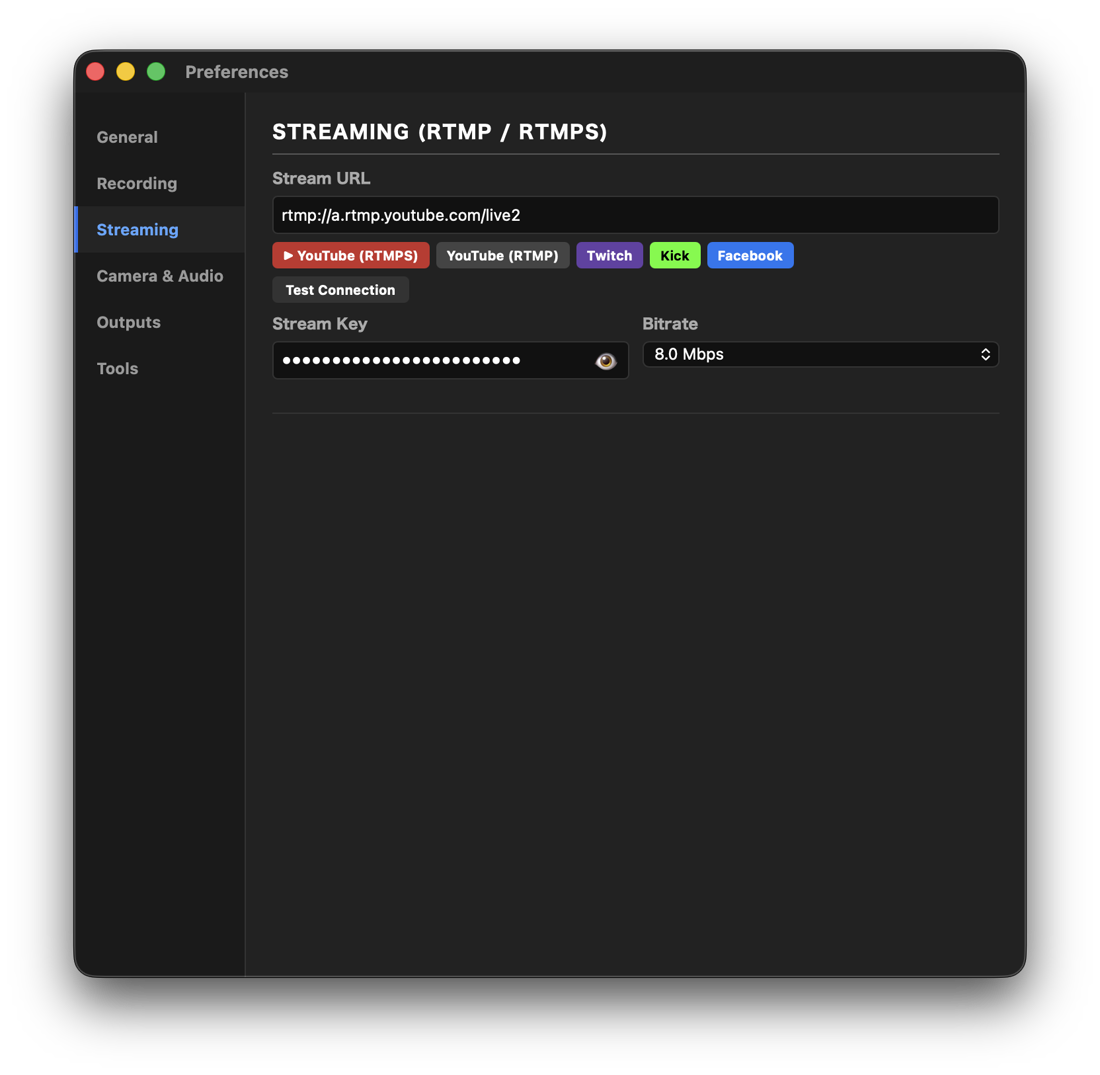
- Öffnen Sie Preferences im Menü und wählen Sie den Tab Streaming.
- Wählen Sie das Ziel (zum Beispiel YouTube (RTMPS)) und geben Sie den Stream Key Ihres Streaming-Dienstes ein.
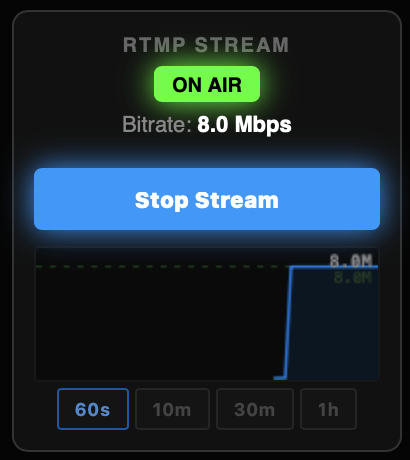
- Klicken Sie im Output Manager unter RTMP Stream auf Start Stream – und Sie sind live.
2-5. Eine Kamera einbinden
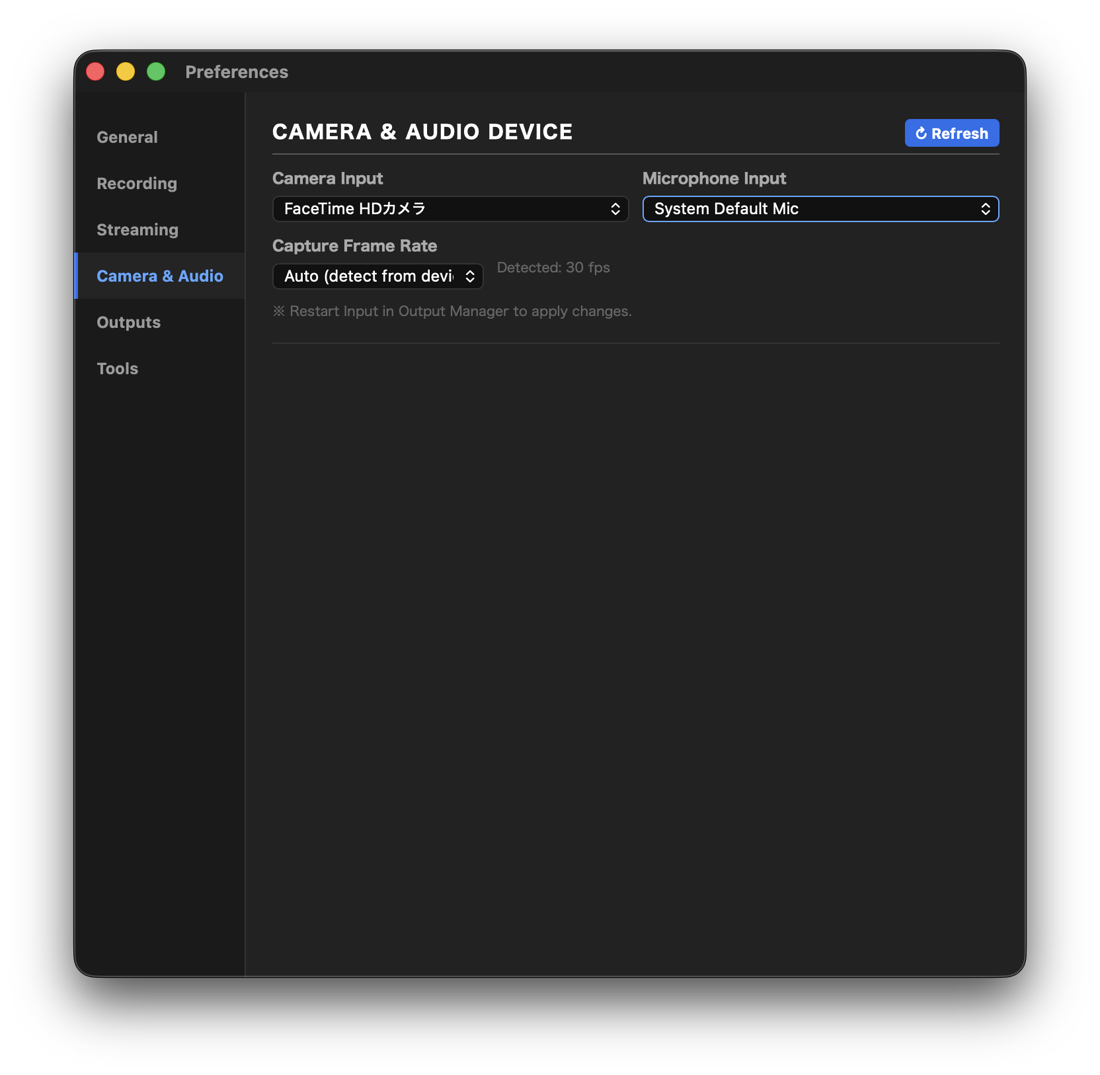
- Wählen Sie in den Preferences im Tab Camera & Audio Ihre Kamera und Ihr Mikrofon.
- Klicken Sie im Output Manager unter Camera Input auf Start Camera.
Wenn Sie zum ersten Mal eine Kamera verwenden, fragt macOS nach dem Zugriff auf Kamera und Mikrofon. Erlauben Sie Exvast-GFX. Später ändern Sie das hier:
👉 Kameraeinstellungen öffnen / Mikrofoneinstellungen öffnen
2-6. Alle Einstellungen speichern (Save Project)
- File → Save Project (⌘S) speichert alle aktuellen Einstellungen in einer einzigen .exv-Datei. Zum Öffnen verwenden Sie Open Project... (⌘O).
- Teams, Spieler, Grafikpositionen, Sponsoren, Media Controller, Table Overlay und die Einstellungen der Preferences werden in einer Datei gespeichert.
- Beim Speichern können Sie wählen, ob Ihr Stream Key enthalten sein soll. Lassen Sie ihn weg, wenn Sie die Datei weitergeben.
- Das funktioniert auch in Studio. In Studio wird der Stream Key nie gespeichert.
- Legen Sie eine Datei pro Spiel oder Turnier an – beim nächsten Mal ist die Vorbereitung mit dem Öffnen der Datei erledigt.
3. Controller (Grafiken steuern)
Den Controller nutzen Sie während des gesamten Spiels. Die linke Seite enthält die Spielsteuerung, die rechte Seite Spieler und Präsentation (nur PRO).
Im LITE-Tarif werden die rechte Seite (Spieler und Präsentation) sowie die mit PRO gekennzeichneten Bereiche (Data, Team Mapping) nicht angezeigt.
3-1. Controller für Football (Soccer)
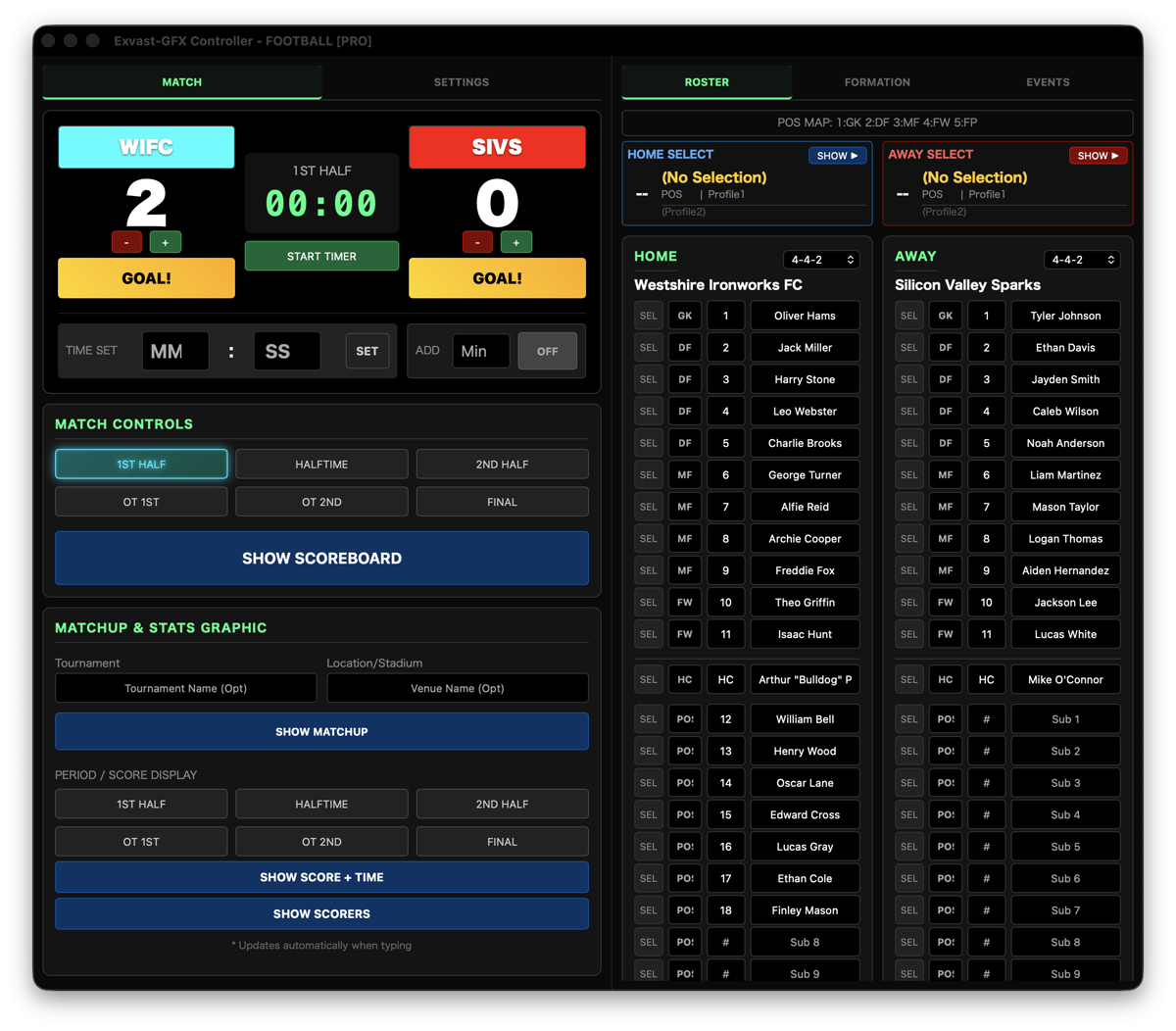
Wenn English (UK) ausgewählt ist, lauten einige Beschriftungen anders. Zum Beispiel wird ROSTER zu LINEUP, Final zu Full Time, OT 1st zu ET 1st und Bench zu Substitutes.
Tab MATCH (während des Spiels)
Spielstand und Uhr (oben)
| Schaltfläche | Funktion |
|---|---|
| GOAL! | Zählt ein Tor und spielt die Tor-Animation ab. Die Spielminute wird automatisch im GOAL LOG eingetragen |
| + / − | Korrigiert nur den Spielstand (ohne Animation). − entfernt außerdem den letzten Eintrag im GOAL LOG |
| START TIMER | Startet die Spieluhr. Erneut klicken, um sie anzuhalten |
| TIME SET | Minuten (MM) und Sekunden (SS) eingeben und auf SET klicken, um die Uhr zu stellen |
| Add | Nachspielzeit (Minuten) eingeben und mit OFF / ON anzeigen |
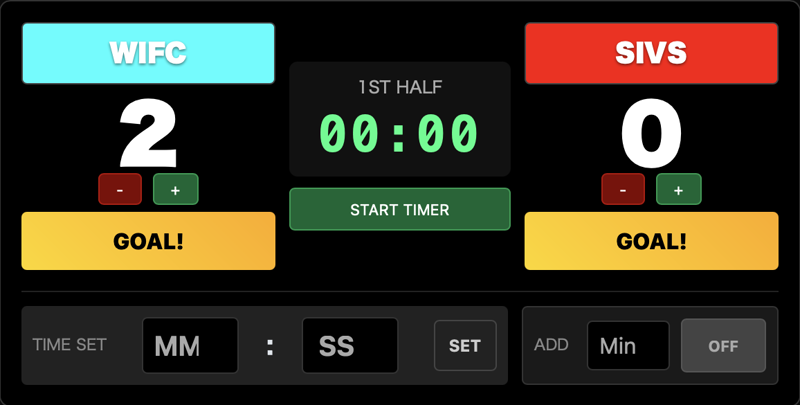
Match Controls
- 1st Half / Halftime / 2nd Half / OT 1st / OT 2nd / Final: Legt den aktuellen Spielabschnitt fest.
- SHOW SCOREBUG: Blendet die Spielstandsanzeige oben im Bild ein oder aus.
MATCHUP & STATS GRAPHIC
- Tournament / Location/Stadium: Turniername und Spielort eingeben.
- SHOW MATCHUP: Zeigt eine große Begegnungsgrafik.
- Period / Score Display: Zeigt zur Halbzeit oder zum Spielende eine große Grafik mit Spielabschnitt und Ergebnis.
- SHOW SCORE + TIME: Zeigt Spielstand und Zeit.
- SHOW SCORERS: Zeigt die Liste der Torschützen. Trifft ein Spieler mehrmals, stehen die Minuten hinter seinem Namen (z. B.
Player Name 10' 40').
PENALTY SHOOTOUT
- KICK ORDER: Legt fest, welches Team zuerst schießt.
- SHOW PK GRAPHIC: Zeigt die Elfmeterschießen-Grafik. RESET löscht die Einträge.
Data (PRO)
- Importiert Spielerdaten aus Excel oder Google Sheets. Siehe 6. Import aus Excel und Google Sheets.
Tab SETTINGS (vor dem Spiel)
| Bereich | Was Sie festlegen |
|---|---|
| TEAM SETTINGS | Für Heim und Gast: Teamname (Name), Kürzel (Short Name), Farbe (Color), Streifen (Stripe Pattern) und Logo (Upload Logo) |
| MATCH CONFIG | Dauer einer Halbzeit (HALF LENGTH) und der Verlängerung (ET LENGTH) in Minuten |
| DESIGN THEME | Das Aussehen Ihrer Grafiken |
| DANGER ZONE | ALL RESET löscht alle Spielstände, die Uhr und die Namen (mit Sicherheitsabfrage) |
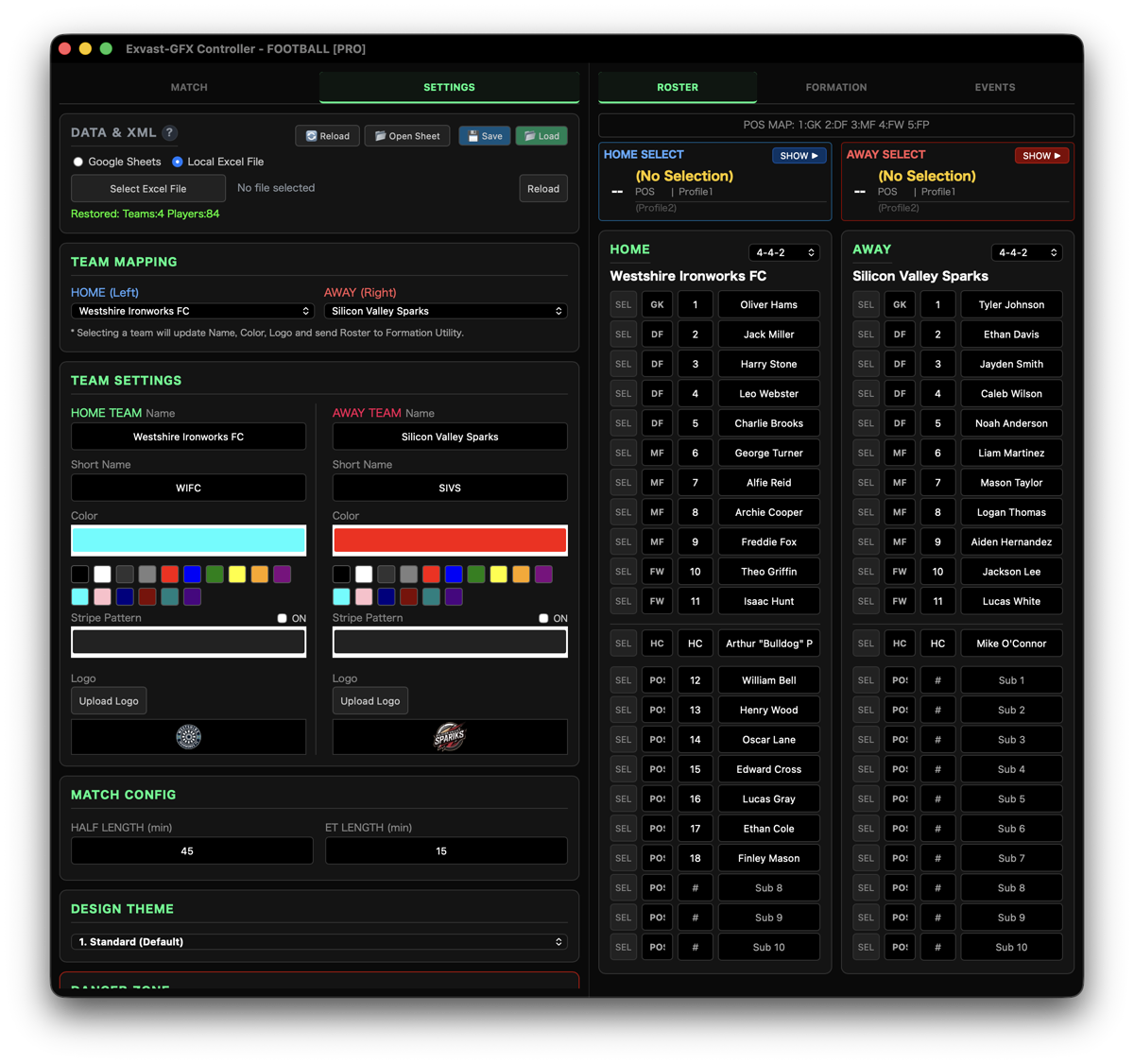
Rechte Seite (PRO): ROSTER / FORMATION / EVENTS
| Tab | Was Sie tun können |
|---|---|
| ROSTER | Spieler beider Teams eingeben (Nummer, Name, Position) und mit SHOW ▶ eine Spielerkarte zeigen |
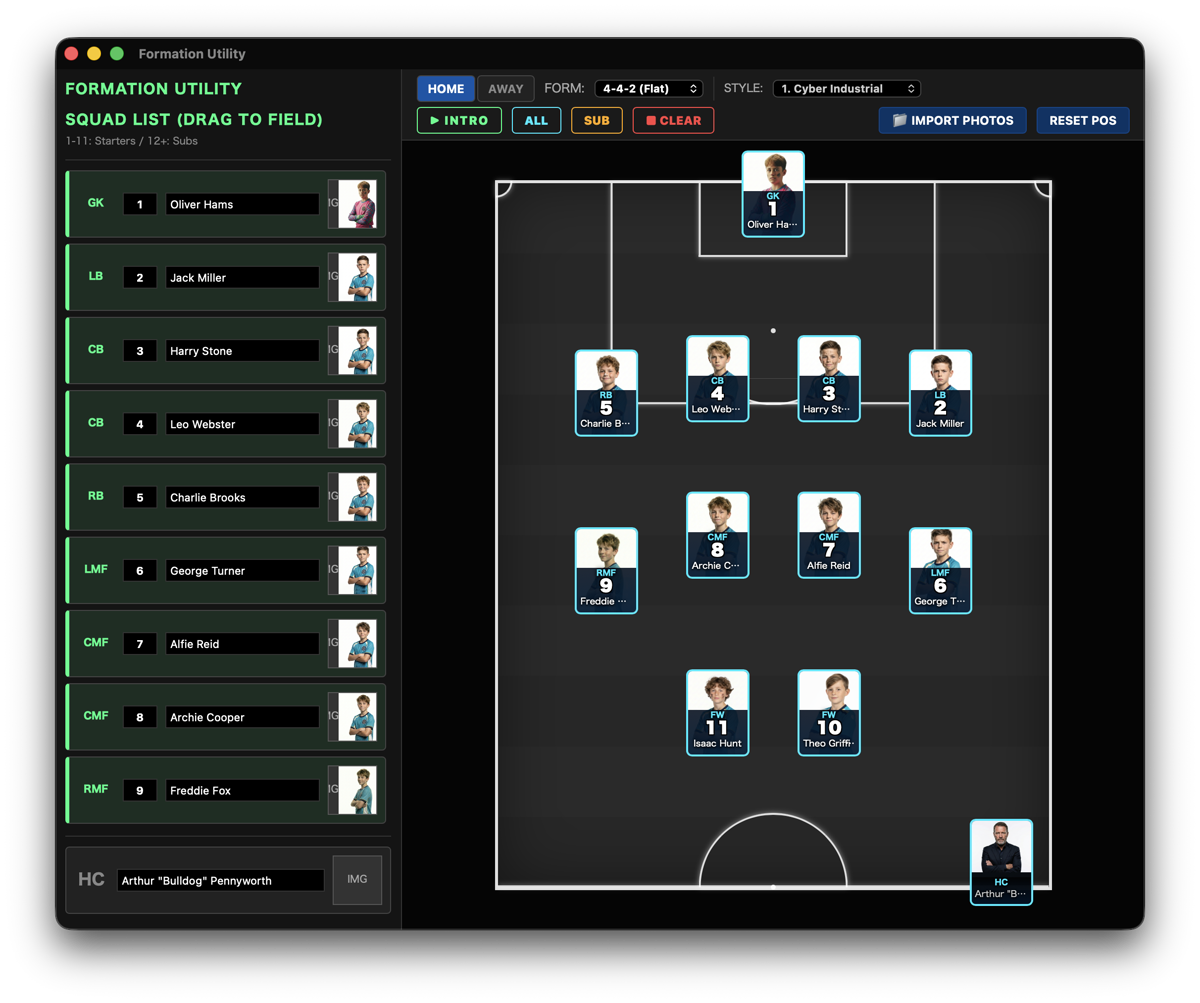
| FORMATION | Den Kader mit animierten Grafiken für STARTERS und BENCH unter SQUAD SHOWCASE präsentieren. OPEN FORMATION öffnet das Formation Utility |
| EVENTS | 🎙 COMMENTARY (Kommentatorennamen, ON AIR / OFF), GOAL LOG (Torschützen), SUBSTITUTION, CARDS (Gelb / Rot) und TEAM STATS |
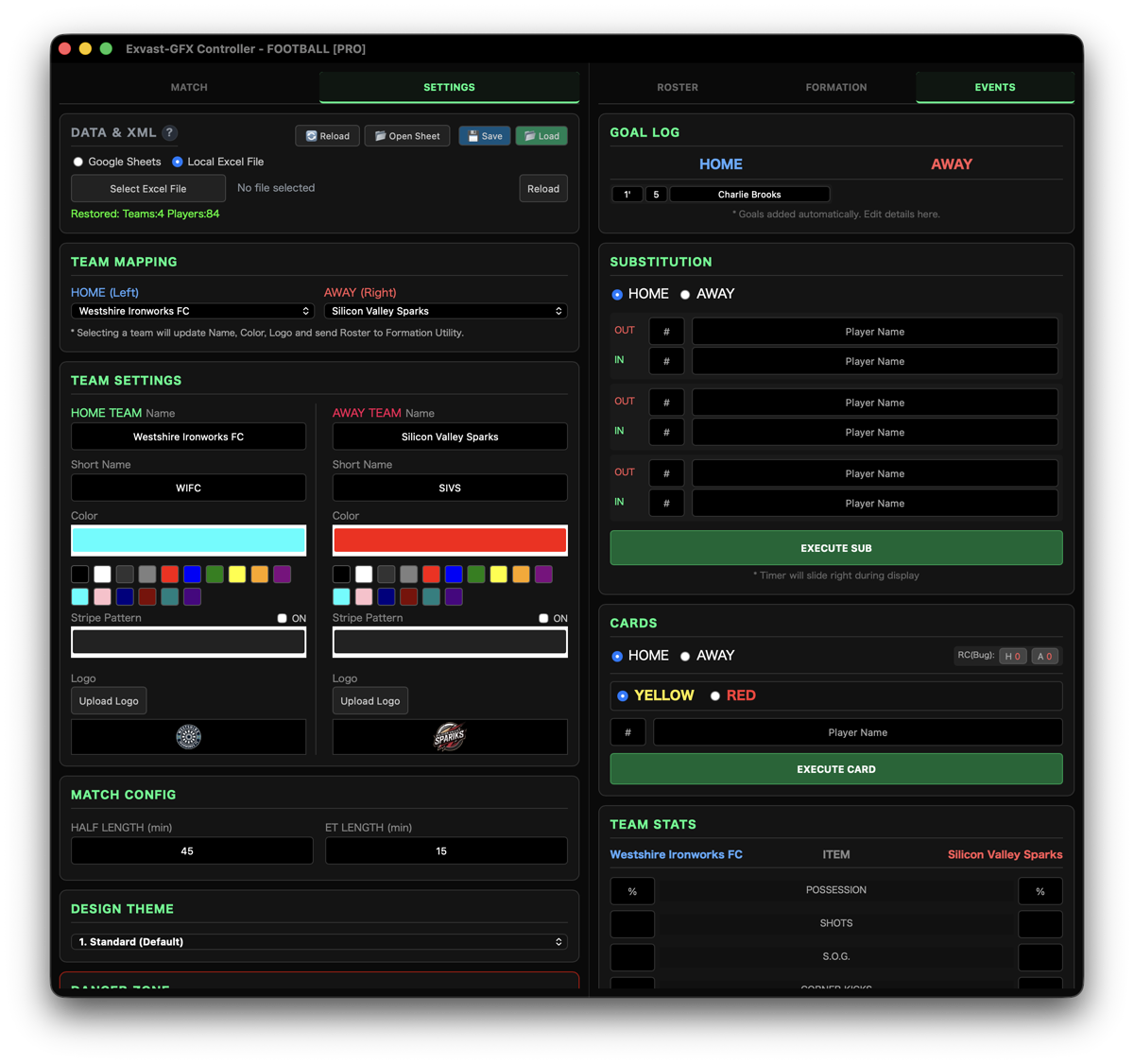
So nutzen Sie das GOAL LOG: Jedes GOAL! fügt eine Zeile mit der Spielminute hinzu. Geben Sie die Rückennummer ein – der Spielername wird aus dem ROSTER übernommen.
3-2. Controller für Baseball
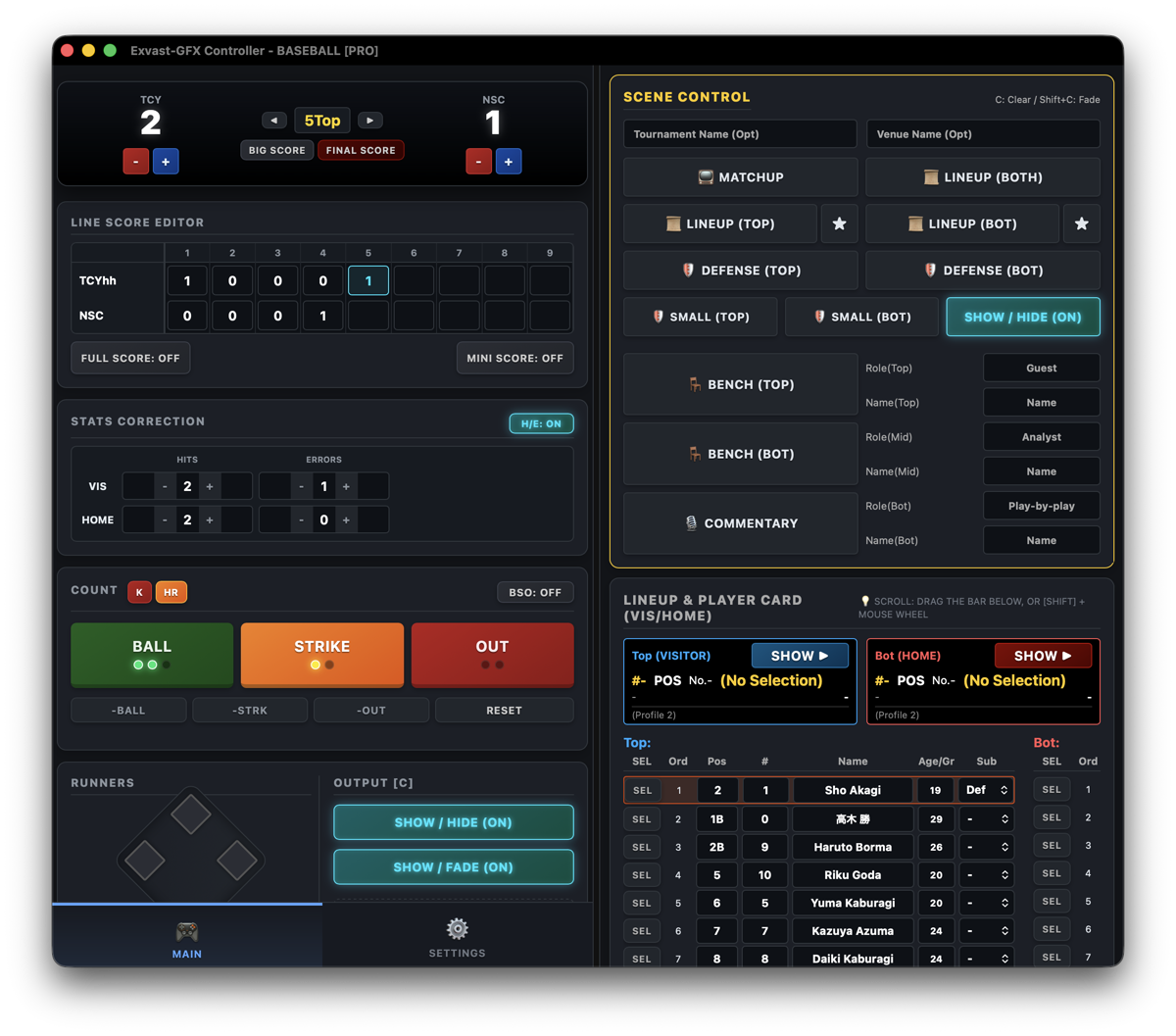
Tab MAIN (während des Spiels)
Spielstand und Inning (oben)
- + / −: Ändert die Runs der beiden Teams.
- ◀ / ▶: Schaltet das Inning (Top / Bottom) vor oder zurück.
- Big Score: Zeigt den Spielstand groß. Final Score: Zeigt das Endergebnis.
Count
- BALL / STRIKE / OUT: Erhöht den Count um eins. -Ball / -Strk / -Out nimmt einen zurück, RESET löscht den Count.
- K löst die Strikeout-Animation aus, HR die Home-Run-Animation.
- BSO: Blendet den Count ein oder aus.
- START / STOP / RESET: Steuert die Pitch Clock.
Runners
- Klicken Sie auf eine Base, um einen Läufer zu setzen. Reset Runners räumt alle Bases.
Output [C]
- Show / Hide: Blendet die Spielstandsanzeige sofort ein oder aus.
- Show / Fade: Blendet die Spielstandsanzeige weich ein oder aus.
Line Score Editor
- Full Score: Zeigt den Line Score Inning für Inning. Mini Score: Zeigt einen kompakten Line Score.
Stats Correction
- Korrigieren Sie Hits (HITS), Errors (ERRORS) und Pitch Count (PITCH) jedes Teams mit + / −. × setzt den Pitch Count auf 0 zurück.
- H/E blendet die Anzeige von Hits und Errors ein oder aus.
System
- ⚠ RESET ALL: Setzt Spielstand, Inning und Count auf den Anfangszustand zurück (mit Sicherheitsabfrage; die Teameinstellungen bleiben erhalten).
Tab SETTINGS (vor dem Spiel)
| Bereich | Was Sie festlegen |
|---|---|
| Team Config | Namen, Kürzel und Logos (Logo...) der Gast- und Heimmannschaft |
| Game Rules | Anzahl der regulären Innings (standardmäßig 9) |
| Clock Settings | Sekunden der Pitch Clock (Bases leer / Läufer auf Base) |
| Display Toggles | Show Pitch Count, Show Clock, Swap Matchup Sides (tauscht die Seiten, sodass die Heimmannschaft links steht), BSO Style (Darstellung des Counts: Zahlen oder Lampen) und Design Theme (4 Varianten, Type A–D) |
| Screen Position | Position der Spielstandsanzeige (oben links, oben Mitte, oben rechts, unten links, unten Mitte, unten rechts) |
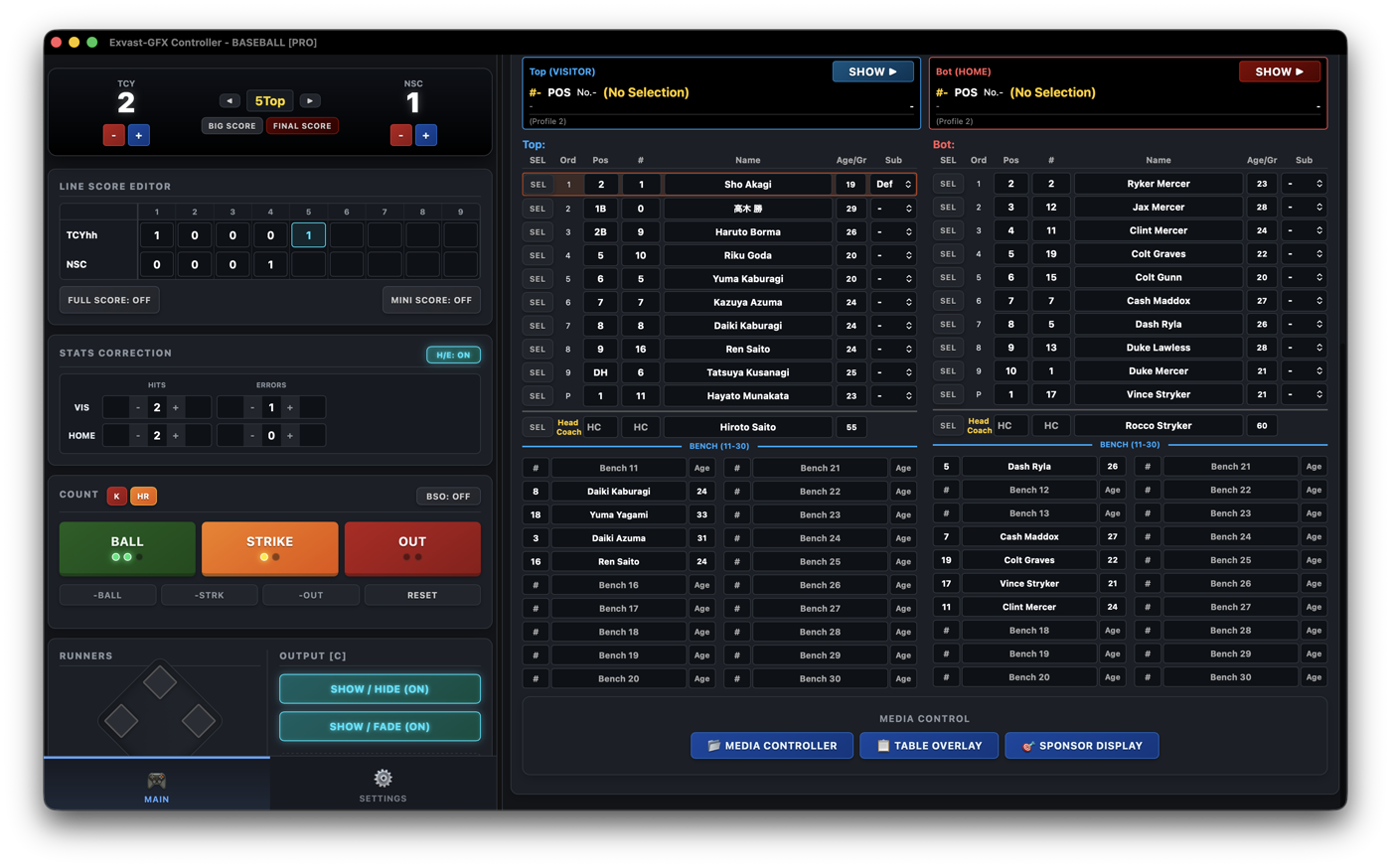
Rechte Seite (PRO): Scene Control und Lineup & Player Card
| Bereich | Was Sie tun können |
|---|---|
| Scene Control | Zeigt 📺 Matchup, 📜 Lineup (beide Teams / Gast / Heim), 🛡 Defense (Feldpositionen), 🪑 Bench und 🎙 Comm. (Kommentatoren). ★ öffnet den Bildschirm für Spielervorstellungen (Intro Controller) |
| Lineup & Player Card | Schlagreihenfolge und Spieler beider Teams eingeben und mit SHOW ▶ eine Spielerkarte zeigen |
| MEDIA CONTROL | Öffnet 📂 Media Controller, 📋 Table Overlay (PSD) und 🎯 Sponsor Display |
4. Output Manager (Aufnahme, Streaming und Ausgänge)
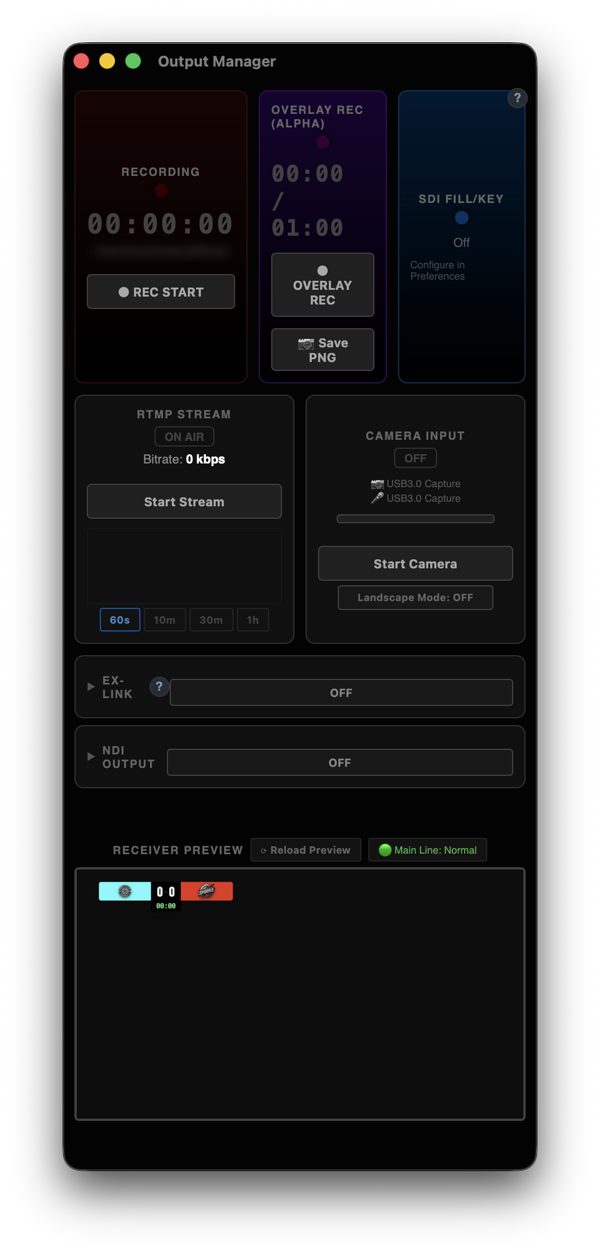
Im Output Manager behalten Sie Ihr Programm im Blick und steuern Aufnahme, Streaming und alle Ausgänge zu anderer Software und Technik.
4-1. Receiver Preview
Zeigt genau das, was aufgenommen und gestreamt wird – mit allen Grafiken.
- Friert das Bild ein oder wird es schwarz, klicken Sie auf ⟳ Reload Preview, um die Verbindung neu aufzubauen. Aufnahme und Stream laufen dabei weiter.
4-2. Recording
- Klicken Sie auf ● REC START, um das Video mit Grafiken als MP4 aufzunehmen. Erneut klicken, um zu stoppen.
- Aufnahmen werden standardmäßig im Ordner Filme gespeichert (unter Windows Videos). Das ändern Sie in den Preferences unter Recording.
- Sind am Speicherort weniger als 5 GB frei, startet die Aufnahme nicht – so bricht eine Aufnahme nie mittendrin ab.
- Sie können während des Streamens aufnehmen. Beides wird getrennt codiert – die Aufnahme in Ihrer Recording-Qualität und der Stream in Ihrer Streaming-Qualität. So können Sie die Stream-Bitrate senken und trotzdem eine einwandfreie Aufnahme behalten.
4-3. Overlay Rec (Alpha) – nur die Grafiken mit Transparenz aufnehmen
- ● OVERLAY REC: Nimmt nur die Grafiken mit transparentem Hintergrund auf (ProRes 4444 MOV), bereit zum Überlagern in Premiere Pro oder DaVinci Resolve.
- 📷 Save PNG: Speichert die gerade eingeblendeten Grafiken als transparentes PNG.
- Diese Dateien sind sehr groß, deshalb stoppt die Aufnahme nach einer festgelegten Zeit automatisch. Die Länge wählen Sie in den Preferences unter Recording mit Max Duration (auto-stop) (standardmäßig 60 Sekunden, etwa 2,5 GB).
4-4. RTMP Stream
- Start Stream startet den Stream. Erneut klicken, um ihn zu beenden (mit Sicherheitsabfrage).
- Ziel und Stream Key legen Sie in den Preferences unter Streaming fest.
- Das Diagramm darunter zeigt die Bitrate Ihres Streams. Den Zeitraum wechseln Sie mit 60s / 10m / 30m / 1h.
4-5. Camera Input
- Start Camera holt das Bild einer Kamera herein (zum Beispiel einer USB-Capture-Karte). Kamera und Mikrofon wählen Sie in den Preferences unter Camera & Audio.
- Landscape Mode: Jeder Klick wechselt zwischen AUTO / ON / OFF. Standard ist AUTO.
- AUTO: Sendet die Kamera ein Hochformatbild mit schwarzen Balken oben und unten (zum Beispiel ein Osmo im Querformat), wird der mittlere 16:9-Bereich automatisch ausgeschnitten und im Vollbild gezeigt. Für die meisten Setups können Sie es dabei belassen.
- ON: Schneidet immer den mittleren 16:9-Bereich aus.
- OFF: Schneidet nie aus.
4-6. EX-LINK – Grafiken an einen anderen Computer, OBS oder vMix senden
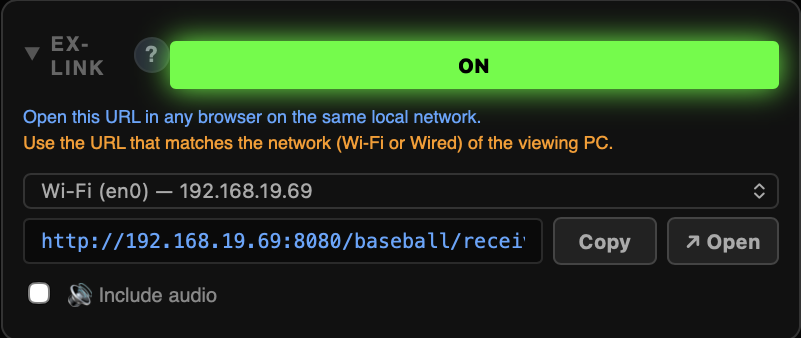
- Aktivieren Sie EX-LINK mit OFF / ON, um eine URL zu erhalten, die Ihre Grafiken anzeigt.
- Öffnen Sie die URL in einem beliebigen Browser – auch auf einem anderen Computer im selben Netzwerk (WLAN oder LAN).
- Fügen Sie die URL in OBS oder vMix als Browserquelle hinzu, um die Grafiken mit Transparenz zu überlagern.
- Copy kopiert die URL, ↗ Open öffnet sie in Ihrem Browser.
- Sind Sie gleichzeitig per WLAN und LAN verbunden, wählen Sie die URL des Netzwerks, in dem sich der empfangende Computer befindet.
- Aktivieren Sie 🔊 Include audio, um auch den Ton zu senden.
- Wählen Sie unter Output die Option Output 2, um zu einer URL mit dem Layout von Output 2 zu wechseln (10-2).
4-7. NDI® Output (PRO / STUDIO)
- OFF / ON sendet das Video als NDI® im selben Netzwerk.
- In OBS, vMix und ähnlicher Software erscheint es als NDI-Quelle mit dem Namen Exvast.
- Im LITE-Tarif zeigt die Schaltfläche PRO und ist nicht nutzbar.
4-8. SDI Fill/Key (PRO / STUDIO)
- Sendet die Grafiken von einem Blackmagic-Gerät (DeckLink / UltraStudio) als zwei SDI-Signale an einen Bildmischer: Fill (die Grafik selbst) und Key (die Transparenzmaske).
- Dieser Bereich zeigt nur den Ausgabestatus. Gerät, Videoformat, auszugebender Ausgang (Output 1 / Output 2) sowie Start und Stopp legen Sie in den Preferences unter Outputs fest.
- Im LITE-Tarif wird PRO / STUDIO only angezeigt und die Funktion ist nicht nutzbar.
5. Preferences
Öffnen Sie Preferences im Menü. Es gibt sechs Tabs.
5-1. General
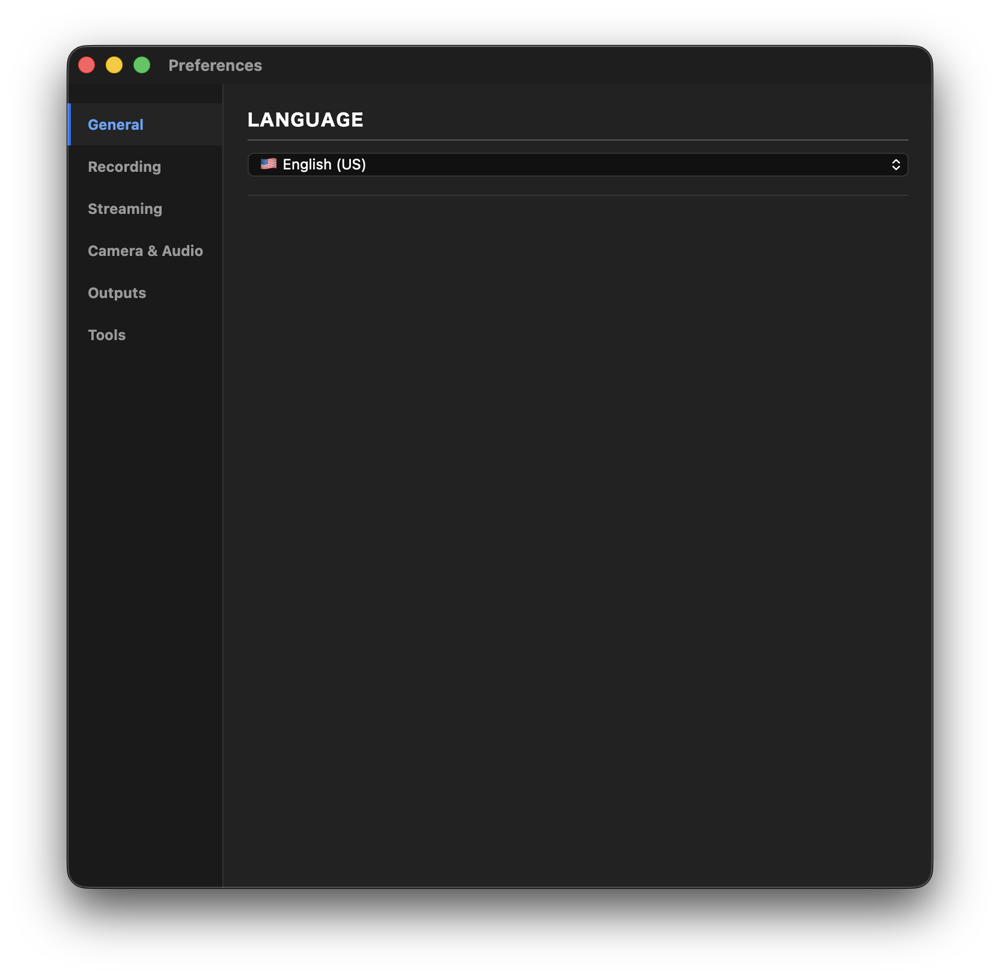
- Language: Wählen Sie die Sprache der App-Bildschirme (English (US) / English (UK) / Español / Deutsch / Français / Italiano / Português / 日本語 / 한국어).
- Beim ersten Start entspricht sie der Spracheinstellung Ihres Mac.
5-2. Recording
Recording Settings
| Einstellung | Funktion |
|---|---|
| Save Path | Speicherort der Aufnahmen. Klicken Sie auf ..., um einen Ordner zu wählen. Ohne Auswahl landen Aufnahmen im Ordner Filme (unter Windows Videos) |
| Codec | H.264 (AVC) lässt sich auf fast jedem Gerät abspielen; H.265 (HEVC) erzeugt bei gleicher Qualität kleinere Dateien |
| Bitrate (Quality) | Aufnahmequalität: 10 / 15 / 25 Mbps. Höhere Werte sehen besser aus und erzeugen größere Dateien |
Overlay Recording (Transparent)
- Max Duration (auto-stop): Wie lange die transparente Aufnahme (OVERLAY REC) läuft, bevor sie automatisch stoppt: 15 Sekunden (etwa 0,6 GB) / 30 Sekunden (etwa 1,2 GB) / 60 Sekunden (etwa 2,5 GB)
5-3. Streaming
| Einstellung | Funktion |
|---|---|
| Stream URL | Die Zieladresse. Klicken Sie auf ▶ YouTube (RTMPS) / YouTube (RTMP) / Twitch / Kick / Facebook, um sie automatisch einzutragen |
| Test Connection | Prüft, ob das Ziel erreichbar ist |
| Stream Key | Geben Sie den Streamschlüssel aus dem Dashboard Ihres Streaming-Dienstes ein. Geben Sie ihn niemals weiter |
| Bitrate | Stream-Qualität: 2.5 / 4.5 / 6.0 / 8.0 Mbps. Wählen Sie einen Wert, der zu Ihrer Upload-Geschwindigkeit passt |
Tipp: Wenn Sie mit Save Project eine .exv-Datei speichern, können Sie wählen, ob der Stream Key enthalten sein soll. Lassen Sie ihn weg, wenn Sie die Datei an andere weitergeben.
5-4. Camera & Audio
| Einstellung | Funktion |
|---|---|
| Camera Input | Die verwendete Kamera (zum Beispiel eine USB-Capture-Karte) |
| Microphone Input | Das verwendete Mikrofon |
| NDI Source | Wählen Sie dies, um NDI®-Video aus Ihrem Netzwerk als Kamera zu nutzen. ↻ sucht erneut |
| Capture Frame Rate | Die Erfassungs-Bildrate. In den meisten Fällen wird Auto (detect from device) empfohlen (außerdem 25 / 30 / 50 / 60 fps) |
- Erscheint ein angeschlossenes Gerät nicht, klicken Sie auf ↻ Refresh.
5-5. Outputs
Target Display (Receiver)
- Wählen Sie den Bildschirm, auf dem die Grafiken erscheinen (zum Beispiel einen externen Bildschirm). Move Receiver to Target verschiebt den Receiver auf diesen Bildschirm.
Background Color (Chroma Key)
- Wählen Sie die Farbe hinter den Grafiken: Green (GB) (Greenscreen), Blue (BB) (Bluescreen) oder Transparent.
- Mit CUSTOM COLOR geben Sie einen HEX-, RGB- oder HSB-Wert ein und klicken auf Apply, um eine beliebige Farbe zu verwenden.
- Nutzen Sie dies, wenn das Keying in einem anderen Gerät erfolgt.
SDI Fill/Key (PRO / STUDIO)
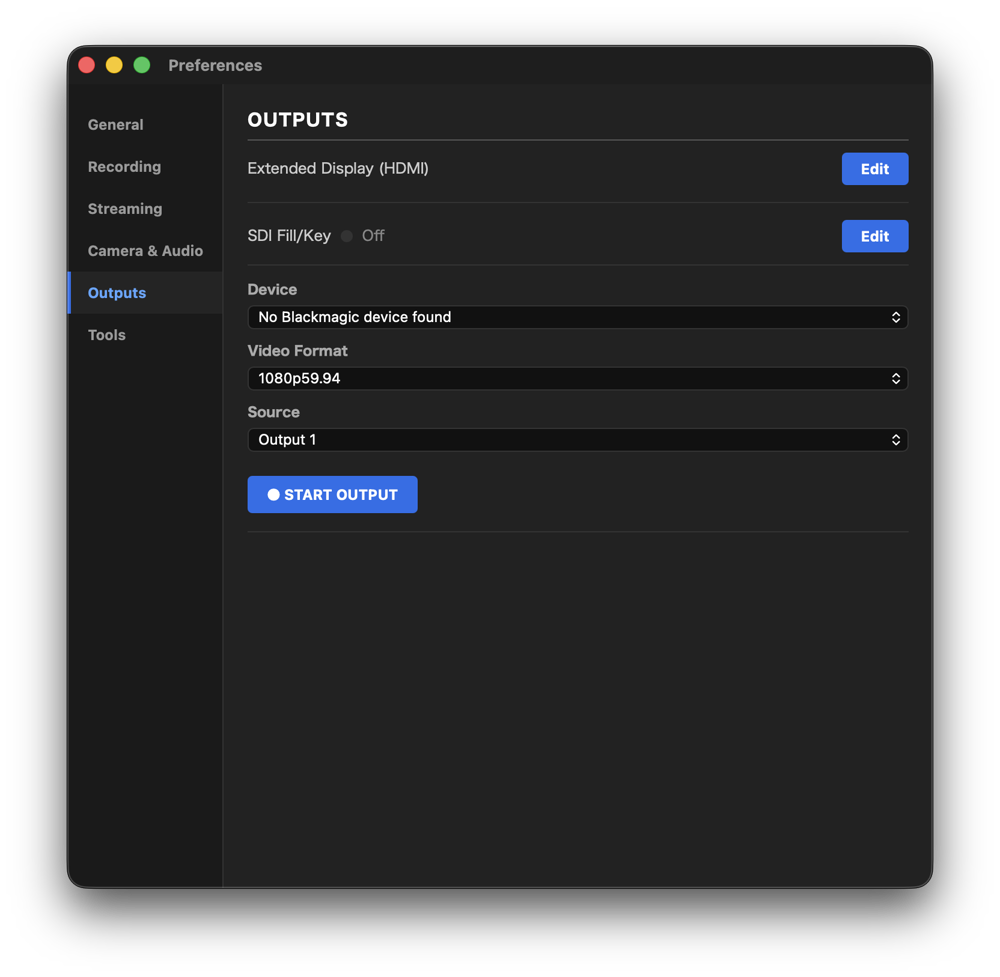
- Klicken Sie in der Zeile SDI Fill/Key auf Edit, um die Einstellungen zu öffnen.
- Wählen Sie unter Device Ihr Blackmagic-Gerät und unter Video Format das Videoformat. Stimmen Sie das Format auf Ihren Bildmischer ab (zum Beispiel 1080p59.94).
- Wählen Sie unter Source, ob das Layout von Output 1 oder Output 2 gesendet wird (10-2).
- Klicken Sie auf ● START OUTPUT, um die Ausgabe zu starten. Erneut klicken, um sie zu stoppen.
- Während der Ausgabe zeigt die Zeile Gerätename, Videoformat und Ausgang.
- Geräte, die Fill/Key (External Keying) nicht unterstützen, lassen sich nicht auswählen.
5-6. Tools
- Open Keyboard Shortcuts Config: Ändert die den Schaltflächen zugewiesenen Tasten. → 10-3. Keyboard Shortcuts
- Open Layout Editor: Ändert Position und Größe der Grafiken. → 10-1. Layout Editor
6. Import aus Excel und Google Sheets (PRO)
Pflegen Sie Ihre Team- und Spielerdaten in Excel oder Google Sheets – dann müssen Sie nicht vor jedem Spiel jeden Spieler neu eintippen.
6-1. Tabelle vorbereiten
Am einfachsten starten Sie mit der Vorlage. Laden Sie Teams & Rosters (Excel) unter Official Templates auf der Download-Seite herunter und tragen Sie Ihre Teams und Spieler ein.
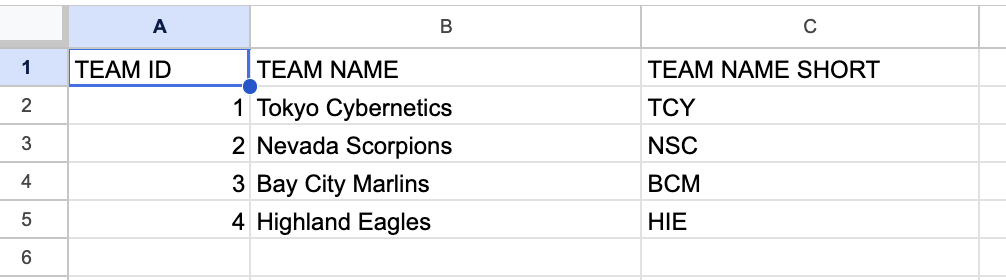
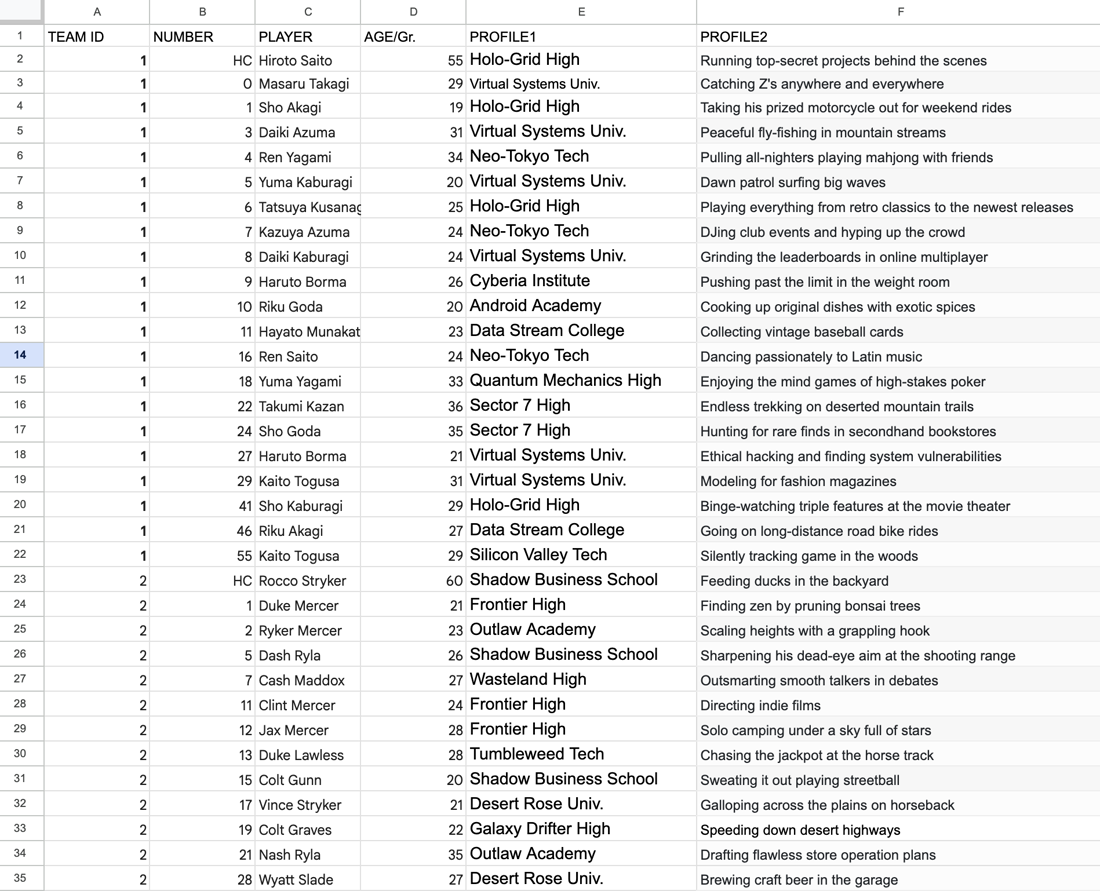
- Tragen Sie für den Cheftrainer HC in die Spalte für die Nummer ein.
- Zeile 1 ist die Kopfzeile – beginnen Sie Ihre Daten in Zeile 2.
- Für Google Sheets laden Sie die Vorlage in Google Drive hoch. Stellen Sie die Freigabe auf „Jeder mit dem Link“ (Betrachter).
6-2. Importieren (Data im Controller)
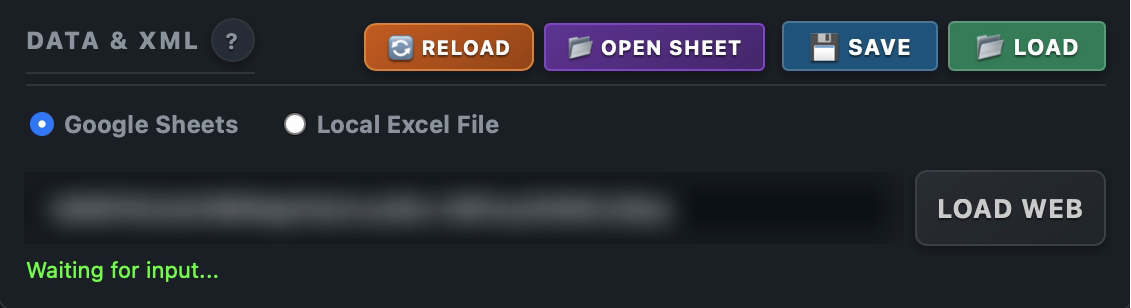
- Für Google Sheets wählen Sie Google Sheets, fügen die URL der Tabelle ein und klicken auf Load Web.
- Für Excel wählen Sie Excel und wählen die Datei mit Select Excel File.
- Nachdem Sie die Tabelle bearbeitet haben, klicken Sie auf 🔄 Reload, um sie erneut zu importieren. 📂 Open Sheet öffnet die Originaltabelle.
- Klicken Sie auf ?, um eine Erklärung des Tabellenformats zu sehen.
6-3. Teams auswählen (Team Mapping)
- Wählen Sie aus den importierten Teams die Heim- und Gastmannschaft.
- Teamnamen und Logos werden übernommen, und die Kader werden auch an das Formation Utility gesendet.
7. Studio-Modus und Table Overlay (PSD-, Tabellen- und Textgrafiken) (PRO / STUDIO)
7-1. Studio-Modus
Starten Sie Studio im Launcher, um eine Sendung nur mit diesen drei Werkzeugen zu gestalten – ohne Spielstandsanzeigen oder andere sportspezifische Grafiken:
- ⌘4 Media: Videos und Bilder überlagern (8-1)
- ⌘5 Table: Tabellen-, PSD- und Textgrafiken (dieses Kapitel)
- ⌘6 Sponsor: Sponsoren anzeigen (8-2)
Das eignet sich auch für Sportarten, die wir noch nicht unterstützen, sowie für Zeremonien, Events und Talkshows. Wenn Sie fertig sind, klicken Sie auf ← Back to Launcher.
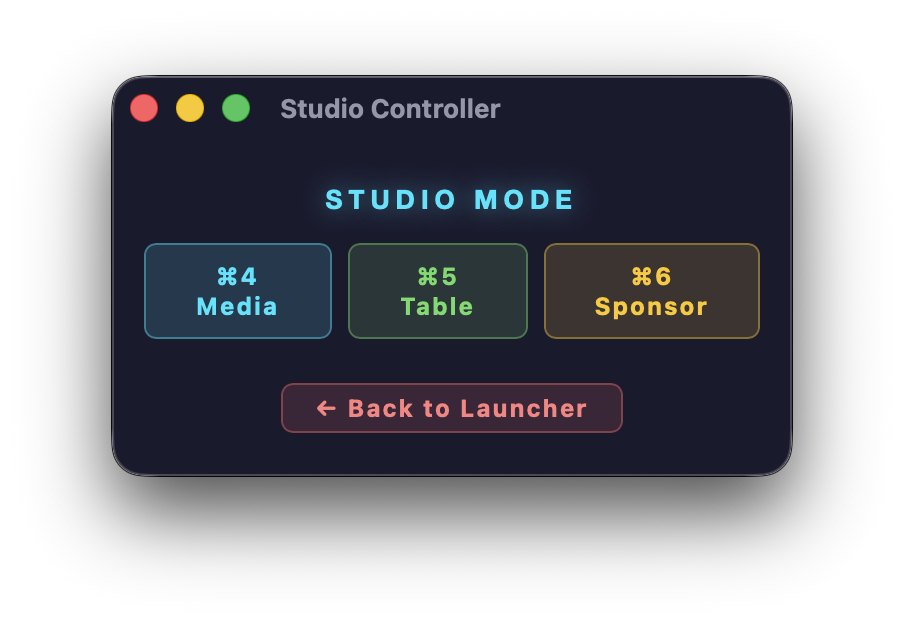
Mit PRO öffnen Sie denselben Bildschirm auch aus dem Controller für Baseball oder Football (Soccer) über 📋 Table Overlay.
7-2. Der Bildschirm Table Overlay
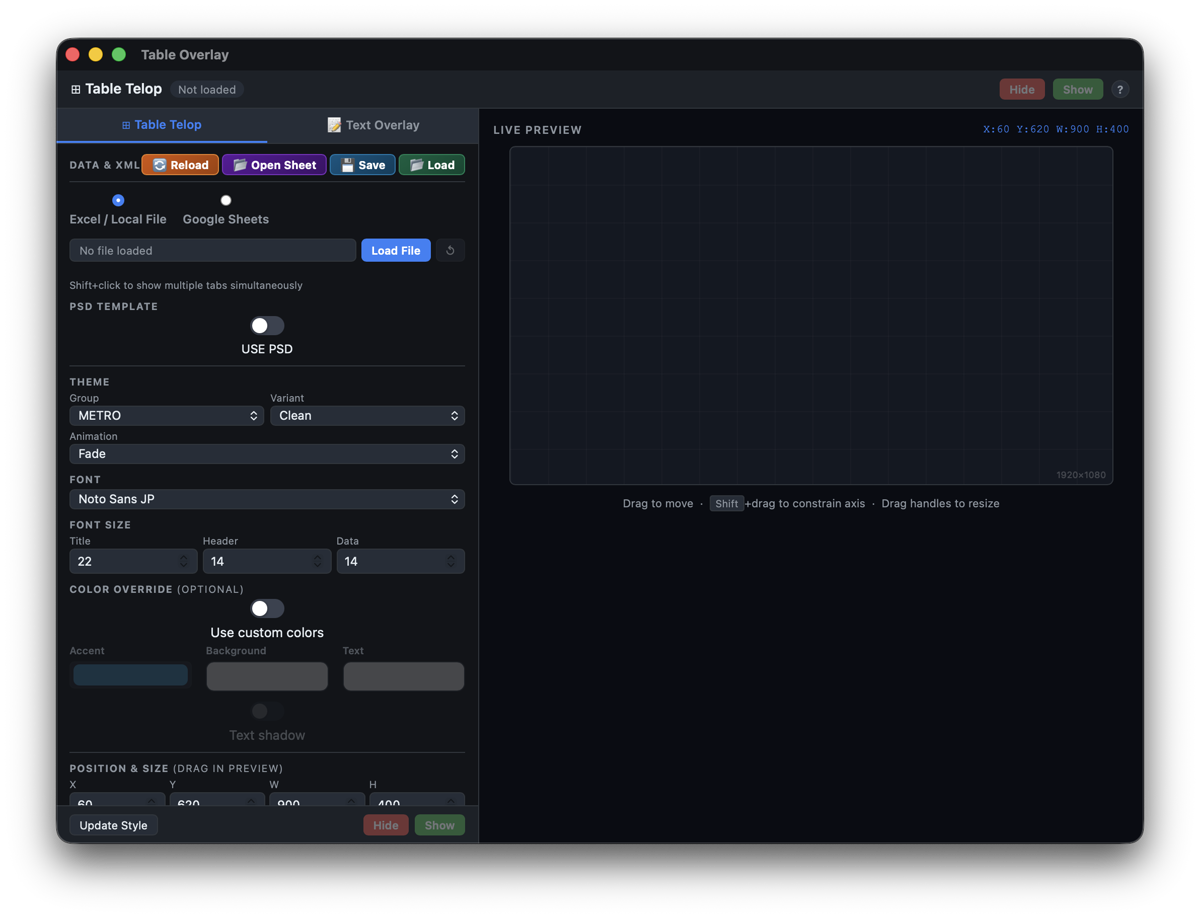
Mit Show / Hide oben im Bildschirm blenden Sie Grafiken ein und aus. Output 1 / Output 2 links daneben legt fest, für welchen Ausgang Sie Position und Größe bearbeiten (10-2). Links gibt es zwei Modi:
| Modus | Wofür |
|---|---|
| ⊞ Table Telop | Macht aus Tabellen wie Ranglisten und Statistiken Grafiken |
| 📝 Text Overlay | Macht aus beliebigem Text animierte Grafiken |
7-3. Table Telop (Tabellengrafiken)
Vorlage verfügbar: Laden Sie Custom Data & Standings (Excel für Ranglisten, Statistiken und mehr) unter Official Templates auf der Download-Seite herunter.
Format der Tabelle
- Zeile 1: Titel der gesamten Tabelle
- Zeile 2: Kopfzeilen (Spaltennamen)
- Ab Zeile 3: Daten
- Lassen Sie keine leeren Zeilen in Ihren Daten – die Tabelle endet bei der ersten.
So laden Sie die Tabelle
- Für Excel klicken Sie auf Load File. Für Google Sheets geben Sie die URL ein und klicken auf Load. Nach dem Bearbeiten klicken Sie auf ↺, um neu zu laden.
- Legen Sie Rows / page fest (1–20), dann werden längere Tabellen automatisch auf Seiten aufgeteilt. Blättern Sie mit ◀ Prev / Next ▶, oder aktivieren Sie Auto-advance, um nach einer festgelegten Anzahl Sekunden automatisch weiterzuschalten.
- Mit Umschalt + Klick auf die Blattregister zeigen Sie mehrere Blätter gleichzeitig.
Aussehen
- Wählen Sie Design, Farben, Animation und Schrift. 💾 Save to tab speichert das aktuelle Aussehen für dieses Blatt.
7-4. Eigene PSD-Designs verwenden
Übernehmen Sie Texte und Logos aus Ihrer Tabelle direkt in ein Design, das Sie in Photoshop gestaltet haben. Schriftart, Größe, Farbe und Ausrichtung erscheinen genau so, wie Sie sie in Photoshop festgelegt haben.
Beispiele verfügbar: Laden Sie Baseball Standings und Football Standings (PSD, Excel und Logos) unter Official Templates auf der Download-Seite herunter. Öffnen Sie sie, um zu sehen, wie die Ebenennamen zu den Excel-Zellen passen.
Die PSD anlegen
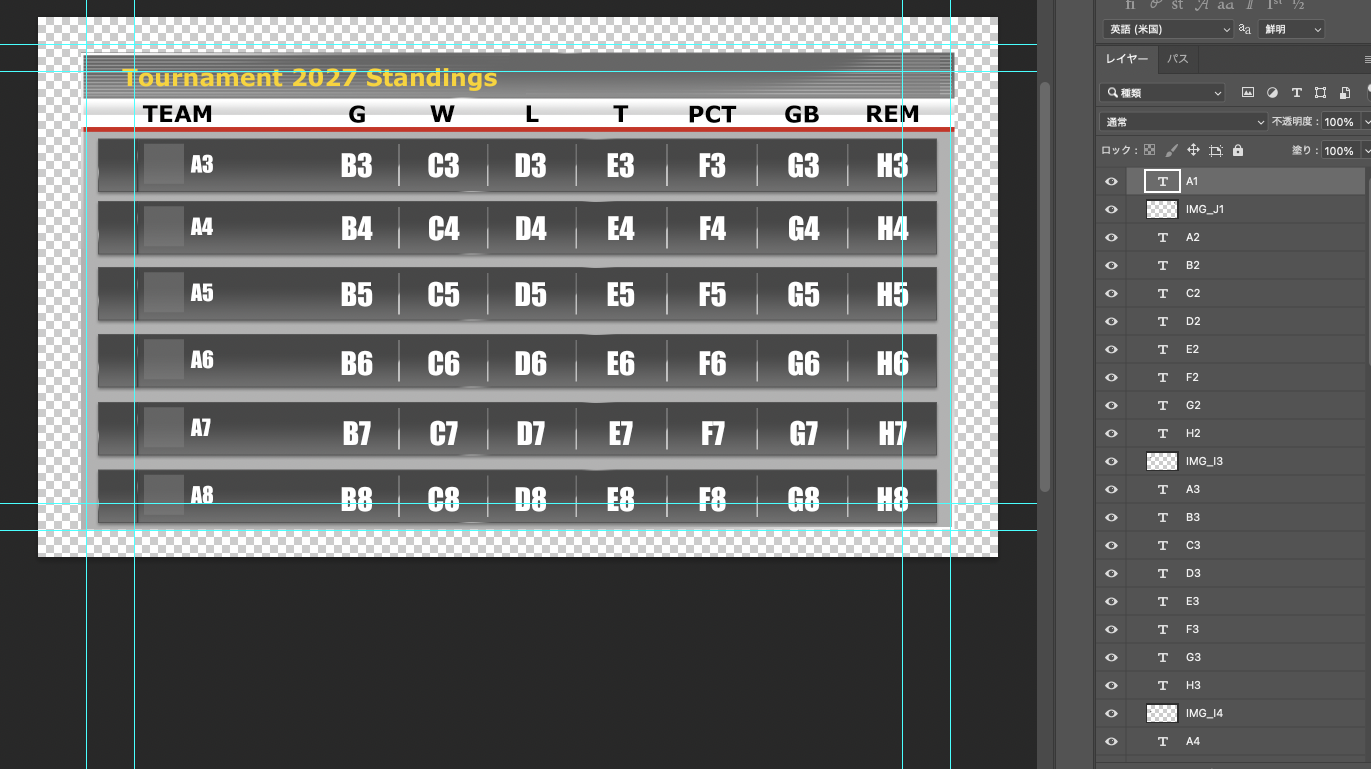
- Benennen Sie jede Textebene nach der Excel-Zelle, die sie anzeigen soll (zum Beispiel A1 oder B3). Der Text dieser Zelle erscheint dort.
- Für ein Logo oder ein anderes Bild legen Sie eine Rechteckebene an und benennen sie mit IMG_ plus Zelle (zum Beispiel IMG_I3). Tragen Sie in diese Zelle den Dateinamen des Bildes ein (zum Beispiel comets.png). Das Bild füllt das Rechteck, ohne verzerrt zu werden. Legen Sie die Bilder in denselben Ordner wie die Excel-Datei.
- Alle anderen Ebenen werden zum Hintergrundbild zusammengefügt.
Die Excel-Datei anlegen
- Zeile 1 ist der Titel, Zeile 2 die Überschriften, die Daten beginnen in Zeile 3 (wie bei Table Telop).
- In die Logo-Spalte tragen Sie die Dateinamen der Bilder ein.

Laden und anzeigen
- Laden Sie die Excel-Datei in Table Overlay.
- Aktivieren Sie unter PSD TEMPLATE die Option USE PSD und laden Sie die Datei mit Import PSD. Darunter sehen Sie die Größe und die Anzahl der mit Zellen verknüpften Ebenen (zum Beispiel 1920×1080 / 64 linked layer(s)).
- Klicken Sie auf Show. Solange die Grafik auf Sendung ist, heißt die Schaltfläche Hide. Änderungen an Position und Größe erscheinen sofort.
- Nach Änderungen in Photoshop klicken Sie auf ↺, um neu zu laden. Nicht mehr benötigte Designs entfernen Sie mit Delete (mit Rückfrage).
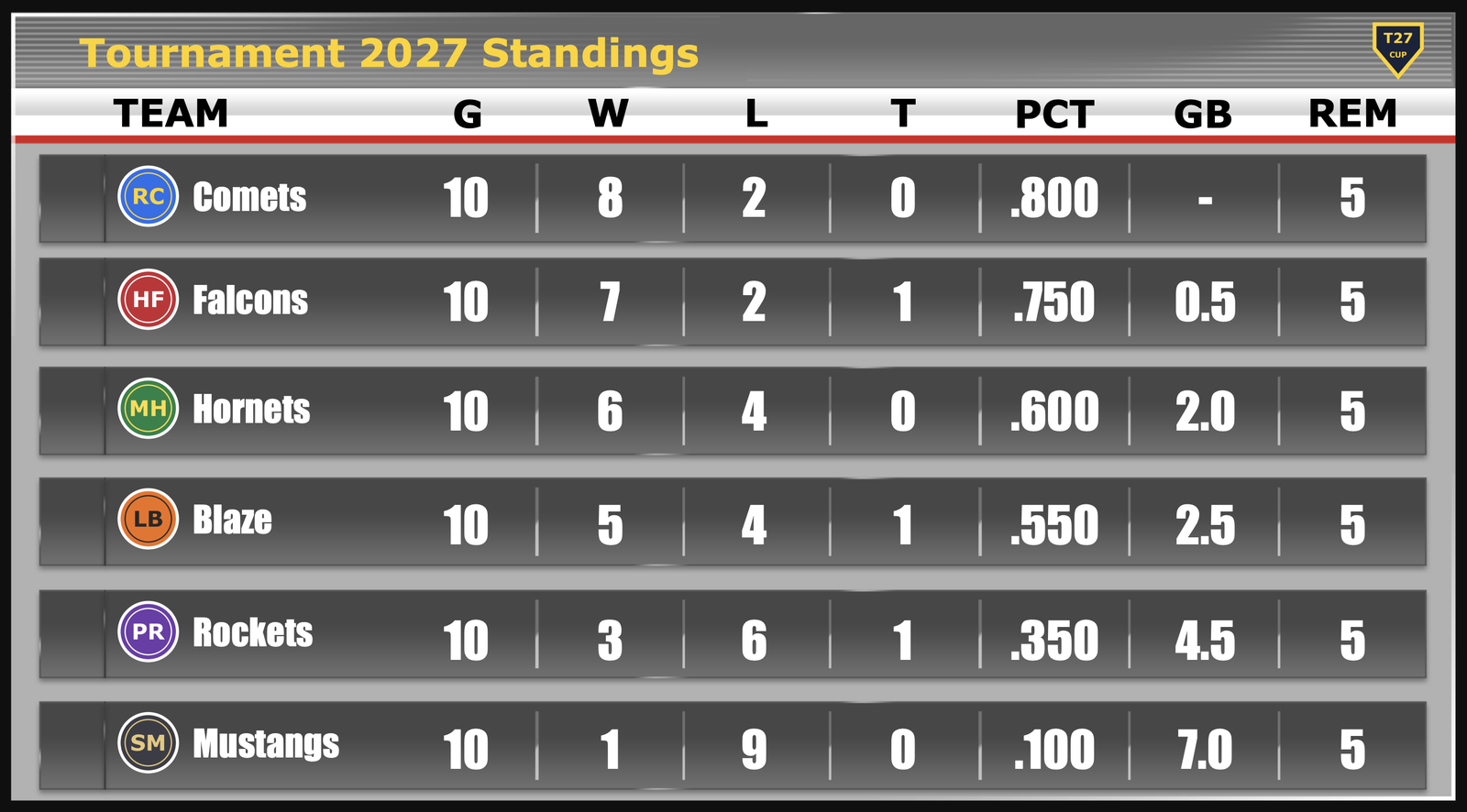
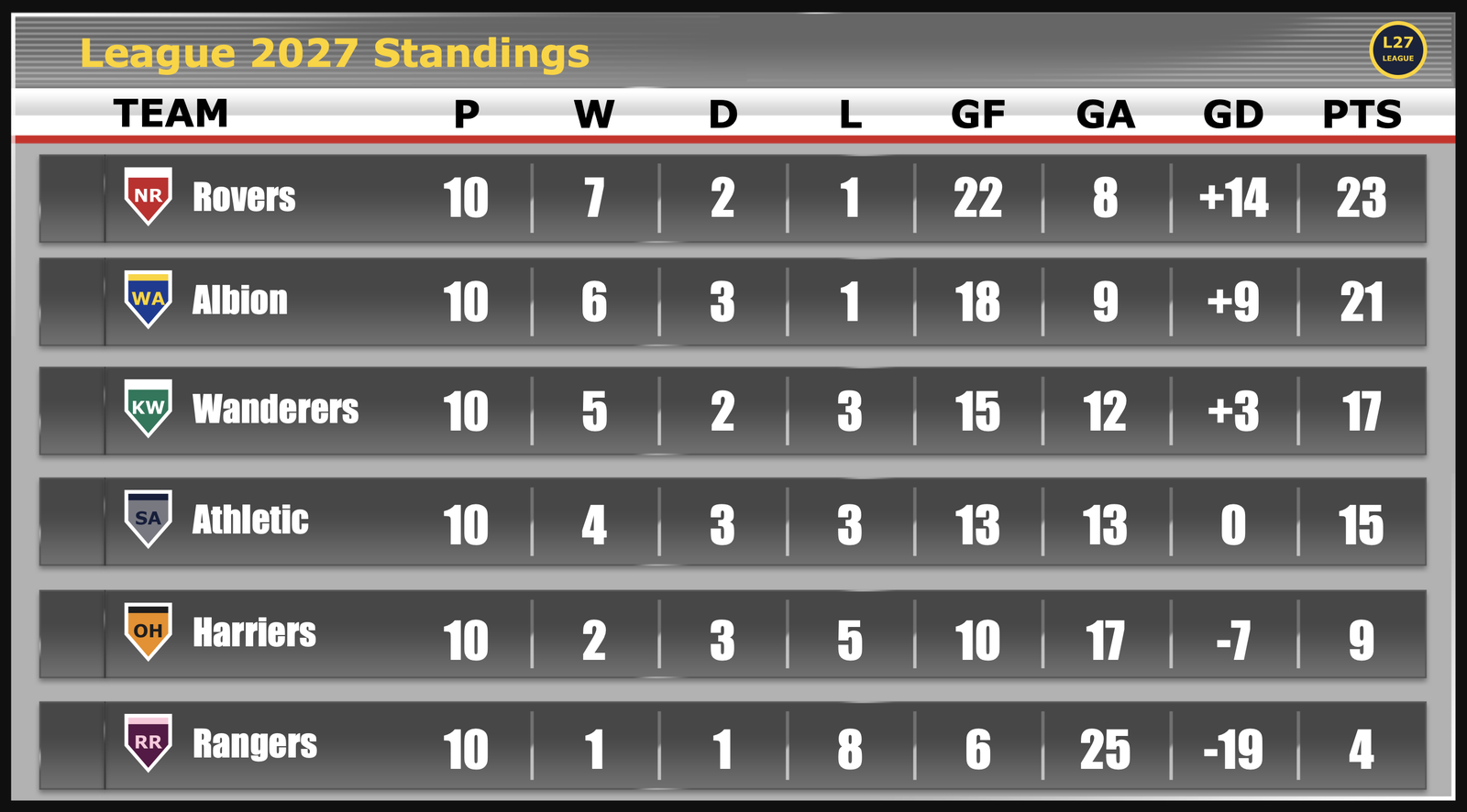
Wird der Textstil aus der PSD verwendet, sind die eigenen Texteinstellungen von Table Overlay (Schrift, Größe, Farbe) ausgeschaltet. Sie sehen dann Text style (font, size, color) comes from the PSD. Die in der PSD verwendeten Schriften müssen auf dem Mac installiert sein.
Ist USE PSD eingeschaltet, werden die Seitensteuerungen (◀ Prev / Next ▶, Rows / page, Auto-advance) ausgeblendet. Eine PSD-Tabelle hat immer nur eine Seite.
Liegt Ihre Excel-Datei in Downloads, Dokumente oder Schreibtisch, fragt macOS beim ersten Anzeigen eines Logos nach einer Erlaubnis. Klicken Sie auf Erlauben. Erscheinen die Logos trotzdem nicht, schalten Sie den Ordner unter Systemeinstellungen → Datenschutz & Sicherheit → Dateien und Ordner → Exvast-GFX ein.
7-5. Text Overlay (Textgrafiken)
- Text Slots bietet 100 Felder für Text (5 pro Seite × 20 Seiten). Blättern Sie mit ◁ / ▷.
- Geben Sie Text in ein Feld ein und blenden Sie es mit Show / Hide ein oder aus.
- Wählen Sie ein Feld aus, um Schrift, Größe, Stil, Hintergrund, Farbe und Einblend-Animation zu ändern.
- Wählen Sie die Position aus Top-L / Top-C / Top-R / Bot-C (oben links, oben Mitte, oben rechts, unten Mitte) oder Ticker (Laufschrift am unteren Bildrand).
- Update Style übernimmt das Aussehen. Hide All blendet allen Text aus.
- Mit ⌘ + Klick wählen Sie mehrere Felder gleichzeitig aus. Die ausgewählten Felder können Sie dann gemeinsam in der Vorschau ziehen.
8. Media Controller und Sponsor Display (PRO / STUDIO)
8-1. Media Controller (Videos und Bilder überlagern)
Öffnen Sie ihn mit ⌘4 Media im Menü (im Baseball-Controller auch über 📂 Media Controller).
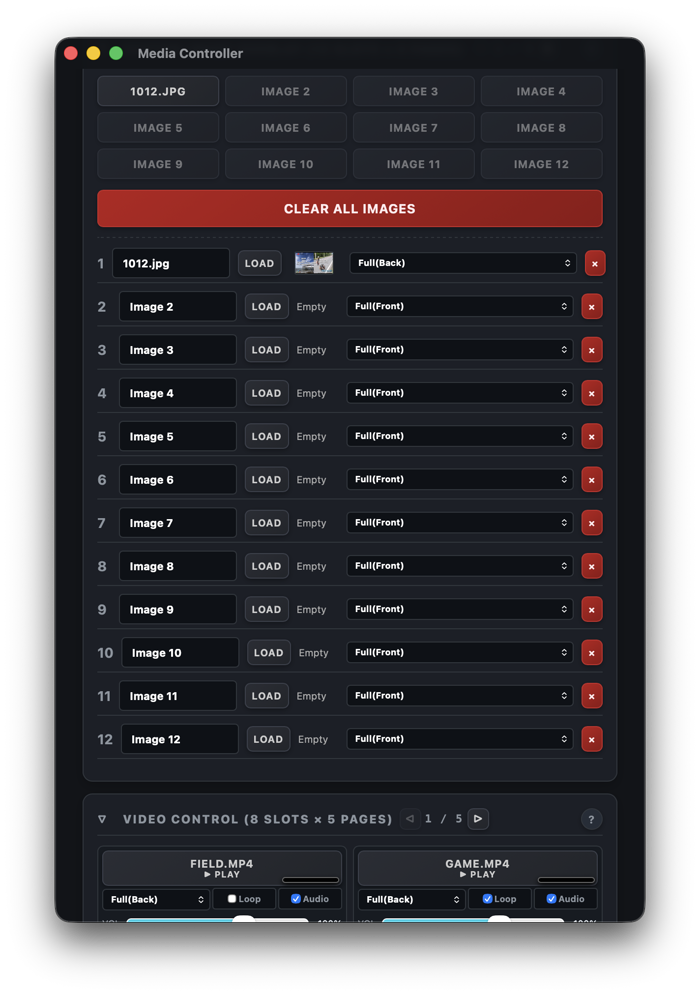
Custom Image Overlay (Bilder: 12 Felder × 5 Seiten)
- Laden Sie Bilder in die Felder und blenden Sie sie mit einem Klick ein und aus – ideal für Logos, Ankündigungen und Standbildgrafiken.
- Blättern Sie mit ◁ / ▷.
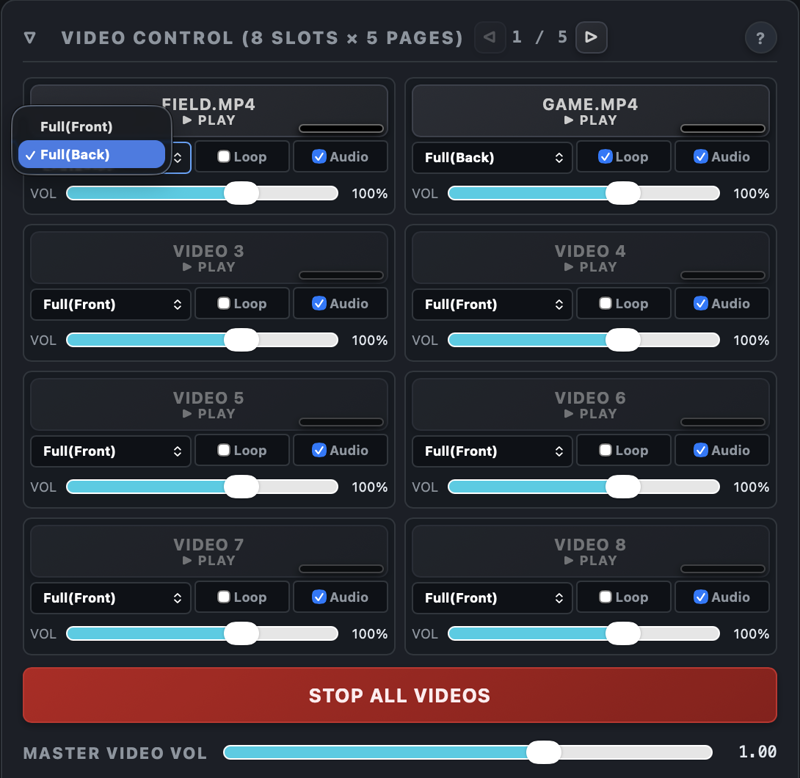
Video Control (Videos: 8 Felder × 5 Seiten)
- Laden Sie Videos in die Felder und starten oder stoppen Sie sie – perfekt für Wiederholungen, Opener und Werbespots.
- STOP ALL VIDEOS stoppt alle Videos, Master Video Vol regelt die Gesamtlautstärke der Videos.
Anzeigemodus (Bilder und Videos)
| Modus | Wann verwenden |
|---|---|
| Full(Front) | Läuft vor den Grafiken. Ideal für Opener und Vollbild-Ankündigungen |
| Full(Back) | Läuft hinter den Grafiken. So zeigen Sie aufgezeichnetes Spielmaterial unter Spielstandsanzeige und Spielervorstellungen (9-1) |
- Zwischen Full(Front) und Full(Back) können Sie auch während der Wiedergabe wechseln.
Position und Größe ändern (Edit)
- Klicken Sie bei einem Bild- oder Videofeld auf Edit, um eine Vorschau zu öffnen.
- Ziehen zum Verschieben, an einer Ecke ziehen zum Ändern der Größe. Halten Sie beim Ziehen Umschalt gedrückt, um nur waagerecht oder senkrecht zu verschieben. Sie können auch Werte in X / Y / Scale (%) eingeben.
- Output 1 / Output 2 oben rechts legt fest, für welchen Ausgang Sie Position und Größe bearbeiten (10-2).
- Reset stellt die Standardwerte wieder her, Done schließt die Vorschau.
8-2. Sponsor Display
Öffnen Sie es mit ⌘6 Sponsor im Menü (im Baseball-Controller auch über 🎯 Sponsor Display).
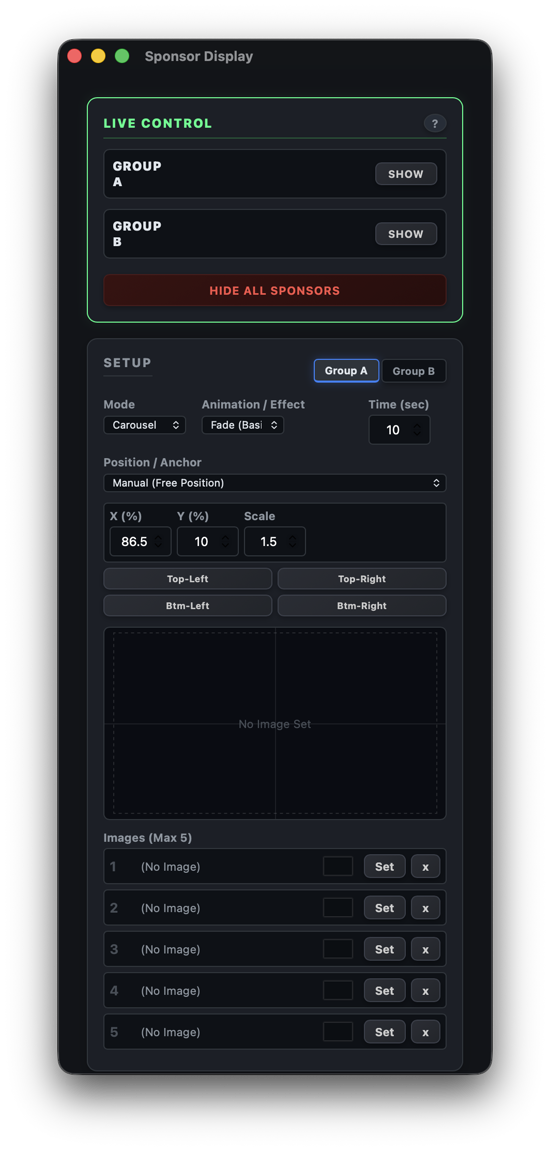
SETUP
- Sponsoren lassen sich in zwei Gruppen anlegen, Group A und Group B, mit jeweils bis zu 5 Bildern.
-
Mode (Art der Anzeige)
Modus Darstellung Carousel Wechselt mehrere Logos nacheinander durch Banner Zeigt sie als Bannerstreifen Manual (Free Position) Zeigt sie an beliebiger Stelle (mit X / Y (%) und Scale festlegen oder Top-Left / Top-Right / Btm-Left / Btm-Right wählen) Link: Baseball BSO / FULL SCORE / MINI SCORE Hängt sie an die Count-Anzeige oder den Line Score beim Baseball -
Animation / Effect legt die Bewegung fest, Time (sec) die Sekunden zwischen den Wechseln und Position / Anchor die Bezugsposition.
- Output 1 / Output 2 oben im Bildschirm legt fest, für welchen Ausgang Sie Position und Größe bearbeiten (10-2).
LIVE CONTROL
- SHOW: Blendet die Sponsoren von Group A und Group B jeweils einzeln ein oder aus.
- HIDE ALL SPONSORS: Blendet alle Sponsoren aus.
9. Anwendungsbeispiele
9-1. Grafiken zu Ihrem Spielvideo hinzufügen und als MP4 exportieren
Fügen Sie Material von Camcorder oder Smartphone Grafiken hinzu – ganz ohne Schnittprogramm.
- Laden Sie Ihr Spielvideo im Media Controller in ein Feld unter Video Control.
- Stellen Sie den Anzeigemodus auf Full(Back) (hinter den Grafiken).
- Klicken Sie im Output Manager auf ● REC START und spielen Sie dann das Video ab.
- Während das Video läuft, blenden Sie über den Controller Spielstand, Tore, Spielervorstellungen und mehr ein.
- Wenn Sie fertig sind, klicken Sie erneut auf ● REC START, um zu stoppen. Ihr MP4 mit allen Grafiken ist fertig.
- Der Ton des Videos wird mit aufgenommen (läuft eine Kamera, wird auch ihr Mikrofonton beigemischt).
9-2. Grafiken im Schnittprogramm überlagern
Für den Feinschliff in Premiere Pro oder DaVinci Resolve.
Kurze Momente (Tore, Spielervorstellungen usw.)
- Nehmen Sie mit ● OVERLAY REC nur die Grafiken mit transparentem Hintergrund auf (ProRes 4444 MOV).
- Legen Sie die Datei auf eine Spur über Ihrem Material – sie wird automatisch überlagert.
- Diese Dateien sind sehr groß, deshalb stoppt die Aufnahme nach höchstens 60 Sekunden automatisch.
Ein ganzes Spiel
- Stellen Sie den Hintergrund in den Preferences unter Outputs auf Green (GB) und nehmen Sie mit ● REC START ein MP4 auf.
- Stanzen Sie das Grün in Ihrem Schnittprogramm aus und legen Sie das Ergebnis zeitlich passend über das Originalmaterial.
9-3. Grafiken mit EX-LINK in OBS oder vMix bringen (auch von einem anderen Computer)
- Schalten Sie im Output Manager EX-LINK auf ON und kopieren Sie die angezeigte URL mit Copy.
- Klicken Sie in OBS unter Quellen auf +, wählen Sie Browser, fügen Sie die URL ein und stellen Sie die Breite auf 1920 und die Höhe auf 1080.
- Wählen Sie in vMix unter Add Input die Option Web Browser und fügen Sie die URL ein.
- Ihre Grafiken erscheinen mit voller Transparenz über dem Kamerabild.
- Das funktioniert auch mit OBS oder vMix auf einem anderen Computer. Verbinden Sie ihn mit demselben Netzwerk (WLAN oder LAN) wie den Computer, auf dem EXVAST-GFX läuft.
- Erscheint nichts, prüfen Sie, ob Sie im Output Manager die URL des Netzwerks gewählt haben, in dem sich der empfangende Computer befindet.
9-4. Mit NDI® an OBS oder vMix senden (PRO / STUDIO)
- Schalten Sie im Output Manager NDI Output auf ON.
- Wählen Sie in vMix unter Add Input die Option NDI und dann Exvast.
- Installieren Sie in OBS das NDI-Plugin für OBS (DistroAV) und wählen Sie dann unter NDI Source die Quelle Exvast.
- Ihre Grafiken erscheinen mit voller Transparenz.
- Sie können auch an andere Computer im selben Netzwerk senden. Eine kabelgebundene Verbindung wird empfohlen.
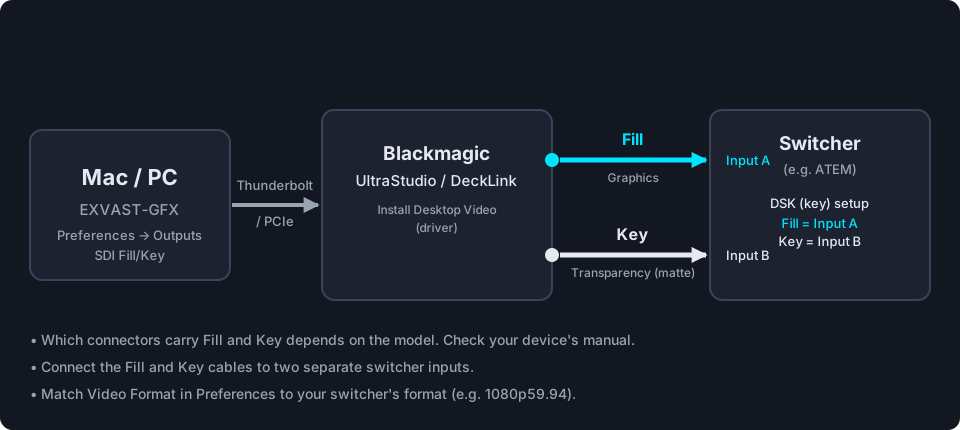
9-5. Mit SDI Fill & Key an einen Blackmagic-Bildmischer senden (PRO / STUDIO)
Was Sie brauchen
- Eine Blackmagic DeckLink oder UltraStudio (die zwei SDI-Signale ausgeben kann, Fill und Key)
- Blackmagic Desktop Video (Treiber), Version 16 oder neuer (bei älteren Versionen erscheint das Gerät als Unknown und lässt sich nicht auswählen)
Schritte
- Schließen Sie das Gerät an und installieren Sie Desktop Video.
- Erlauben Sie Desktop Video auf Ihrem Mac (sonst wird das Gerät nicht erkannt).
- Öffnen Sie Systemeinstellungen → Allgemein → Anmeldeobjekte & Erweiterungen.
- Aktivieren Sie unter App-Hintergrundaktivitäten den Eintrag Blackmagic Desktop Video.
- Klicken Sie unter Erweiterungen bei Kameraerweiterungen und Treiber auf ⓘ und aktivieren Sie alle Blackmagic-Einträge (bei Desktop Video 16 sind es unter Treiber drei).
- Wenn Sie unter Datenschutz & Sicherheit um Erlaubnis gebeten werden, klicken Sie auf Erlauben und starten Sie den Mac neu.
- Öffnen Sie Blackmagic Desktop Video Setup. Wenn Ihr Gerät dort erscheint, ist alles bereit.
- Falls Exvast bereits geöffnet war, als Sie Desktop Video installiert oder erlaubt haben, beenden Sie Exvast und öffnen Sie es erneut.
- Klicken Sie in den Preferences unter Outputs bei SDI Fill/Key auf Edit und wählen Sie Device und Video Format. Stimmen Sie das Video Format auf Ihren Bildmischer ab (zum Beispiel 1080p59.94).
- Klicken Sie auf ● START OUTPUT.
- Richten Sie am Bildmischer einen Downstream Key (DSK) o. Ä. mit den Fill- und Key-Eingängen ein. Aktivieren Sie bei einem ATEM in den Key-Einstellungen Pre Multiplied Key.
10. Nach Ihren Wünschen anpassen
10-1. Layout Editor (Position und Größe der Grafiken ändern)
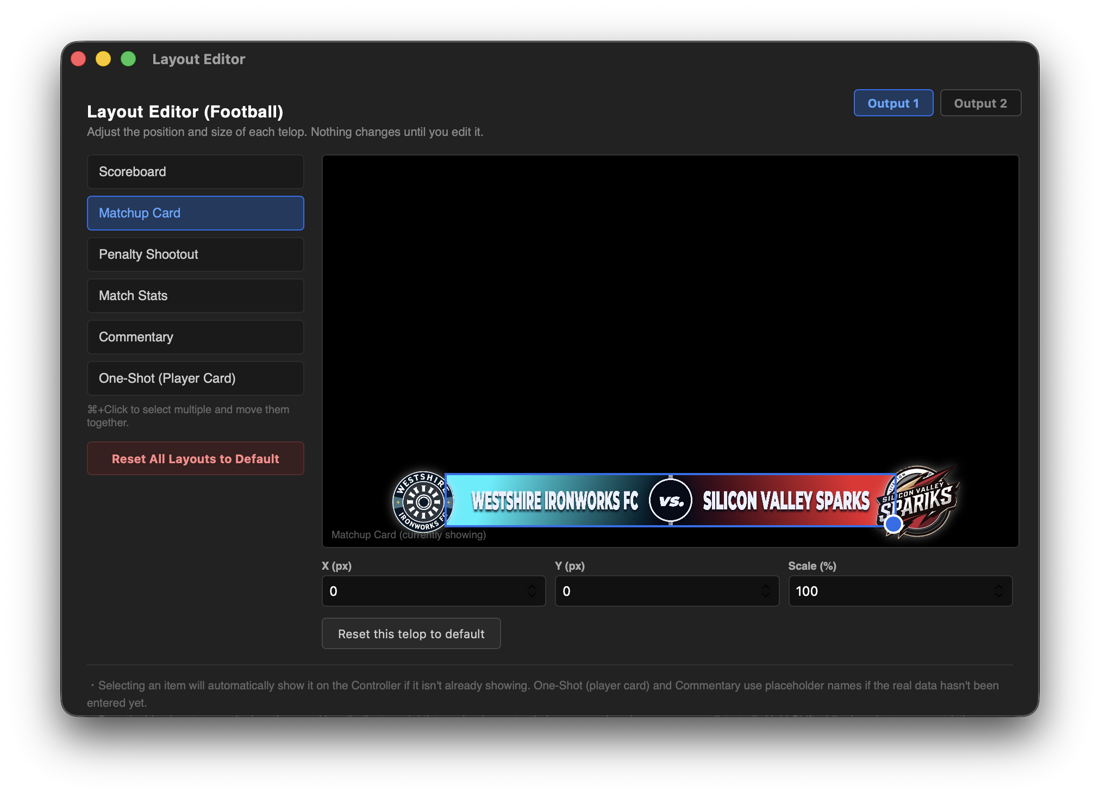
Ziehen Sie Spielstandsanzeige, Spielervorstellungen und andere Grafiken genau dorthin, wo Sie sie haben möchten – in genau der passenden Größe.
Öffnen: Preferences (⌘,) im Menü → Tools → Open Layout Editor
So funktioniert es
- Wählen Sie links in der Liste eine Grafik aus. Ist sie nicht eingeblendet, erscheint sie automatisch. Spielerkarten und Kommentatorengrafiken zeigen Platzhalternamen, bis Sie echte Namen eingeben.
- Ziehen Sie den blauen Rahmen in der Vorschau, um die Grafik zu verschieben, und ziehen Sie den runden Griff unten rechts, um die Größe zu ändern. Das Seitenverhältnis bleibt erhalten, Logos werden also nie verzerrt.
- Halten Sie beim Ziehen Umschalt gedrückt, um nur waagerecht oder senkrecht zu verschieben. Sie können auch Werte in X / Y (Pixel) und Scale (%) eingeben.
- Mit ⌘ + Klick auf Grafiken in der Liste wählen Sie mehrere aus und verschieben sie gemeinsam.
- Geänderte Grafiken sind in der Liste mit ● Changed markiert.
- Änderungen werden automatisch gespeichert und erscheinen sofort im Receiver, in EX-LINK und in OBS.
- Reset this telop to default setzt die ausgewählte Grafik, Reset All Layouts to Default alle Grafiken auf ihre ursprüngliche Position und Größe zurück (mit Sicherheitsabfrage).
Verschiebbare Grafiken
| Sportart | Grafiken |
|---|---|
| Baseball | Scoreboard (BSO), Running Score, Mini Score, Big Score / Final Result, Matchup Card, Lineup (beide Teams / ein Team), Defense Formation (groß / klein), Bench, One-Shot (Player Card), Commentary |
| Football (Soccer) | Scoreboard, Matchup Card, Penalty Shootout, Match Stats, Commentary, One-Shot (Player Card) |
- Beim Baseball lassen sich BSO, Running Score, Mini Score und Big Score jeweils einzeln verschieben.
- Die Lineup-Grafiken für „beide Teams“ und „ein Team“ teilen sich denselben Rahmen und bewegen sich daher gemeinsam.
10-2. Output 1 / Output 2 (ein eigenes Layout pro Ziel)
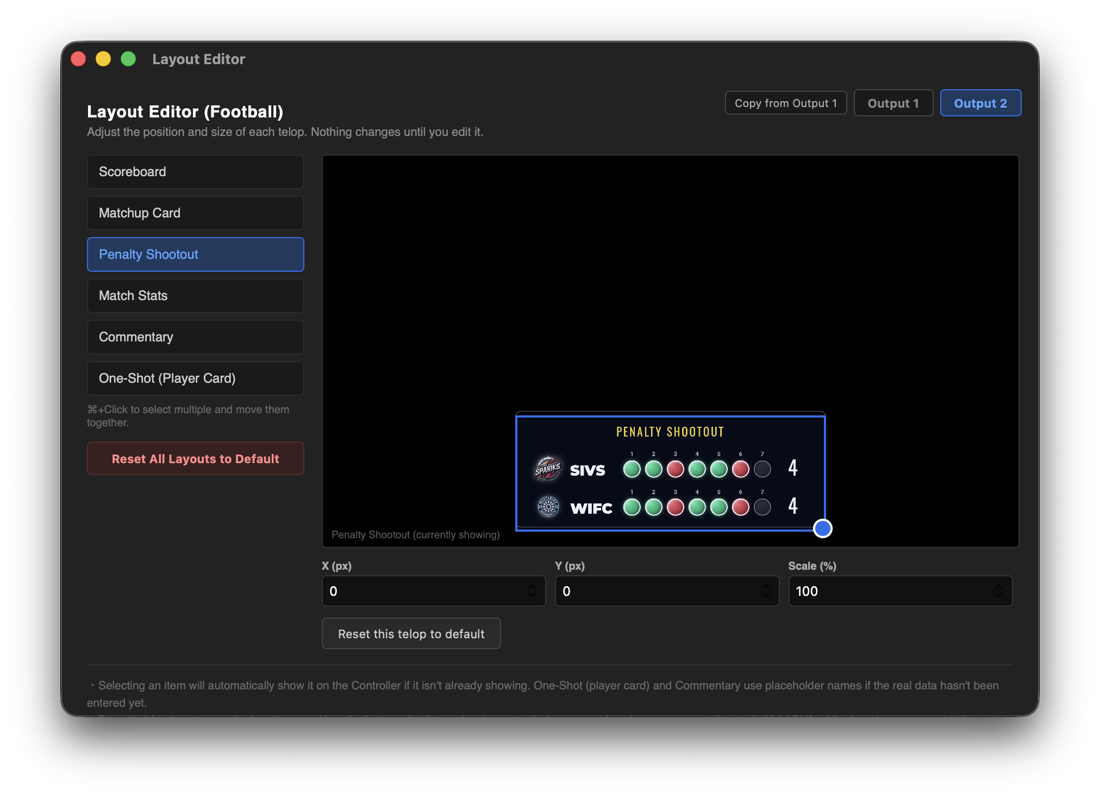
Sie können zwei Sätze von Positionen und Größen verwenden: Output 1 und Output 2. Spielstände, Spielernamen und alle anderen Inhalte bleiben synchron; nur Platzierung und Größe unterscheiden sich.
Ziele, die Output 2 nutzen können
| Ziel | So wählen Sie es |
|---|---|
| EX-LINK | Wählen Sie im Output Manager bei EX-LINK unter Output die Option Output 2 und verwenden Sie diese URL (4-6) |
| SDI Fill & Key | Stellen Sie in den Preferences unter Outputs die Source auf Output 2 (5-5) |
- Vorschau, Aufnahme, Streaming, NDI® und der externe Bildschirm verwenden immer Output 1.
- Sie brauchen Output 2 nicht? Dann ignorieren Sie es einfach – alles läuft über Output 1.
Positionen und Größen für Output 2 festlegen Wählen Sie auf jedem Bildschirm mit den Schaltflächen Output 1 / Output 2 (meist oben rechts), welchen Ausgang Sie bearbeiten, und passen Sie ihn dann an.
| Bildschirm | Was Sie ändern können |
|---|---|
| Layout Editor | Spielstandsanzeige, Spielervorstellungen und mehr (10-1). Bei Auswahl von Output 2 erscheint Copy from Output 1, womit Sie alle Positionen von Output 1 übernehmen |
| Table Overlay | Position und Größe von Table Telop und Text Overlay (7-2) |
| Media Controller | Position und Größe jedes Bild- und Videofelds über Edit (8-1) |
| Sponsor Display | Position und Größe der Sponsoren (8-2). Sind Sponsoren an eine andere Grafik gekoppelt (etwa mit Link: Baseball BSO), nutzen Output 1 und Output 2 dieselbe Position |
- Im Layout Editor beginnt Output 2 mit den Standardpositionen. Um von den Positionen von Output 1 auszugehen, verwenden Sie Copy from Output 1.
- In Table Overlay, Media Controller und Sponsor Display nutzt Output 2 dieselben Positionen wie Output 1, bis Sie sie ändern.
10-3. Keyboard Shortcuts (Schaltflächen mit Tasten belegen)
Belegen Sie die Schaltflächen, die Sie am häufigsten nutzen, mit Tasten. Zusammen mit einem Controller, der Tastenbefehle sendet, etwa einem Stream Deck, steuern Sie Ihre Grafiken mit einem einzigen Tastendruck.
Öffnen: Preferences (⌘,) im Menü → Tools → Open Keyboard Shortcuts Config
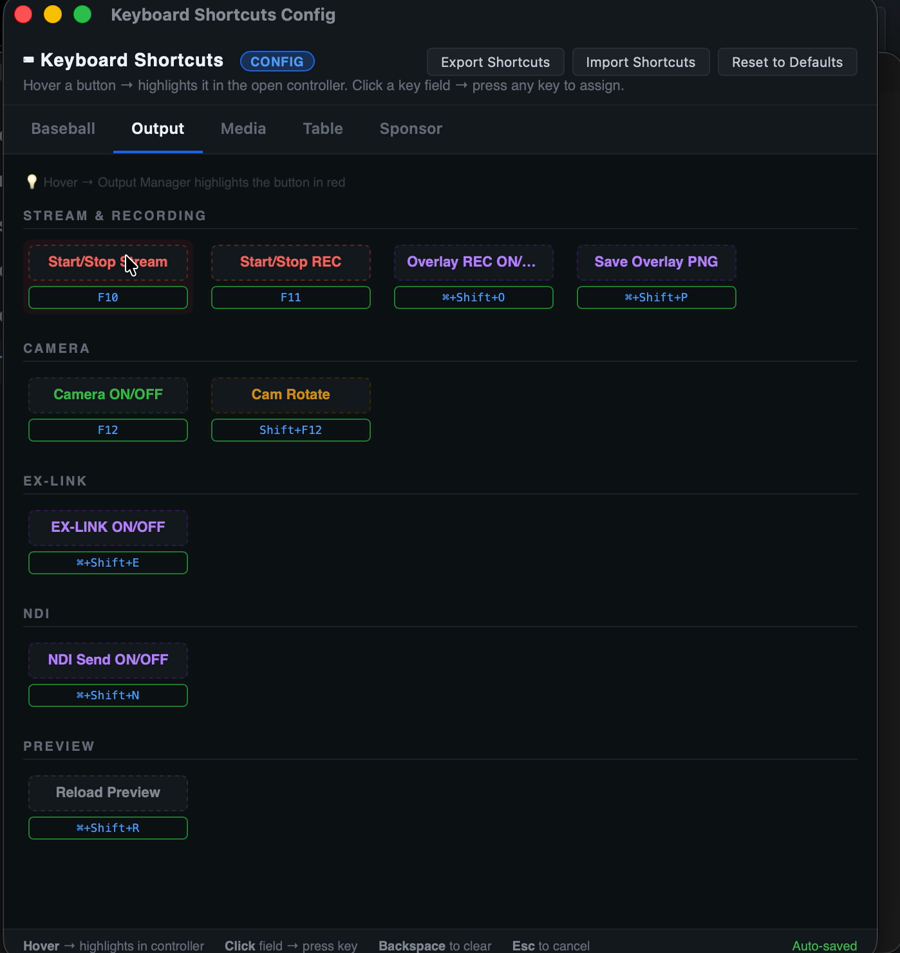
Eine rote Markierung zeigt, welche Schaltfläche Sie belegen Bewegen Sie den Mauszeiger über einen Eintrag in Keyboard Shortcuts, und eine rote Markierung hebt die passende Schaltfläche im Steuerbildschirm hervor – bei Bedarf wird dorthin gescrollt. So wissen Sie immer, welche Schaltfläche gemeint ist.
- Die rote Markierung erscheint, wenn der jeweilige Steuerbildschirm (Controller, Output Manager, Media Controller, Table Overlay oder Sponsor Display) geöffnet ist.
Eine Taste zuweisen
- Wählen Sie oben einen Tab (Baseball / Football / Output / Media / Table / Sponsor). Es erscheint nur der Tab der gerade laufenden Sportart.
- Klicken Sie in das Feld eines Eintrags und drücken Sie die gewünschte Taste. Sondertasten (⌘, Ctrl, Alt, Umschalt) werden unterstützt.
- Änderungen werden automatisch gespeichert.
- Esc bricht ab, Entf (Rückschritt) löscht die Taste des Eintrags.
- Mit ⌘ + Klick auf ein Feld stellen Sie nur für diesen Eintrag die Standardtaste wieder her.
- Drücken Sie eine bereits belegte Taste, sehen Sie, welcher Eintrag sie nutzt, und erhalten eine freie Taste als Alternative. Use suggestion übernimmt die vorgeschlagene Taste.
- Reset to Defaults stellt für alle Einträge die Standardtasten wieder her (mit Sicherheitsabfrage).
- Export Shortcuts / Import Shortcuts speichern Ihre Einstellungen in einer Datei und laden sie wieder – praktisch, um einen weiteren Computer genauso einzurichten.
- Im LITE-Tarif werden Einträge für PRO-Funktionen nicht angezeigt.
Wann die Tasten wirken
- Die Tasten für Baseball und Football wirken, egal welches EXVAST-GFX-Fenster im Vordergrund ist.
- Die Tasten für Output, Media, Table und Sponsor wirken, wenn dieser Bildschirm im Vordergrund ist.
- Während Sie in einem Textfeld tippen, werden sie nicht ausgelöst.
- Ist eine andere App wie OBS im Vordergrund, wirken sie nicht.
Steuerung per Tastendruck mit Stream Deck und ähnlichen Geräten Mit einem Controller, der Tastenbefehle sendet, etwa dem Stream Deck von Elgato, blenden Sie Grafiken ein und aus, aktualisieren den Spielstand, starten Aufnahme oder Stream und vieles mehr – mit einem einzigen Tastendruck. Kein Suchen nach kleinen Schaltflächen mit der Maus mitten in der Sendung.
- Weisen Sie in den Keyboard Shortcuts von EXVAST-GFX der gewünschten Schaltfläche eine Taste zu (siehe oben „Eine Taste zuweisen“).
- Ziehen Sie in der Stream-Deck-App Hotkey aus System auf die Taste, die Sie verwenden möchten.
- Klicken Sie in das Feld Hotkey und drücken Sie dieselbe Taste wie in Schritt 1.
- Drücken Sie die Stream-Deck-Taste, während ein EXVAST-GFX-Fenster im Vordergrund ist.
- Vom Stream Deck gesendete Tasten gehen an die App im Vordergrund. Ist OBS oder eine andere App im Vordergrund, erreichen sie EXVAST-GFX nicht.
- Funktionstasten wie F10 und F11 oder Kombinationen wie ⌘ + Umschalt + Buchstabe kollidieren seltener mit der normalen Tastaturbedienung (die im Tab Output vorbelegten Tasten folgen diesem Muster).
- Jedes Gerät, das Tastenbefehle senden kann, funktioniert auf dieselbe Weise.
11. Problemlösung
| Problem | Was Sie prüfen sollten |
|---|---|
| Vorschau, Aufnahmen oder Streams sind schwarz | Prüfen Sie, ob Exvast-GFX unter Bildschirmaufnahme aktiviert ist, und öffnen Sie die App erneut. 👉 Einstellungen für Bildschirmaufnahme öffnen |
| Nur die Vorschau friert ein oder ist schwarz | Klicken Sie im Output Manager auf ⟳ Reload Preview |
| Aufnahme nicht möglich („Recording folder not found“) | Prüfen Sie in den Preferences unter Recording, ob der Speicherordner existiert |
| Die Aufnahme startet nicht (Warnung zum freien Speicher) | Stellen Sie sicher, dass am Speicherort mindestens 5 GB frei sind |
| Streamen nicht möglich („Stream Key not set“) | Geben Sie Ihren Stream Key in den Preferences unter Streaming ein. Mit Test Connection prüfen Sie die Verbindung |
| Eine Kamera oder ein Mikrofon erscheint nicht | Klicken Sie in den Preferences unter Camera & Audio auf ↻ Refresh. Erscheint es weiterhin nicht, prüfen Sie, ob Exvast-GFX Zugriff auf Kamera und Mikrofon hat. 👉 Kameraeinstellungen öffnen / Mikrofoneinstellungen öffnen |
| Eine Google-Tabelle lässt sich nicht laden | Prüfen Sie, ob die Freigabe auf „Jeder mit dem Link“ (Betrachter) steht |
| EX-LINK erscheint nicht auf einem anderen Computer | Prüfen Sie, ob beide im selben Netzwerk sind und ob Sie im Output Manager die URL des richtigen Netzwerks gewählt haben |
| Die Schaltfläche für NDI oder Fill & Key zeigt „PRO“ | Diese Funktionen sind im LITE-Tarif nicht verfügbar. Nutzen Sie den PRO- oder STUDIO-Tarif |
| Ich wurde unerwartet abgemeldet | Jedes Konto funktioniert auf bis zu 2 Computern. Bei einer Anmeldung auf einem dritten wird der Computer mit der am längsten zurückliegenden Anmeldung abgemeldet |
| Nach Offline-Nutzung funktioniert die App nicht mehr | Nach 7 Tagen ohne Internetverbindung muss Ihre Anmeldung bestätigt werden. Verbinden Sie sich mit dem Internet und öffnen Sie die App erneut |
| In der Testversion stoppen Aufnahme oder Stream | In der kostenlosen Testversion stoppt die Aufnahme nach 10 Minuten und der Stream nach 5 Minuten |
Zur Firewall Auf einem Mac erscheint normalerweise keine Firewall-Abfrage, weil macOS signierte Apps standardmäßig zulässt. Ist EX-LINK oder NDI von einem anderen Computer aus nicht sichtbar, prüfen Sie, ob die Firewall Exvast-GFX blockiert.
👉 Netzwerkeinstellungen öffnen (danach Firewall wählen)
Die 👉-Links funktionieren nur auf einem Mac. Wenn Ihr Browser fragt, ob die Systemeinstellungen geöffnet werden sollen, klicken Sie auf „Erlauben“.